
您可能有一列具有不同长度和小数点位置的数字。 通过将它们与小数点对齐,可以更直观地进行比较。
您是否曾经需要将表格中的一组数字与小数点对齐,以便我们可以整齐地比较它们? 但是,无论您如何使用段落对齐按钮,它们都不会在小数点处正确对齐。 因此,货物重量或货币金额等小数按小数点对齐,可参考以下方法。
用小数点排列数字
在处理数字时,除了为一系列数字设置左对齐或右对齐外,您还可以设置小数制表符以使一列数字按其小数点对齐。
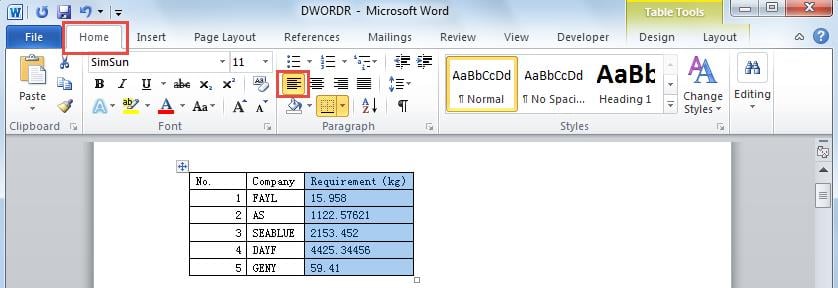
- 选择要对齐其内容的列,然后单击功能区上的“主页”选项卡。
- 单击“段落”组中的“左对齐文本”按钮。

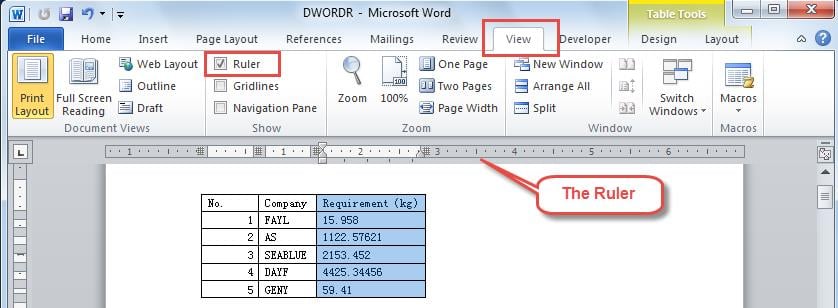
- 切换到“视图”选项卡,单击“标尺”复选框。 然后标尺将出现在页面顶部,如下所示。

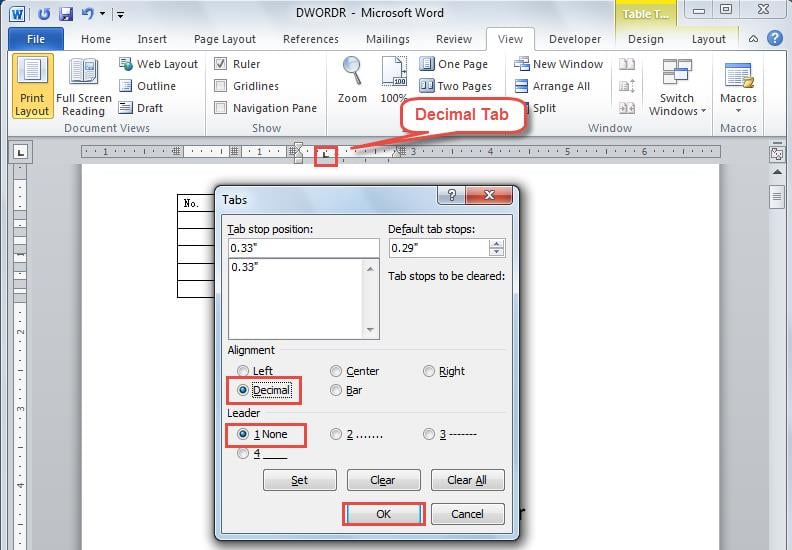
- 双击您希望小数点所在的标尺。 然后您会注意到标尺上出现一个小数点制表符。
- 在接下来的“Tabs”对话框中,选择“Alignment”下的“Decimal”,并确保在“Leader”下选择“1 None”。 然后单击“确定”。

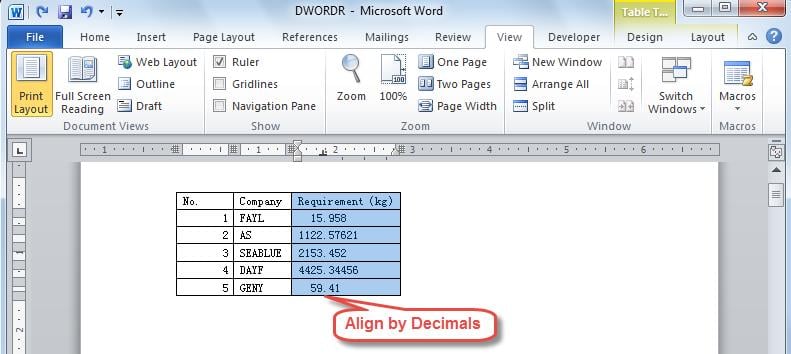
- 然后您将在 s 列中看到数字tart 按小数点对齐。 下次您在此列中键入数字时,其小数点将与小数位对齐。

- 如果要更改小数点所在的位置,可以通过单击并拖动来移动小数点选项卡。
在 Word 损坏的情况下恢复您的数据
正如我们所提到的,Word 还允许我们根据小数点排列数字。 此外,Word 还提供了许多其他有用的功能。 尽管如此,我们应该始终对我们的 Word 文档保持谨慎,因为它可能会突然崩溃。 如果 Word 崩溃,您应该首先借助 Word 中内置的修复工具。 但是,如果上述工具无法正常工作,则您应该寻求专门的外部服务 单词修复 工具。 有了这个强大的工具供您使用,您绝对可以以最少的数据丢失来恢复您的数据。
作者简介
Kelly Zhao 是一位数据恢复专家 DataNumen, Inc.,它是数据恢复技术领域的世界领先者,包括 excel恢复 以及 pdf 修复软件产品。 欲了解更多信息,请访问 datanumen.com