
如果您经常需要在 Outlook 邮件中添加个性化的注释或备注,为什么不在电子邮件列表中自定义一个“注释”栏呢? 本文将向您介绍实现它的详细操作。
上一篇文章“将注释插入 Outlook 邮件的 4 种简单方法”介绍了 4 种在电子邮件中添加注释的有效方法,包括自定义跟进标志、编辑邮件主题或正文以及附加注释项。 与 4 种解决方法相比,自定义“注释”列要方便得多。 下面是详细的步骤。
为您的 Outlook 邮件添加“注释”列
- 在一开始,你应该tart Outlook 程序。
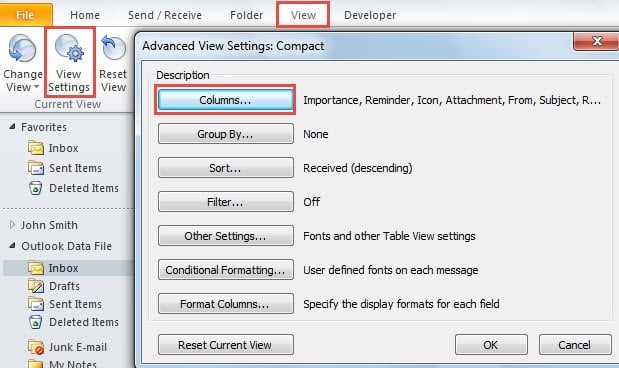
- 然后前往“查看”选项卡并单击“当前视图”组中的“查看设置”按钮。
- 将出现一个新的“高级视图设置”对话框,您可以在其中点击“列”按钮。
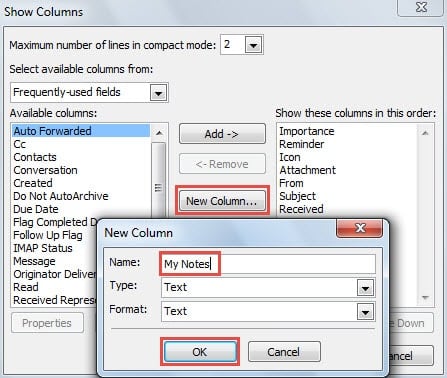
- 随后,将弹出另一个“显示列”对话框。 您应该单击中间的“新列”按钮。
- 接下来在新弹出的小对话框中,你可以输入一个名字,比如“我的笔记”。 并确保以下“类型”和“格式”字段均为“文本”。

- 然后,单击“确定”按钮,返回“显示列”屏幕。
- 您会看到“我的笔记”字段已添加到右侧的列列表中。 您可以按“上移”和“下移”按钮更改其顺序,例如将其直接放在“主题”下方。
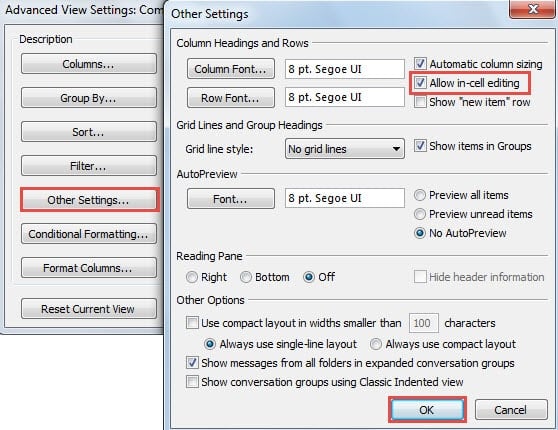
- 现在单击“确定”按钮。 并在“高级视图设置”对话框中,启用“允许单元格内编辑”选项。

- 稍后单击一系列“确定”按钮以关闭所有对话框并返回到 Outlook 邮件列表。
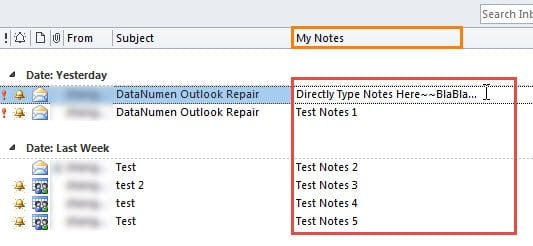
- 最后,您可以点击进入“我的笔记”栏目,直接start 随意输入注释,如下截图:

取回损坏的 Outlook 数据
Outlook 确实发挥了很好的作用,不仅作为独立的电子邮件客户端,而且作为私人日程管理器。 然而,作为一个普通的 Outlook 用户,我遇到了很多令人烦恼的问题,包括频繁的死机或不响应、偶尔弹出错误消息以及最坏的情况——损坏的 Outlook 文件。 幸运的是,我已经掌握了很多处理这些棘手案件的基本技巧。 例如,我可以tart 以安全模式查看 Outlook 是否是加载项造成的。 除此之外,重建邮件配置文件、修复办公套件和禁用防病毒集成也是通用的解决方案。 但要解决 损坏的 Outlook PST 文件,最好的方法是使用经过验证的修复工具,例如 DataNumen Outlook Repair.
作者简介:
Shirley Zhang 是一位数据恢复专家 DataNumen, Inc.,它是数据恢复技术领域的世界领先者,包括 sql恢复 和 outlook 修复软件产品。 欲了解更多信息,请访问 datanumen.com