
您想发送一封包含生动网页而不是毫无吸引力的普通链接的电子邮件吗? 本文将教您如何将网页插入到 Outlook 电子邮件中。
很多时候,当我们需要通过电子邮件发送网站相关信息时,我们习惯于在电子邮件中嵌入一个超链接。 与由多个枯燥的字符组成的链接相比,一个包含彩色图片的网页会更有魅力。 现在继续阅读以了解详细的操作。
在 Outlook 2010 中将网页插入电子邮件正文
- 首先,打开 Outlook 并创建一封新电子邮件。
- 进入新消息窗口后,切换到“插入”选项卡,然后按“附加文件”按钮。
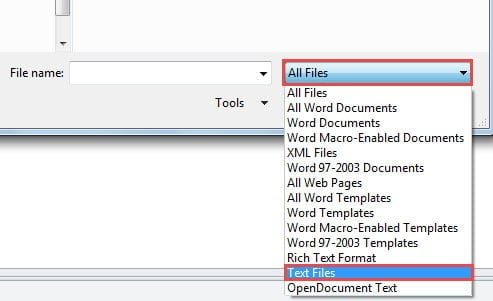
- 然后会出现一个新的“插入文件”窗口。 您应该单击“所有文件”按钮,然后从其下拉列表中选择“文本文件”。
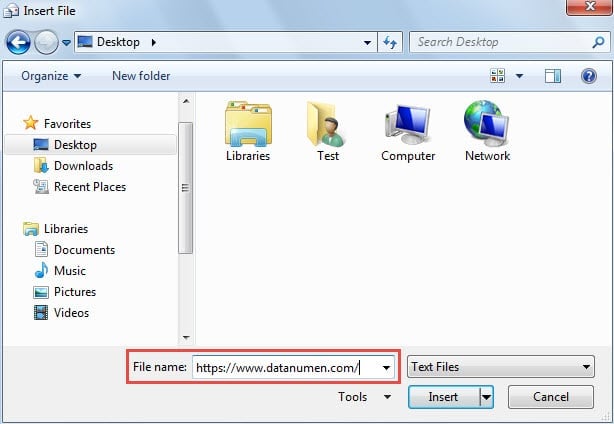
- 接下来,您可以在“文件”名称字段中输入 URL。 您可以手动输入或直接复制并粘贴它。

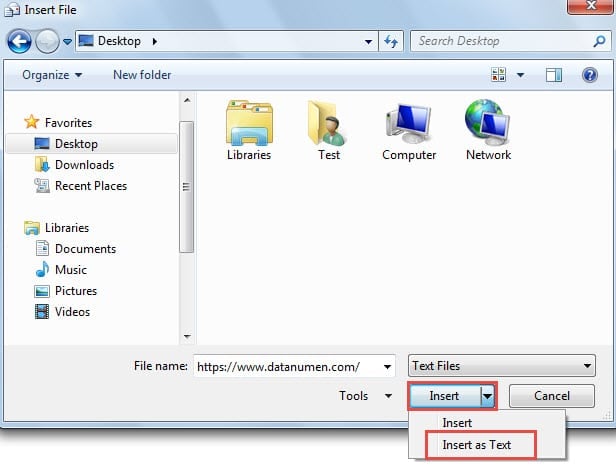
- 之后,您需要单击“插入”按钮的向下箭头。 从下拉列表中选择“插入为文本”。

- 稍后您会收到 Outlook 提示,询问您是否使用普通样式。 您可以根据自己的意愿和需要选择“是”或“否”。

- 最后,您将返回到之前的新消息窗口。 你会发现网页已成功插入到邮件正文中。


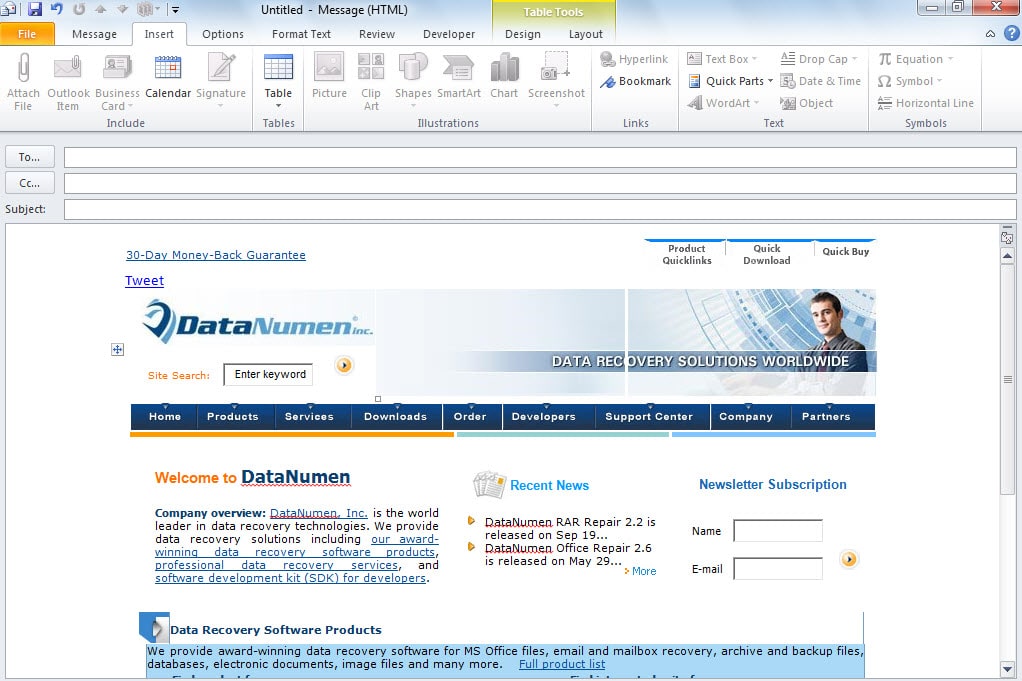
备注: 在您执行上述步骤期间,Outlook 可能会出现异常甚至不响应。 但是您可以暂时不使用 Outlook。 几分钟后,它会自行恢复并成功添加网页。
在 Outlook 2007 中将网页插入电子邮件正文
与Outlook 2010相比,在Outlook 2007中将网页插入到邮件正文中要简单方便得多。
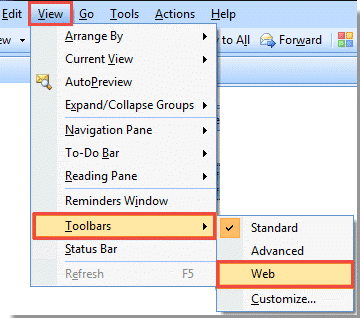
- 进入Outlook主窗口后,点击“查看”>“工具栏”>“网页”即可启用网页搜索功能。

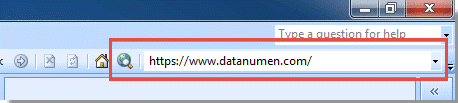
- 然后您可以将该网站粘贴到网络搜索字段中。 然后按“Enter”键按钮打开网页。

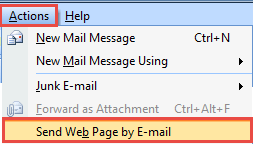
- 当网页出现时,单击“操作”>“通过电子邮件发送网页”。

- 稍后将出现一个新的电子邮件窗口,其中网页已存在于其邮件正文中。
保持警惕威胁您的前景
前景容易腐败。 为了保护您的 Outlook,您需要对所有潜在的风险保持警惕,例如伪装的电子邮件携带的病毒等。 此外,您还需要一个顶级的 展望恢复 工具,例如 DataNumen Outlook Repair,它可以帮助您从严重损坏的 Outlook 文件中提取最大的有效数据。
作者简介:
Shirley Zhang 是一位数据恢复专家 DataNumen, Inc.,它是数据恢复技术领域的世界领先者,包括 sql恢复 和 outlook 修复软件产品。 欲了解更多信息,请访问 datanumen.com