
Excel 具有许多功能,可以帮助您完成许多繁重的任务。 而排序的特性可以帮助你在一堆数字中快速找到某些值。 但是今天我们将介绍如何按行而不是按列对数据进行排序。
排序功能是 Excel 中非常有用的功能。 因此,米ost 你们中的一些人使用过此函数对某些列进行排序。 但是,sort 的默认设置只能在列中生效。 因此,如果要对行中的值进行排序,则需要在使用此功能之前进行设置。 以下是如何按行设置数据的步骤。
按行对值排序
在此图像中,您可以看到有很多员工及其销售额。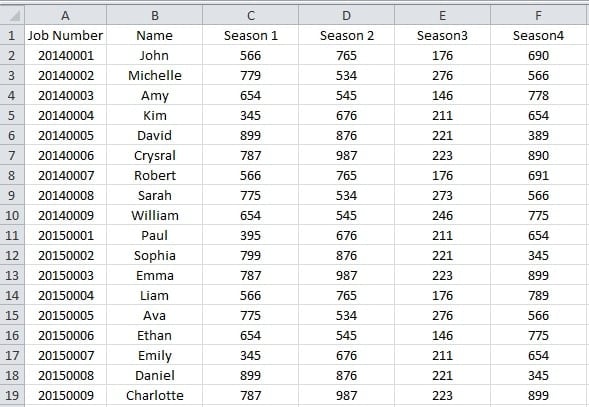
现在您想知道他们在哪个季节的销量最好。 因此,您可以根据统计数据调整您的业务策略。 但是您需要对行的值进行排序。 所以你可以按照步骤来。
- 选择要对值进行排序的区域。
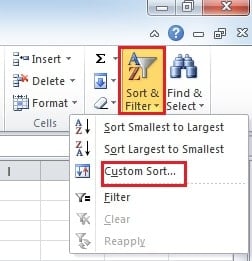
- 单击功能区中的“排序和筛选”按钮。 然后你会看到一个新的菜单弹出。

- 在菜单中,单击“自定义排序”选项。 并且会弹出新窗口。
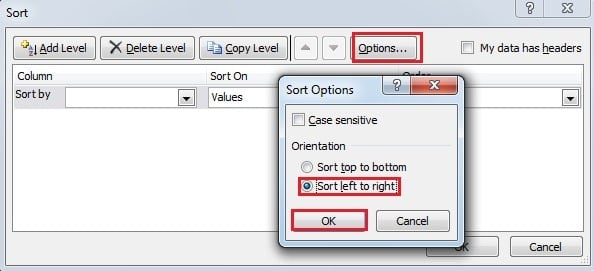
- 在此窗口中,单击“选项”。
- 现在您将看到另一个新窗口。 选择第二个选项“从左到右排序”。

- 点击“确定”。
- 在“排序”窗口中,选择要对值进行排序的行。 这里我们选择第2行。您也可以根据需要进行选择。

- 在顺序选项中,您可以选择“从小到大”或其他方向。 这也是基于您的需要。
- 现在单击“确定”。 因此,销售量将根据设置更改顺序。

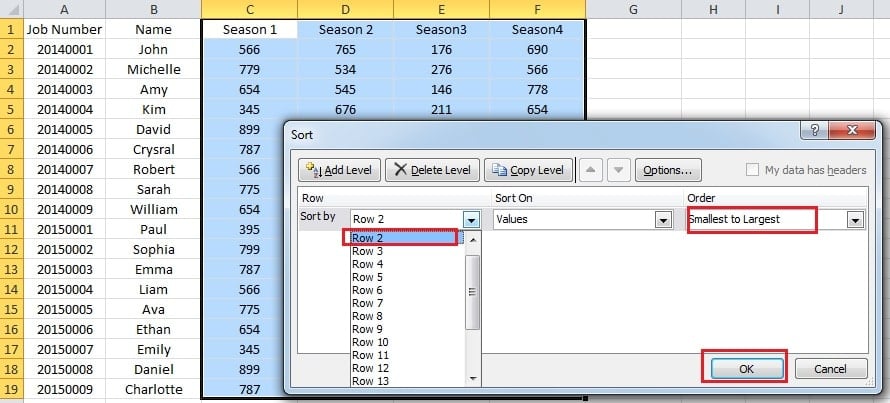
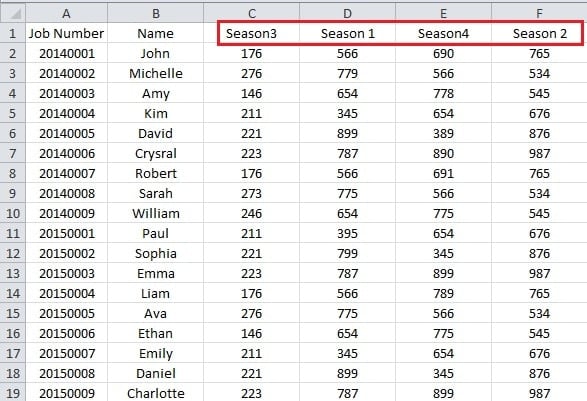
您会看到季节顺序也发生了变化。 而在这张工作表中,约翰在第 2 季表现最好。因此,您可以继续使用此方法了解其他员工的数量。 有了这个技巧,您就不用担心转置工作表了。
如何保护您的 Excel 文件
如果您的计算机受到恶意病毒或恶意软件的攻击,Excel 文件很容易被损坏。 当然,您需要采取措施保护您的 Excel 文件。 除了安装杀毒软件外,您还应该定期备份您的文件,以防万一。 但是一旦你的文件损坏,你应该尝试 修复Excel. 此外,第三方工具可以成为您的好帮手。 有了这个强大的工具,您可以轻松地检索您的数据和信息。
作者简介:
Anna Ma 是一位数据恢复专家 DataNumen, Inc.,它是数据恢复技术领域的世界领先者,包括 单词恢复 和 outlook 修复软件产品。 欲了解更多信息,请访问 datanumen.com