
如果只想将选定的 Outlook 邮件导出到外部文件,使用“导入和导出”功能会很麻烦。 本文将指导您快速将选中的多封邮件导出为文本、Excel 或 PST 文件。
一般来说,当您想将 Outlook 项目导出到外部文件时,您首先会想到“导入和导出”功能。 您可以转到“文件”菜单,找到并单击“打开”选项卡下的“导入”按钮。 然后在新的“导入和导出向导”窗口中,有一个“导出到文件”功能,如下图所示。
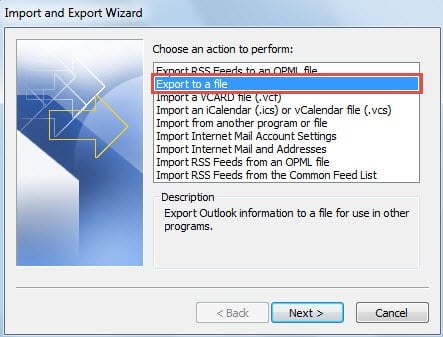
当我们想要导出大量的 Outlook 项目时,这个功能确实帮助了我们很多。 但是,如果您可能只想导出某些项目,例如某些选定的电子邮件。 在这种情况下,由于复杂和繁琐的步骤,使用此功能将很麻烦。 其实使用下面的方法更可取。
批量导出到文本文件
- 对于作为tart,选择您要导出的多源电子邮件。
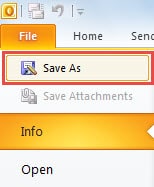
- 然后前往“文件”菜单并选择“另存为”选项。

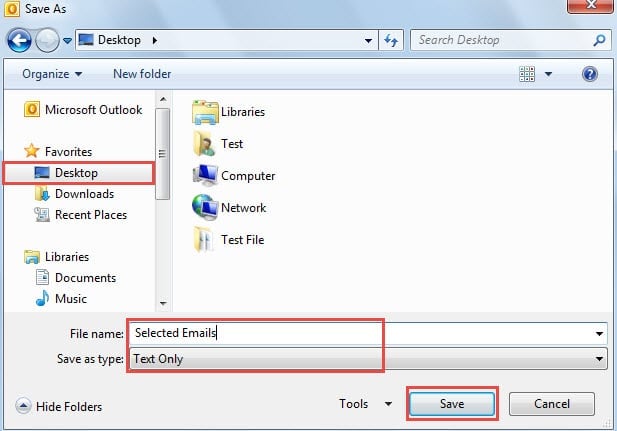
- 随后在新的“另存为”对话框中,首先选择目标位置,然后为该文件指定一个名称,然后将“保存类型”设置为“纯文本”,最后单击“保存”按钮。

- 最终您可以转到目标文件夹并找到一个文本文件。 打开之后,你会发现所有选中的邮件都被包含在了一个文件中。
请注意: 所选电子邮件的内容将无任何分隔地串联在一起。
批量导出到 Excel 文件
- 首先,选择您想要的所有电子邮件。
- 然后按“Ctrl + C”键按钮复制它们。
- 接下来打开一个新的 Excel 文件并选择一个单元格,例如单元格 A1。
- 之后,按“Ctrl + V”粘贴之前复制的电子邮件。

- 最后,您可以像往常一样保存当前的 Excel 文件。
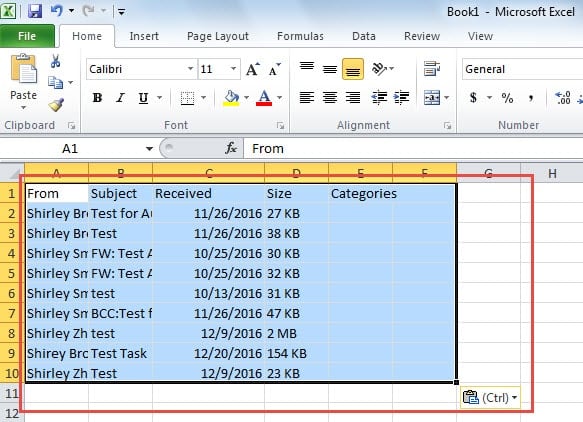
请注意: 只有邮件文件夹中的列才会导出到 Excel 工作表。 通常不会导出电子邮件正文。
批量导出到 PST 文件
方法 1:直接复制到 PST 文件
- 首先,您应该在邮件导航窗格中显示一个 PST 文件。
- 如果要将多封选中的邮件导出到一个新的 Outlook 文件,您应该通过“新建项目”>“更多项目”>“Outlook 数据文件”创建一个新的 Outlook 数据文件。
- 或者如果你想将它们导出到现有的 PST 文件,你应该先去“文件”>“打开”>“打开 Outlook 数据文件”打开它。
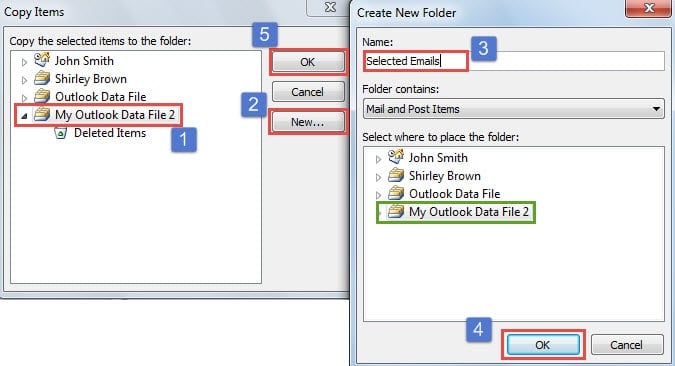
- 然后找到并选择您想要导出的所有电子邮件。 右键单击它们并选择“移动”>“复制到文件夹”。

- 接下来在新的“Copy Items”对话框中,在新的Data文件下新建一个文件夹,按两次“OK”完成复制。
- 现在您已获得包含所需电子邮件的 PST 文件。
方法 2:存档到 PST 文件
- 首先,选择多个需要的电子邮件并右键单击它们。
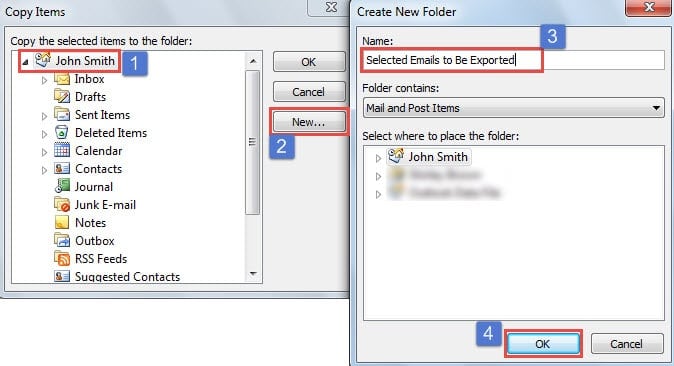
- 然后从右键单击菜单中选择“移动”>“复制到文件夹”。
- 接下来在新的“复制项目”对话框中,创建一个新的邮件文件夹来保存复制的电子邮件。

- 点击几次“确定”后,项目复制成功。
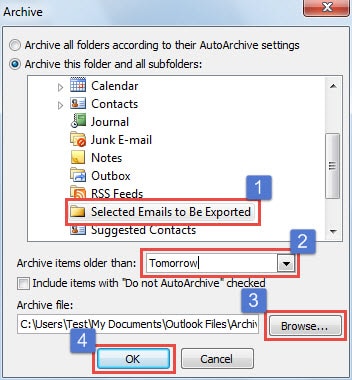
- 稍后转到“文件”菜单,点击“清理工具”按钮并选择“存档”。
- 在“存档”对话框中,选择源邮件文件夹,在“存档项目早于:”字段中键入“明天”。 然后单击“浏览”按钮选择一个 PST 文件。

- 单击“确定”后,您将收到提示。 您可以直接选择“是”。
- 最后,电子邮件将立即导出到选定的 PST 文件。
上述方法的比较
| 方法 | 优势 | 缺点 | |
| 批量导出到文本文件 | 操作简便。 | 所选电子邮件的所有详细信息都导出到一个文本文件中。 由于没有明确的界限,电子邮件可能会造成混淆。 | |
| 批量导出到 Excel 文件 | 这也很简单。 | 该方法只能提取邮件列表,不能导出邮件正文。 | |
| 批量导出到 PST 文件 | 方法1 | 它比方法 2 容易得多。 | 您必须首先创建一个新的 Outlook 文件或打开一个现有的 Outlook 文件,将它们显示在导航窗格中。 |
| 方法2 | 您不需要提前打开 Outlook 文件。 | 它比方法 1 更复杂和繁琐。 | |
响应 Outlook 错误
众所周知,Outlook 容易出错。 因此,遇到他们时要保持冷静。 只有头脑清醒的人才能帮助您摆脱这些令人烦恼的问题。 一般来说,你可以重新tart 安全模式下的 Outlook 应用程序。 如果错误仍然存在,您很可能遇到 展望 PST 错误. 在这种情况下,您可以求助于内置修复工具 scanpst.exe。
作者简介:
Shirley Zhang 是一位数据恢复专家 DataNumen, Inc.,它是数据恢复技术领域的世界领先者,包括 修复腐败 SQL Server 文件 和 outlook 修复软件产品。 欲了解更多信息,请访问 datanumen.com