
现在您可以使用快捷键和查找替换功能快速批量插入换行符。
在上一篇文章中 在 Excel 单元格中换行长文本以使所有内容可见的 2 个快速提示,我们介绍了两种在 Excel 单元格中换行长文本的方法。 实际上,如果您使用“Ctrl + Enter”,您也会在单元格中添加换行符。 但是你每次只能添加一个单元格。 这里我们就说一下批量插入和删除换行符。
插入换行符
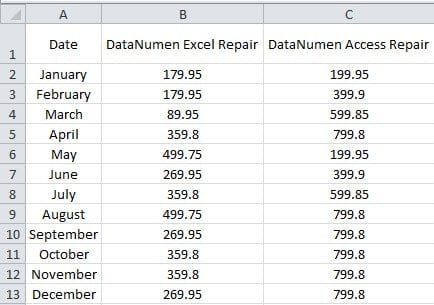
在下图中,您可以看到 B 列和 C 列的宽度足以显示第 1 行的内容。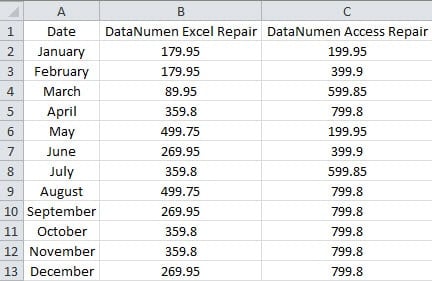
但是,宽度对于其他单元格中的数字来说太大了。 因此,您可以在单元格 B1 和 C2 中换行。 除了使用我们上一篇文章中的 2 种方法,您还可以按照以下步骤操作。
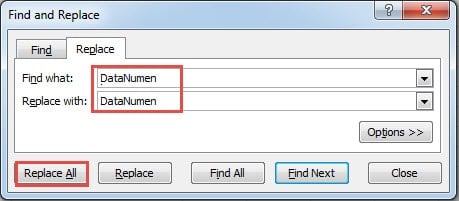
- 按快捷键“Ctrl + H”。
- 然后输入字符“DataNumen ”(带空格)进入“查找内容”文本框。
- 现在输入“DataNumen”进入下一个文本框。
- 之后,在字符“后按快捷键”Ctrl+J“DataNumen”。 在此步骤中,您插入了一个换行符。 但它在文本框中是不可见的。

- 现在单击窗口中的“全部替换”按钮。 因此,换行符将插入到具有相同开头的所有单元格中DataNumen”。 另外,如果有错误,也可以点击“查找下一个”,一个一个替换。
- 完成替换后,关闭窗口。 而且您只能在单元格中看到某些字符。

- 现在调整第 1 行的高度以确保您可以看到单元格中的全部内容。

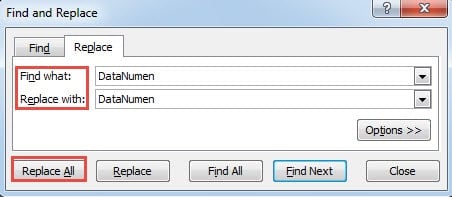
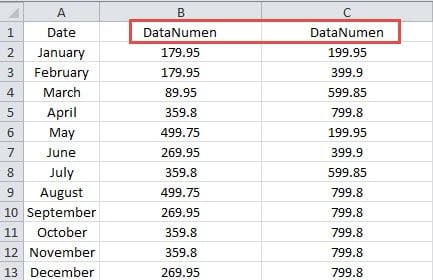
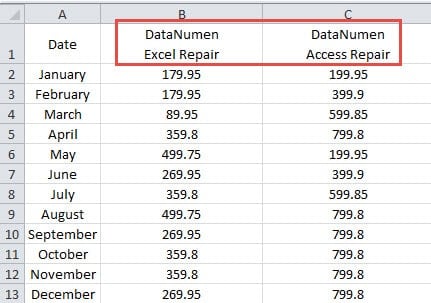
这里使用Excel中的查找和替换功能可以帮助您快速批量插入换行符。 如果单元格中存在相同的字符,此方法比使用“Ctrl + Enter”更快。
删除换行符
在这部分中,我们将讨论删除换行符。 如果单击“Wrap Text”按钮,则不能使用此方法。 因为“Wrap Text”按钮在单元格中没有换行符。 但是使用“Ctrl+Enter”可以对换行生效。 除了手动删除它们,您还可以使用查找和替换功能。
- 按快捷键“Ctrl + H”。
- 接下来输入字符“DataNumen”进入“查找内容”文本框。
- 然后在单词后按快捷键“Ctrl + J”。 这里换行符仍然不可见。
- 现在输入“DataNumen ”(带空格)插入“替换为”文本框。

- 然后单击“全部替换”按钮。 因此,所有换行符将立即从单元格中删除。
此外,即使您不知道确切的位置,也可以使用此方法删除换行符。 而且可以节省大量的时间和精力。
Excel 崩溃会干扰您的工作
如果遇到 Excel 崩溃,您的工作肯定会一团糟。 您需要弄清楚 Excel 损坏的原因,并且需要找到解决问题的方法。 为了 恢复 Excel,您可以求助于第三方工具。 完美的设计,这个工具可以解决almost Excel 中的所有问题。
作者简介:
Anna Ma 是一位数据恢复专家 DataNumen, Inc.,它是数据恢复技术领域的世界领先者,包括 单词恢复 和 outlook 修复软件产品。 欲了解更多信息,请访问 datanumen.com