
在本文中,我们将主要介绍如何方便地将多行合并为一行。
真实案例
作为一个诗人,索菲通常会写很多行很长的诗。 但是,打印它们需要更多的纸张。 因此,她想知道是否可以将所有行合并为一行以节省纸张。
解决方案
如果你遇到和苏菲类似的问题,那么你可以按照以下步骤解决。
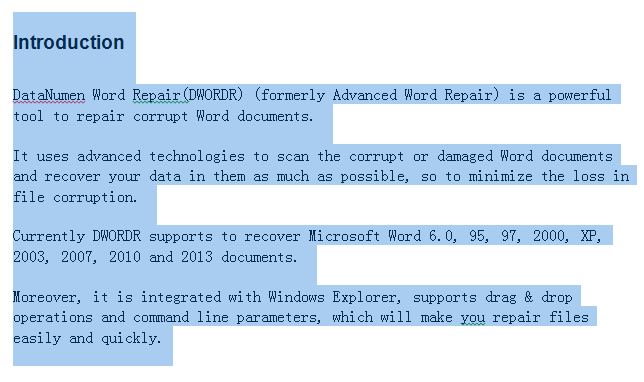
- 首先,在Word中打开文件,然后选择要合并的所有行。

- 然后点击“首页”标签下的“替换”。

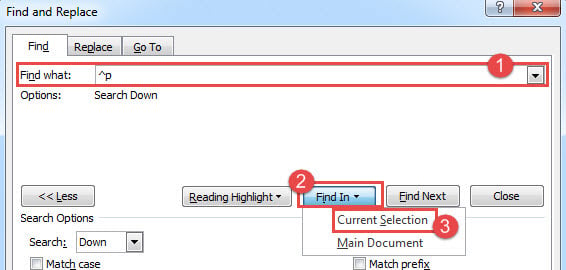
- 在弹出的“查找和替换”对话框的“查找”选项卡下,在“查找内容”字段中输入“ ^ p”。
- 另外,需要在如下图的“Find In”下拉列表中点击“Current Selection”,只对选中的进行替换。

- 或者,您也可以使用快捷键“Ctrl”+“H”打开对话框。
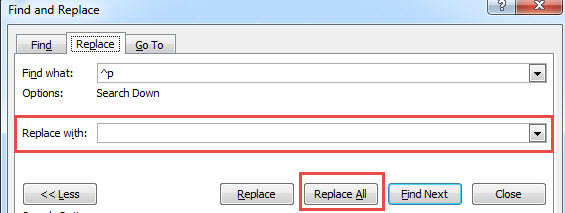
- 单击“替换”选项卡,然后将“替换为”字段留空,因为您需要将 ^p 替换为空文本。
- 最后点击“全部替换”按钮进行替换操作。

- 您会立即发现您选择的所有行都已合并为一条。


修复您的 Word 文件
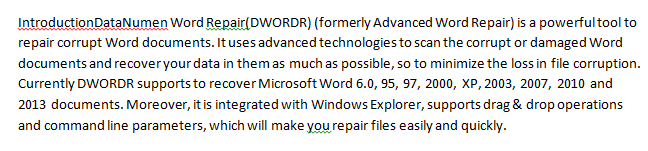
我们在日常工作中通过Word处理大量的文件。 Word虽然功能完善,但也不时出现各种问题。 为了在开始时采取一切预防措施,明智的做法是 字修 附近的工具。
作者简介:
Micky Ao 是一位数据恢复专家 DataNumen, Inc.,它是数据恢复技术领域的世界领先者,包括 Excel修复 以及 pdf 修复软件产品。 欲了解更多信息,请访问 datanumen.com