
毫无疑问,在 Outlook 中删除单个邮件文件夹非常容易。 但是如果要删除多个邮件文件夹,逐个删除就相当麻烦了。 在本文中,我们将指导您如何批量删除它们。
与往常一样,当您打算删除单个邮件文件夹时,有两种方法可用。 如以下屏幕截图所示,一种是您可以右键单击该邮件文件夹,然后从其上下文菜单中选择“删除文件夹”。 另一个是您应该切换到“文件夹”选项卡并单击“删除文件夹”按钮。
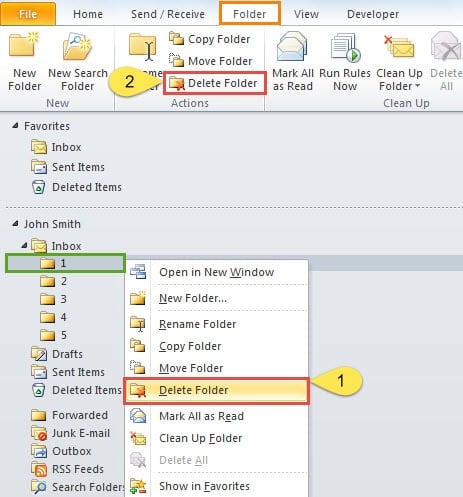
很明显,它们都非常简单。 但是,如果你利用其中之一来删除多个文件夹,那就比较麻烦了。 许多用户表示他们希望一次性删除多个文件夹。 如果所有这些文件夹都是特定文件夹下的子文件夹,如上图,您确实可以使用 Outlook VBA 一键删除它们。 但如果没有,您需要付出额外的努力。 继续阅读以详细了解它们。
如果这些文件夹是特定文件夹下的子文件夹
- 到tart,启动 Outlook。
- 然后按“Alt + F11”快捷键打开VBA编辑器。
- 接下来在弹出窗口中,您应该打开一个未使用的模块或通过“插入”>“模块”插入一个新模块。
- 随后,您需要将以下代码复制到其中。
Sub DeleteMultipleFolders()
    Dim objCurrentFolder As Folder
    Dim objSubFolders As Folders
    Dim i As Long

    On Error Resume Next

    Set objCurrentFolder = Outlook.Application.ActiveExplorer.CurrentFolder
    Set objSubFolders = objCurrentFolder.Folders

    For i = objSubFolders.Count To 1 Step -1
        objSubFolders.Item(i).Delete
    Next
End Sub
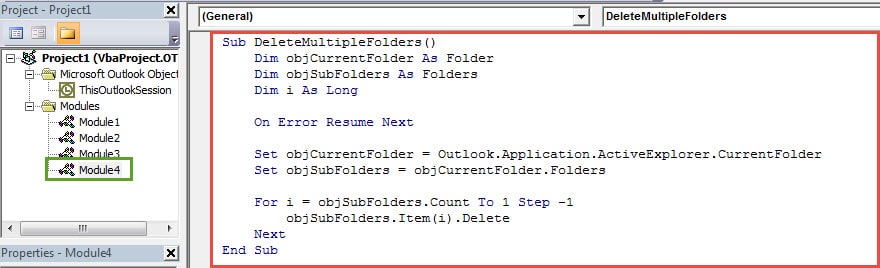
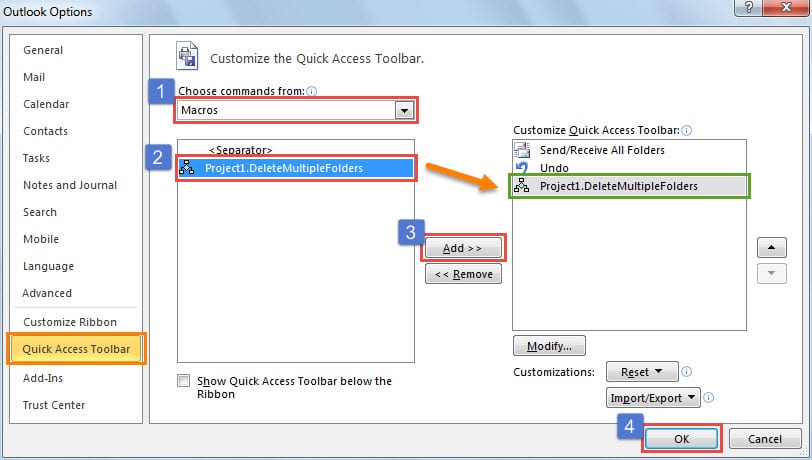
- 之后,您可以退出当前窗口并将新宏添加到快速访问工具栏。

- 最后你可以试试看。
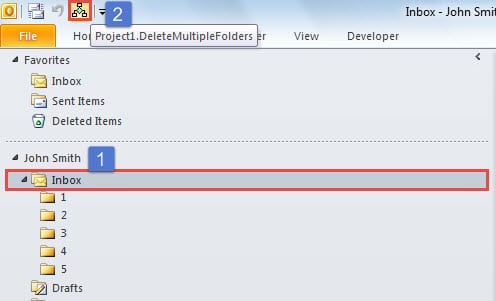
- 首先选择主文件夹。
- 然后单击快速访问工具栏中的宏按钮。

- 立即删除所有子文件夹。
如果这些文件夹都是特定文件夹下的所有子文件夹,上述技巧将非常方便。 但如果要删除的文件夹位于不同的文件夹下,则需要进行一些额外的操作。 请按照以下步骤操作。
如果这些文件夹不是特定文件夹下的子文件夹
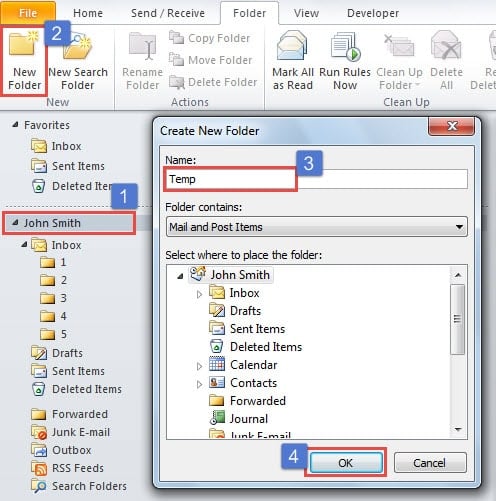
- 首先,创建一个名为“Temp”的新文件夹。
- 首先,选择正确的 PST 文件。
- 然后单击“文件夹”选项卡下的“新建文件夹”按钮。
- 接下来在“名称”字段中键入“Temp”。
- 最后,单击“确定”按钮。

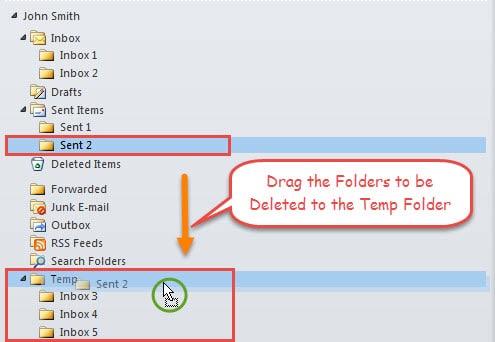
- 随后,您需要将要删除的文件夹拖到“Temp”文件夹中。

- 将所有这些文件夹移动并位于“Temp”文件夹后,您可以使用第一节中提到的宏删除“Temp”下的所有这些子文件夹。
切勿点击未知电子邮件中的链接
除了您自己的宏之外,您还应该对所有外部宏保持警惕,因为它们可能包含病毒。 像往常一样,这些恶意宏会伪装成电子邮件中的无害链接。 因此,如果您无法识别电子邮件的发件人,则最好不要下载其附件或单击其链接。 否则,您的 Outlook 数据很可能会被感染。 从而恢复您的 腐败的前景 数据、收件箱工具 Scanpst.exe 将无济于事。 您需要求助于外部工具,例如 DataNumen Outlook Repair.
作者简介:
Shirley Zhang 是一位数据恢复专家 DataNumen, Inc.,它是数据恢复技术领域的世界领先者,包括 修复sql 和 outlook 修复软件产品。 欲了解更多信息,请访问 datanumen.com