
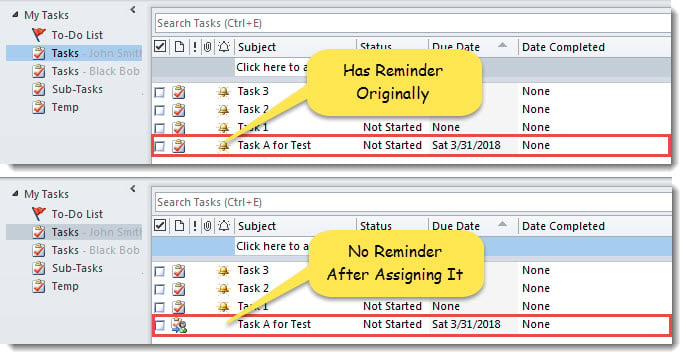
将现有任务分配给其他人后,该任务的原始提醒将自动删除。 然而,米ost 时间,你可能仍然需要这个提醒。 现在,本文将向您展示一种在您分配任务时保留任务提醒的方法。
一般来说,用户习惯于给任务添加提醒,无论是自己的任务还是分配给别人的任务。 提醒可以防止他们错过或延迟重要任务。 然而,在分配了一个原本带有提醒的任务后,该任务的提醒将被自动删除。 这可能是你意想不到的。 因此,在这里我们将向您介绍一种保留分配任务提醒的方法。
保留分配给其他人的 Outlook 任务提醒
- 首先,启动 Outlook 应用程序。
- 然后,按照“如何在 Outlook 中运行 VBA 代码“。
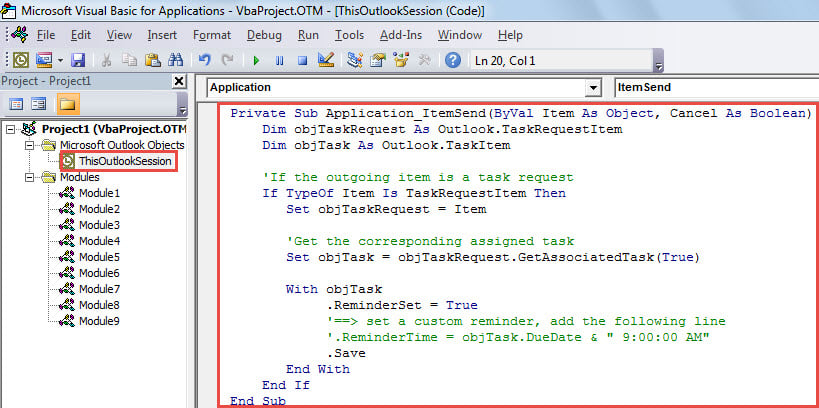
- 接下来,在“Microsoft Visual Basic for Applications”窗口中,将以下 VBA 代码放入“ThisOutlookSession”项目中。
Private Sub Application_ItemSend(ByVal Item As Object, Cancel As Boolean)
    Dim objTaskRequest As Outlook.TaskRequestItem
    Dim objTask As Outlook.TaskItem

    'If the outgoing item is a task request
    If TypeOf Item Is TaskRequestItem Then
       Set objTaskRequest = Item

       'Get the corresponding assigned task
       Set objTask = objTaskRequest.GetAssociatedTask(True)

       With objTask
           .ReminderSet = True
           '==> set a custom reminder, add the following line
           '.ReminderTime = objTask.DueDate & " 9:00:00 AM"
           .Save
      End With
    End If
End Sub
- 随后,像往常一样退出 VBA 编辑器。
- 最后,你可以试试看。
- 首先,在您的任务列表中选择一个现有任务。
- 然后,右键单击并从上下文菜单中选择“分配任务”。
- 接下来,在“任务”窗口中,添加收件人并单击“发送”。
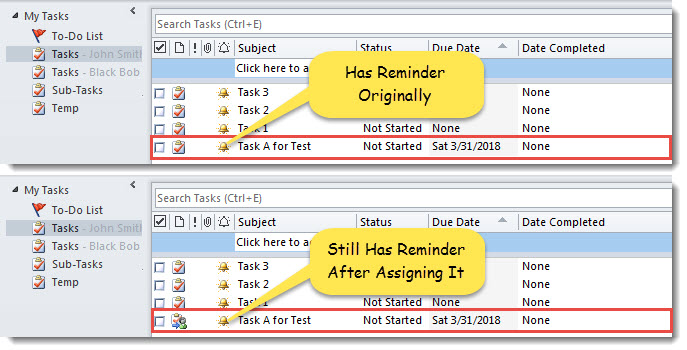
- 任务发送后,其提醒依然存在,并未移除。

找出 Outlook 问题的真正原因
当遇到 Outlook 问题时,用户会努力找出原因。 老实说,这有点棘手,因为多种因素会导致此类问题。 因此,您必须采取故障排除措施。 例如,您可以重新tar将 Outlook 置于安全模式。 如果 Outlook 运行良好,您可以怀疑罪魁祸首可能是第三方加载项。 或者,如果 Outlook 在创建新配置文件后正常运行,则可能是旧配置文件已损坏。 当然,如果您面临的问题是严重的 腐败的前景 PST 文件,您必须通过收件箱修复工具或可靠的外部工具修复 Outlook DataNumen Outlook Repair.
作者简介:
Shirley Zhang 是一位数据恢复专家 DataNumen, Inc.,它是数据恢复技术领域的世界领先者,包括 损坏的中密度纤维板 和 outlook 修复软件产品。 欲了解更多信息,请访问 datanumen.com