
Outlook 支持您设计表单,无论是消息、任务、约会还是联系人表单。 您是否曾想在默认表单中创建下拉列表? 本文将以 Contact 表单为例,教您创建一个自定义的下拉列表。
我在创建新联系人时,往往会输入与这个联系人的关系,比如同事、上级、朋友、亲戚等。 过去,我只是创建了一个名为“Relationship”的新自定义字段,如下图所示:
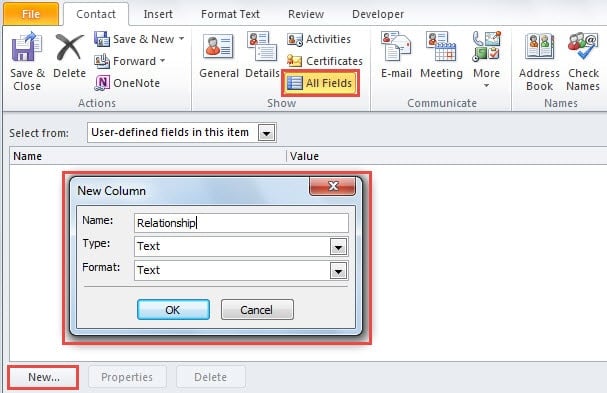
在这种情况下,我可以在自定义字段中键入具体的关系信息。 但是我还是希望可以自定义一个下拉列表,可以提供我经常使用的选项。 因此,我可以单击向下箭头并选择关系而不是手动输入。 会很方便的。 经过一番研究,我终于找到了一个快速的方法。 以下是详细步骤。
在 Outlook 联系表单中创建下拉列表
- 对于作为tart,启动 Outlook 并转到联系人窗格。
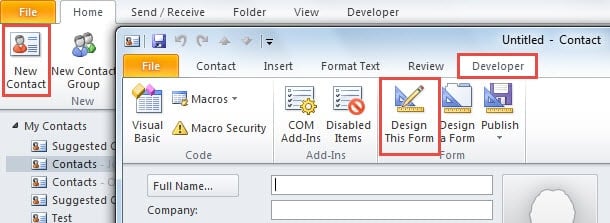
- 然后点击“新建联系人”。
- 在新的联系人窗口中,切换到“开发人员”选项卡,然后单击“设计此表单”按钮。

- 接下来您应该创建一个新页面。 请执行以下步骤:
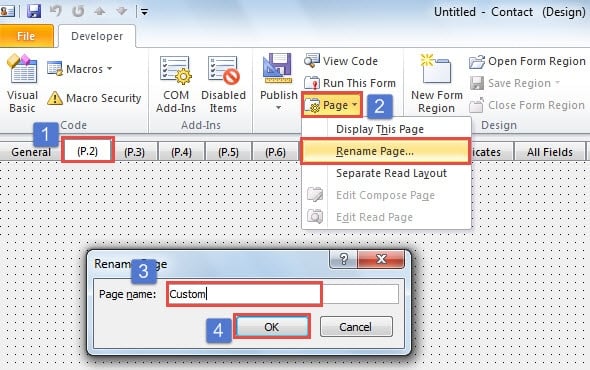
- 首先转到“(P.2)”选项卡。
- 然后点击功能区中的“页面”按钮并选择“重命名页面”选项。
- 接下来为此页面指定一个新名称。
- 最后点击“确定”按钮。

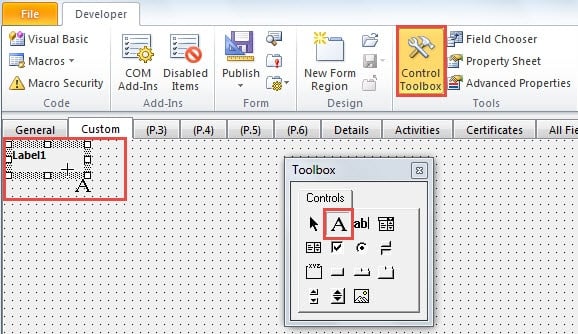
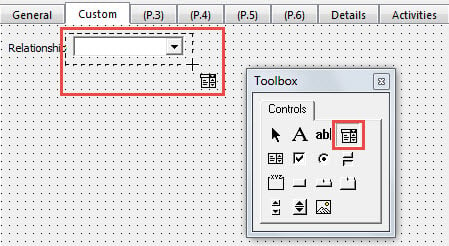
- 之后,单击“控件工具箱”按钮。 在新出现的“工具箱”对话框中,点击“标签”图标,即带有字母“A”的图标。 然后拖动光标为新标签创建一个框架。

- 随后,右键单击新标签并选择“属性”。
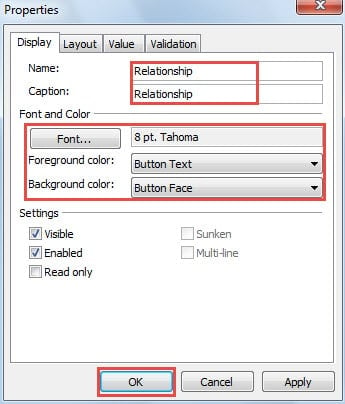
- 在“属性”对话框中,在“名称”和“标题”字段中输入“关系”。 您可以选择更改字体设置。

- 然后你应该选择“工具箱”中的“组合框”图标,即第一行的最后一个控件。 拖动光标以创建组合框。

- 之后,右键单击组合框并选择“属性”。
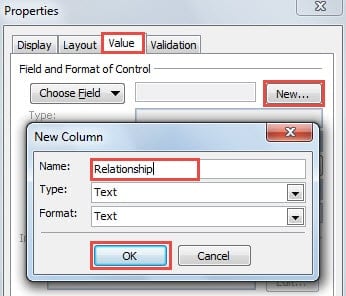
- 在下面的对话框中,切换到“值”选项卡并点击“新建”按钮。 将其命名为“关系”,然后单击“确定”。

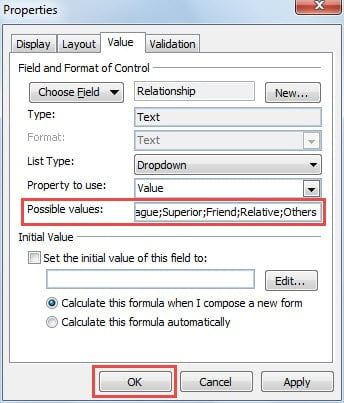
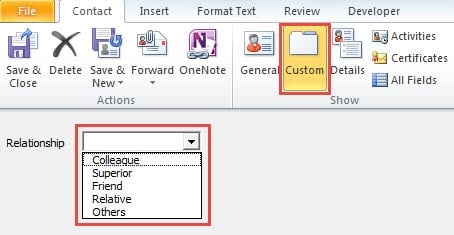
- 现在您可以输入下拉选项并使用分号连接可能的值,例如“同事;上级;朋友;亲戚;其他”。

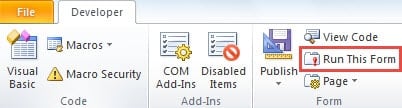
- 单击“确定”后,您就完成了下拉列表的创建。 您可以在发布之前尝试运行此表单。 单击“表单”组中的“运行此表单”按钮。

- 在新的屏幕中,您可以转到“自定义”页面,然后检查自定义下拉列表,如下图所示:

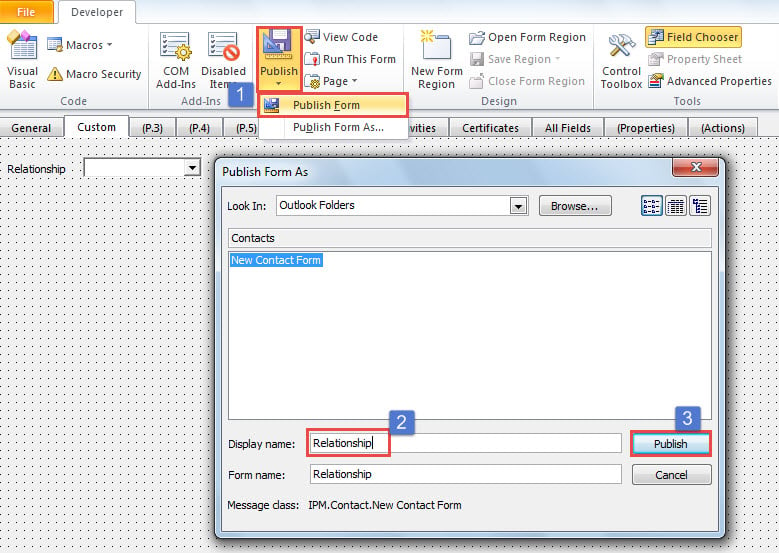
- 现在您可以发布此表单。

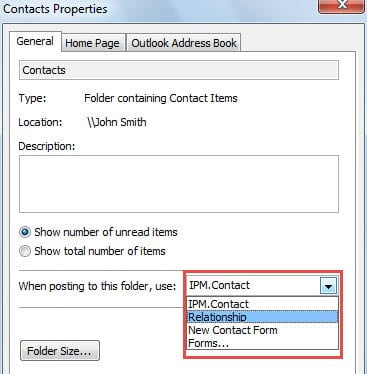
- 最后,您可以将此新表单应用于所有联系人文件夹。 右键单击联系人文件夹并设置“当 post转到此文件夹,使用:”到新表单。

不要延迟解决 Outlook 错误
Outlook 容易出错。 所以如果你已经使用了几十年,你一定遇到过各种各样的问题。 您是否已经想通并解决了它们? 或者只要 Outlook 可以继续工作,您就可以忽略它们。 你最好尽快处理它们,因为累积的错误会导致严重的 Outlook PST 文件损坏. 那个时候,你别无选择,只能重新使用第三方工具,比如 DataNumen Outlook Repair.
作者简介:
Shirley Zhang 是一位数据恢复专家 DataNumen, Inc.,它是数据恢复技术领域的世界领先者,包括 修复损坏 SQL Server 和 outlook 修复软件产品。 欲了解更多信息,请访问 datanumen.com