
与 MS Word 一样,Outlook 也带有书签功能。 通过使用书签,我们可以快速跳到消息中的特定位置,而无需滚动浏览大块文本。
无论是在我的草稿、收到的邮件还是发送的邮件中,我总是喜欢添加书签,这样我可以快速找到我想要的地方。 当然,对于那些接收和发送的邮件,我应该先将邮件设置为编辑模式,然后才能添加书签。 以下是与 Outlook 邮件中的书签有关的一些提示。
在 Outlook 邮件中添加书签
- 首先,您需要通过单击主页功能区中的“新建电子邮件”按钮来创建新电子邮件。
- 在消息窗口中,您可以填写消息正文。 并将光标放在您要添加书签的地方。
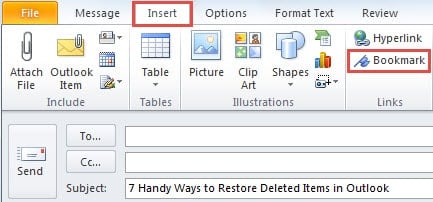
- 然后从“消息”选项卡切换到“插入”选项卡,在该选项卡下,您应该在“链接”组中找到“书签”按钮。

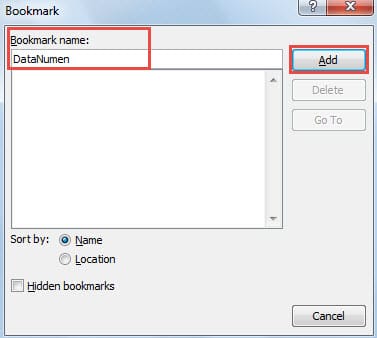
- 在弹出的对话框中,您应该为该书签指定一个名称。 命名完成后,点击“添加”按钮,对话框将自动关闭。

使用书签跳转到 Outlook 邮件中的特定位置
- 要使用书签,仍然在消息窗口中,您应该转到“插入”选项卡并单击“书签”按钮。
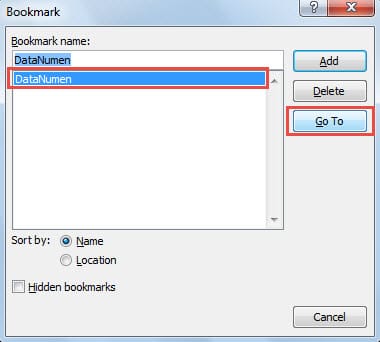
- 然后在“书签”对话框中,您可以选择 tar获取书签并单击“转到”按钮。

- 最终,对话框将关闭,光标将跳转到所选书签所在的位置。
将所选文本链接到特定书签
除了通过单击“转到”按钮使用书签外,您还可以将所选文本链接到特定书签,这看起来就像 Outlook 邮件中的可点击索引。 这样,当您点击选中的文本时,可以快速转到指定的书签位置。
- 首先,您应该选择当前邮件正文中的文本或其他对象。
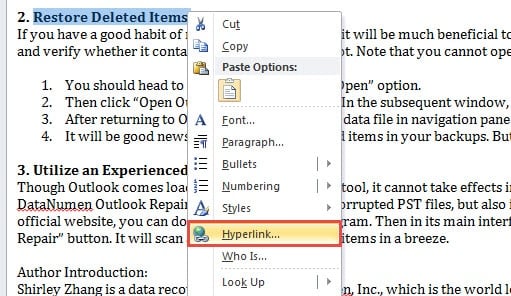
- 然后右键单击它并从上下文菜单中选择“超链接”。

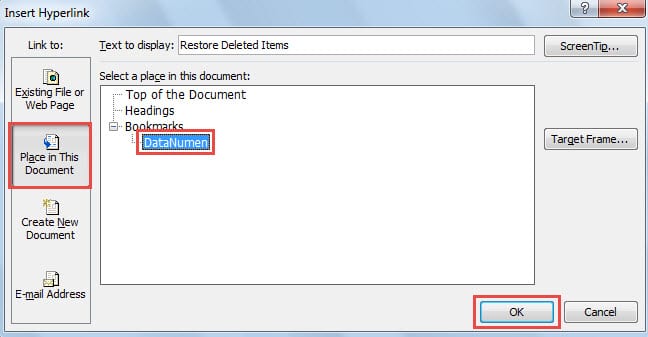
- 在接下来的“插入超链接”窗口中,点击左侧“链接到”列表中的“放置在本文档中”。
- 接下来在“在此文档中选择一个位置”的中间窗格中,您应该在“书签”下选中一个书签。

- 最后单击“确定”将文本成功链接到书签并返回到消息。 当光标放在选定的文本上时,将显示一个工具提示。

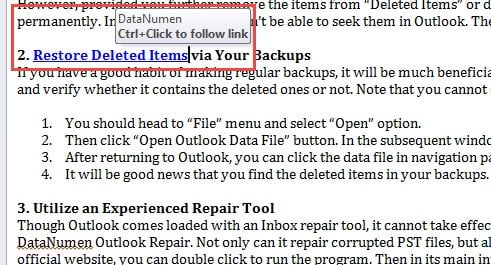
你可以试试看。 当您按下“Ctrl”并单击文本时,您将跳至书签。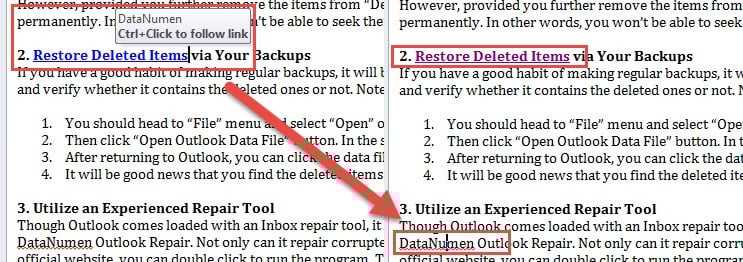
发生严重 Outlook 崩溃时该怎么办
众所周知,在使用Outlook时,我们可能会遇到各种各样的错误,甚至死机。 因此,我们应该提前为意外崩溃做好准备。 例如,我们应该定期备份,这样可以快速恢复数据。 此外,我们还应该掌握一个熟练的修复工具,比如 DataNumen Outlook Repair, 由于其高 展望恢复 率。
作者简介:
Shirley Zhang 是一位数据恢复专家 DataNumen, Inc.,它是数据恢复技术领域的世界领先者,包括 sql恢复 和 outlook 修复软件产品。 欲了解更多信息,请访问 datanumen.com