
Đôi khi, bạn có thể muốn sử dụng mã VBA trong Outlook để đạt được nhiều chức năng hơn. Tuy nhiên, bạn không biết cách chạy mã VBA trong Outlook của mình. Vì vậy, bài viết này sẽ tiết lộ các bước chi tiết cho bạn.
Sau đó, chúng tôi sẽ lấy phiên bản Outlook 2010 làm ví dụ và chỉ cho bạn các bước phức tạp, từ sửa đổi cài đặt bảo mật macro đến chạy mã VBA. Bây giờ, đọc tiếp để có được chúng.
Bước 1: Bật tab “Nhà phát triển”
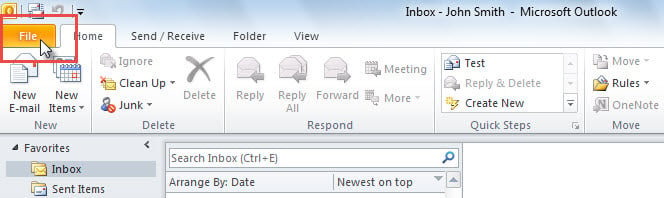
- Trước hết, sau khi khởi chạy Outlook, hãy truy cập menu “Tệp”.
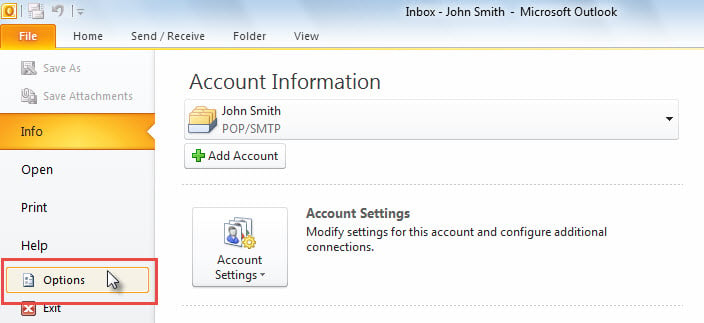
- Sau đó, trong menu “Tệp”, chọn và nhấp vào “Tùy chọn”.

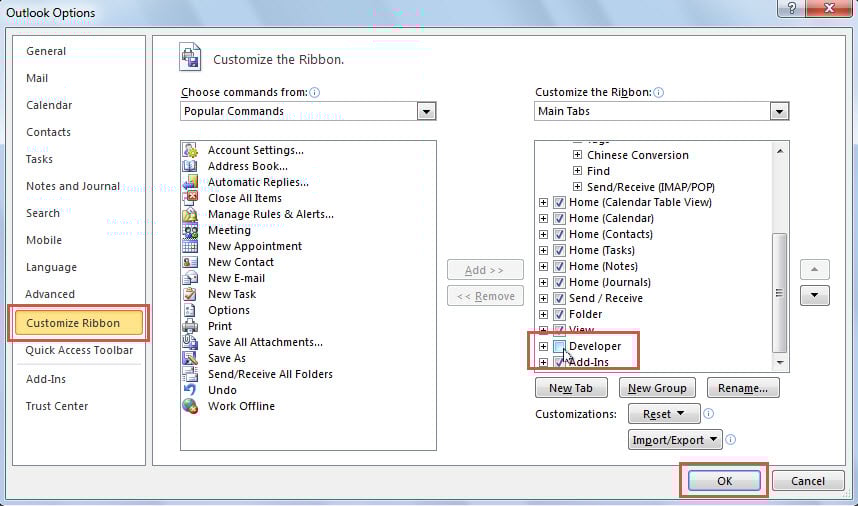
- Tiếp theo, trong cửa sổ bật lên “Tùy chọn Outlook”, hãy chuyển sang “Tùy chỉnh Ribbon”.
- Sau đó, ở phía bên phải, bạn có thể tìm hiểu và kích hoạt tab “Nhà phát triển”.

- Cuối cùng, nhấp vào “OK”.
Bước 2: Kiểm tra Cài đặt Bảo mật Macro
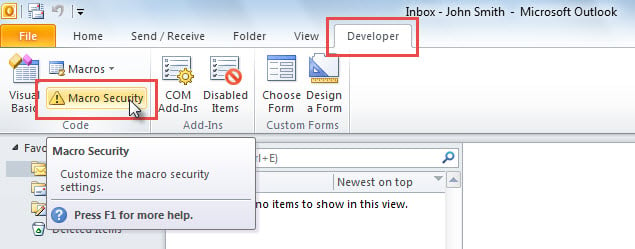
- Sau khi quay lại cửa sổ chính của Outlook, bạn có thể truy cập dải băng "Nhà phát triển".
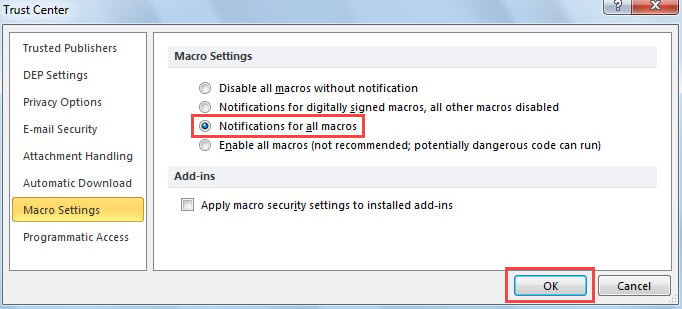
- Sau đó, nhấp vào nút “Bảo mật Macro”.

- Trong màn hình tiếp theo, bạn nên chọn “Thông báo cho tất cả các macro” và nhấn nút “OK”.

Bước 3: Truy cập Outlook VBA Editor
Để chạy mã VBA, trước tiên bạn phải truy cập vào trình soạn thảo VBA, có thể đạt được bằng 2 cách sau:
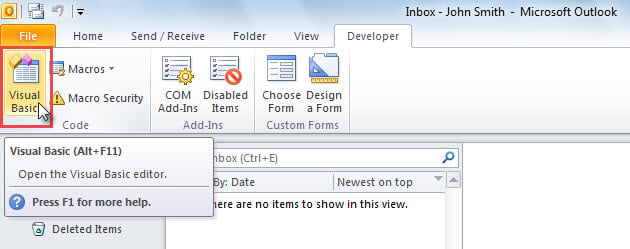
- Trong Outlook, bên dưới tab “Nhà phát triển”, nhấp vào nút “Visual Basic”.

- Hoặc bạn có thể nhấn trực tiếp các nút phím “Alt + F11”.
Bước 4: Thêm mã VBA
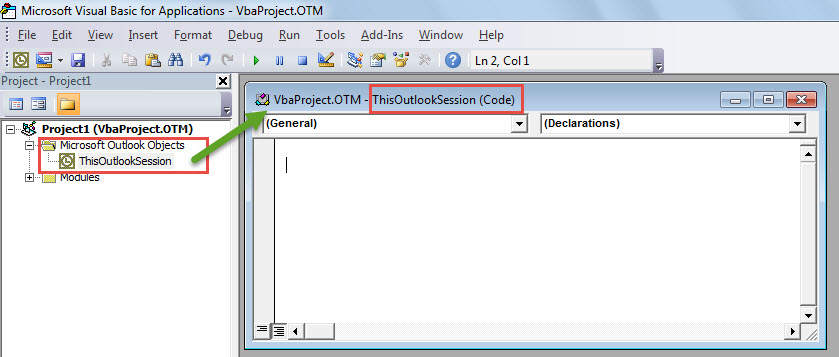
- Trong trình soạn thảo VBA, cụ thể là cửa sổ “Microsoft Visual Basic for Applications”, bạn cần mở rộng thư mục “Microsoft Outlook Objects” ở bên trái
- Sau đó, nhấp đúp vào dự án “ThisOutlookSession” để mở nó.

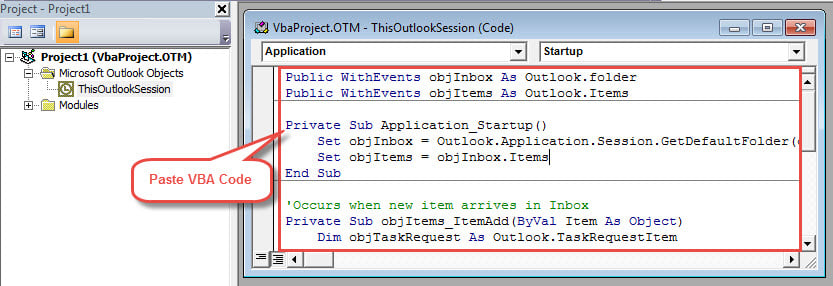
- Sau đó, bạn có thể sao chép và dán mã VBA của mình vào khung chỉnh sửa màu trắng của dự án này.

- Theo tùy chọn, bạn có thể sao chép mã VBA vào một mô-đun.
- Nhấp vào nút "Chèn" trong thanh menu.
- Chọn “Mô-đun” từ danh sách thả xuống.

- Sau đó, một mô-đun mới sẽ hiển thị. Bây giờ bạn có thể sao chép mã vào mô-đun như bình thường.

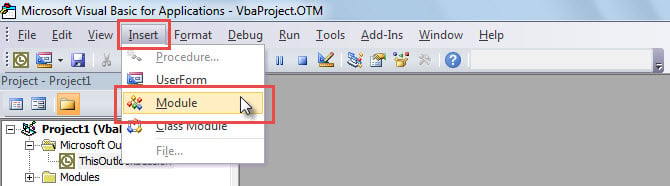
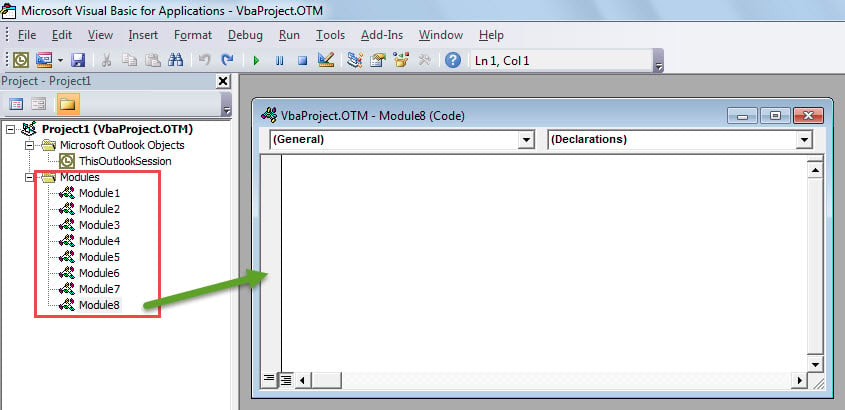
Lưu ý: Nói chung, bạn có thể dán mã vào “ThisOutlookSession” hoặc một mô-đun. Tuy nhiên, mã VBA liên quan đến các sự kiện, chẳng hạn như “Application_Start”, phải được đặt trong “ThisOutlookSession”.
Bước 5: Chạy mã VBA
Sau khi thêm macro, bạn có thể chạy nó. Trong cửa sổ macro, bạn có thể nhấn nút phím “F5” hoặc nhấp vào nút “Chạy” trên thanh công cụ.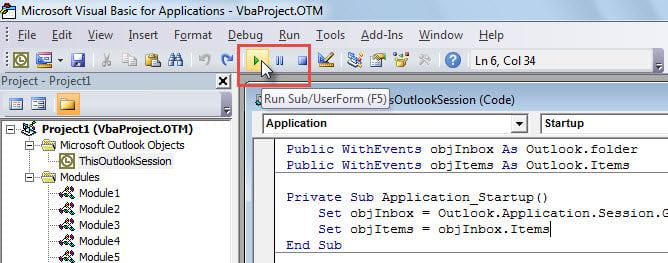
Lưu ý: Đối với mã VBA liên quan đến các sự kiện, như “Application_Start”, bạn nên restart triển vọng của bạn để kích hoạt nó.
Bước tùy chọn: Thêm Macro vào Thanh công cụ truy cập nhanh hoặc Ruy-băng
Nếu bạn muốn chạy macro trong cửa sổ chính của Outlook thay vì trong trình soạn thảo VBA, bạn có thể thêm macro vào Thanh công cụ truy nhập nhanh hoặc ruy-băng.
Thêm Macro vào Thanh công cụ truy cập nhanh
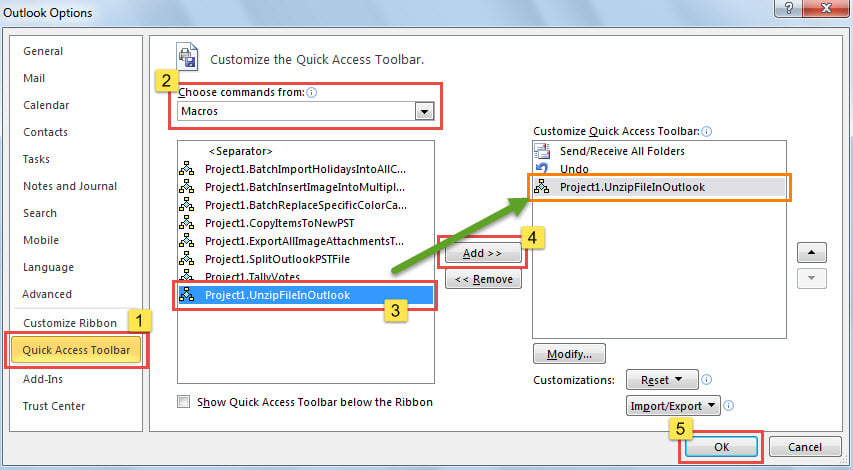
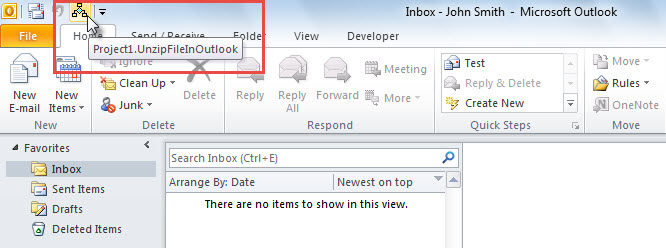
- Trước hết, hãy truy cập “Tùy chọn Outlook” bằng cách thực hiện theo các thao tác được hiển thị trong Bước 1, trong đó bạn có thể chuyển sang tab “Thanh công cụ truy cập nhanh”.
- Tiếp theo, chọn “Macro” từ “Chọn lệnh từ”.
- Sau đó, trong danh sách macro, hãy chọn một macro.
- Sau đó, nhấp vào nút “Thêm >>” ở giữa.
- Cuối cùng, nhấp vào “OK”.

- Kể từ đó, để chạy macro này, bạn chỉ cần nhấp vào nút macro trong Thanh công cụ truy cập nhanh.

Thêm Macro vào Ribbon
- Đầu tiên, hãy chuyển đến menu “Tệp” và nhấp vào “Tùy chọn”.
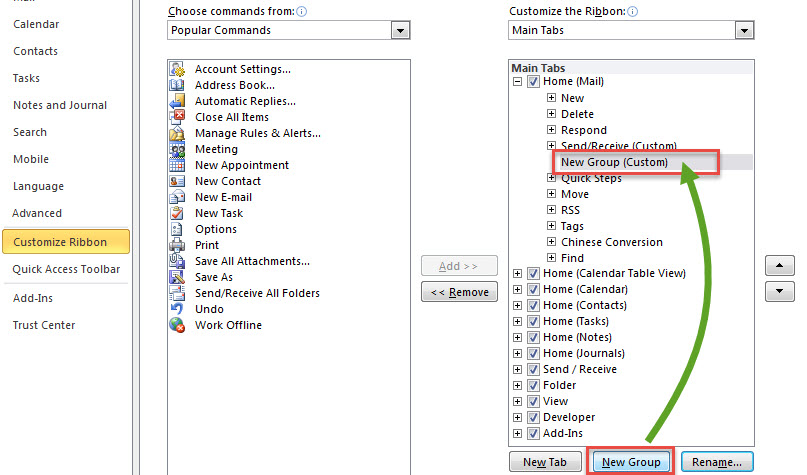
- Trong cửa sổ “Tùy chọn Outlook” tiếp theo, hãy chuyển sang “Tùy chỉnh Dải băng”.
- Sau đó, ở phía bên phải, nhấp vào nút “Nhóm mới”.

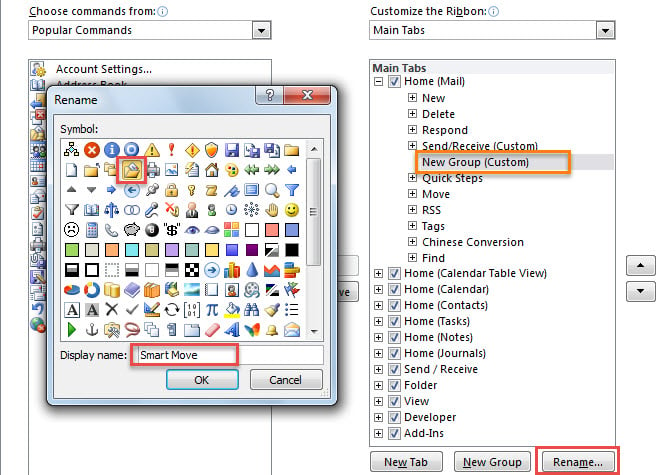
- Tiếp theo, nhấp vào nút “Đổi tên”.
- Trong hộp thoại bật lên, hãy chỉ định tên và biểu tượng cho nhóm mới, chẳng hạn như “Di chuyển thông minh” trong trường hợp của tôi và nhấp vào “OK”.

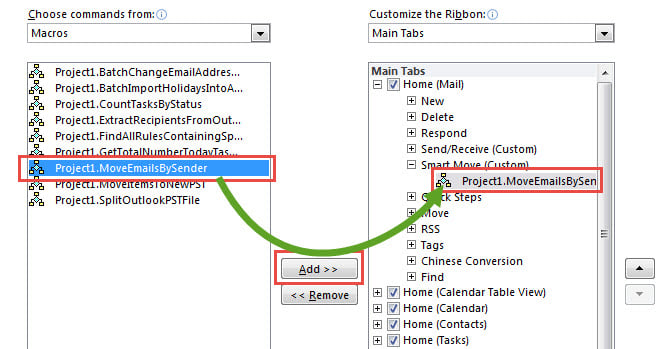
- Sau đó, ở phía bên trái, chọn “Macro” từ danh sách thả xuống của “Chọn lệnh từ”.
- Sau đó, trong danh sách macro, hãy chọn macro bạn muốn.
- Sau đó, nhấp vào nút “Thêm >>” ở giữa để thêm macro này vào nhóm tùy chỉnh.

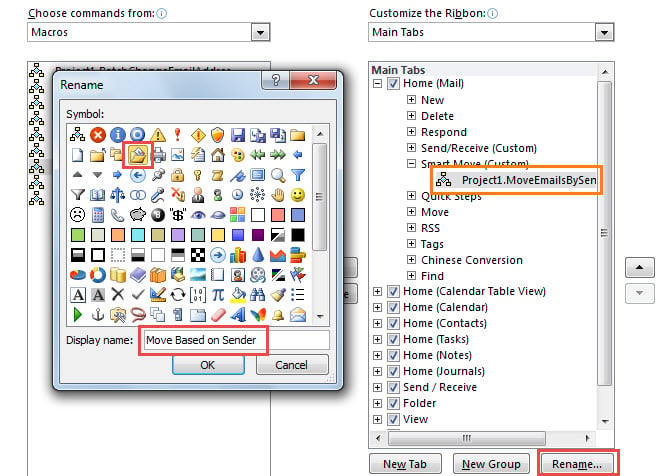
- Tiếp theo, nhấp vào nút “Đổi tên”.
- Trong hộp thoại mới, thay đổi tên của macro này và gán một biểu tượng cho nó.

- Cuối cùng, hãy nhấp vào một loạt nút “OK” cho đến khi quay lại cửa sổ chính của Outlook.
- Bây giờ, bạn sẽ thấy nút macro mới trong dải băng, như minh họa trong ảnh chụp màn hình sau.


Giới thiệu tác giả:
Shirley Zhang là một chuyên gia phục hồi dữ liệu trong DataNumen, Inc., công ty hàng đầu thế giới về công nghệ khôi phục dữ liệu, bao gồm phục hồi mdf và các sản phẩm phần mềm sửa chữa triển vọng. Để biết thêm thông tin, hãy truy cập www.datanumennăm