
Trong bài viết này, chúng tôi rất vui được chỉ cho bạn 5 cách để chuyển đổi văn bản URL thành siêu liên kết trong tài liệu Word của bạn.
Theo mặc định, khi chúng ta nhập đường dẫn Internet vào tài liệu Word, nó sẽ tự động chuyển thành đường dẫn có thể nhấp được. Tuy nhiên, mọi thứ sẽ khác nếu chúng ta dán các đường dẫn này vào tài liệu, vì chúng sẽ không chuyển sang dạng siêu liên kết. Do đó, bài viết hôm nay của chúng tôi là chỉ cho bạn 5 cách để làm như vậy.
Phương pháp 1: Chèn siêu liên kết theo cách thủ công
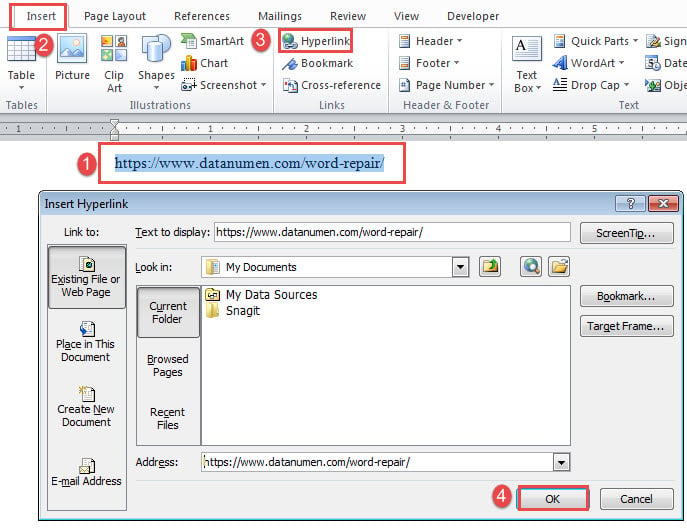
- Đầu tiên, chọn một đường dẫn Internet sau đó nhấp vào tab “Chèn”.
- Tiếp theo, nhấp vào “Siêu liên kết” trong nhóm “Liên kết” để mở hộp thoại “Chèn siêu kết nối”. Hoặc bạn có thể nhấn “Ctrl + K” để thay thế.
- Sau đó, bạn sẽ thấy cùng một nội dung trong cả hộp văn bản “Văn bản để hiển thị” và “Địa chỉ”. Nhấp vào “OK”. Và văn bản sẽ biến thành một siêu liên kết.
Cách 2: Nhấn “Enter” hoặc Phím cách
Đây là một cách dễ dàng. Bạn chỉ cần đặt con trỏ chèn sau tarlấy đường dẫn và nhấn “Enter” hoặc phím cách. Sau đó, có siêu liên kết bạn muốn.
Cách 3: Sử dụng lệnh “AutoFormat”
Như chúng tôi đã đề cập ở trên, với AutoFormat được sử dụng, các đường dẫn Internet sẽ tự động chuyển sang siêu liên kết nhưng không phải trong trường hợp như văn bản đã dán. Trên thực tế, chúng tôi có thể sử dụng tính năng này để chuyển đổi văn bản URL thành siêu liên kết.
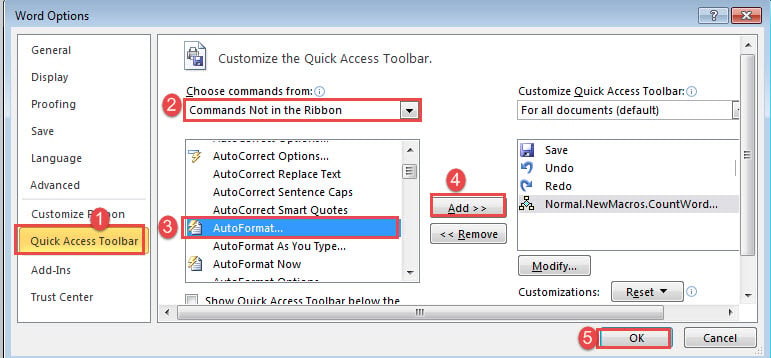
- Để bắt đầu, trước tiên hãy thêm lệnh “Tự động định dạng” vào “Thanh công cụ truy cập nhanh”. Nhấp vào “Tệp” rồi nhấp vào “Tùy chọn” để mở hộp thoại “Tùy chọn Word”.
- Thứ hai, nhấp vào “Quick Access Toolbar” ở cột bên trái và chọn “Commands Not in the Ribbon” cho danh mục.
- Thứ ba, tìm và chọn lệnh “AutoFormat”.
- Nhấp vào “Thêm” và “OK”.

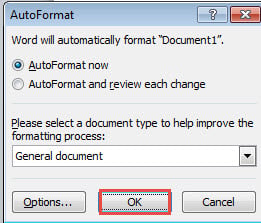
- Bây giờ hãy nhấp vào lệnh “AutoFormat” để mở hộp thoại cùng tên.
- Nhấp vào “OK”. Bạn sẽ nhận thấy các văn bản đơn giản hiện ở dạng siêu liên kết.

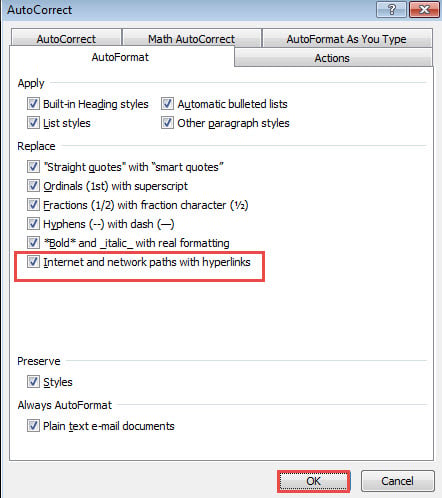
- Nhân tiện, để chắc chắn, bạn có thể nhấp vào nút “Tùy chọn” trong hộp thoại “Tự động định dạng” để kích hoạt hộp “Tự động sửa lỗi”. Xem hộp “Đường dẫn mạng và Internet có siêu liên kết” có được chọn không. Nếu không, hãy kiểm tra nó và nhấp vào “OK”.

Phương pháp này có thể ảnh hưởng đến tất cả các đường dẫn Internet trong tài liệu đang hoạt động.
Phương pháp 4: Chạy Macro để chuyển đổi các đường dẫn đã chọn
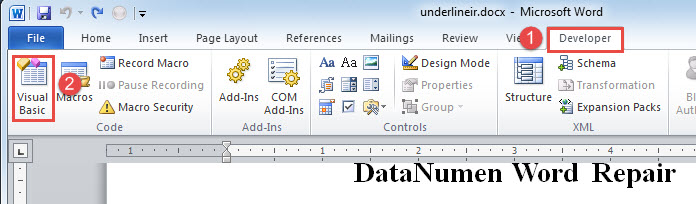
- Trước hết, hãy chọn một hoặc một số đường dẫn và nhấp vào tab “Nhà phát triển”.
- Sau đó nhấp vào “Visual Basic” để mở trình soạn thảo VBA. Hoặc nhấn “Alt + F11” để thay thế.

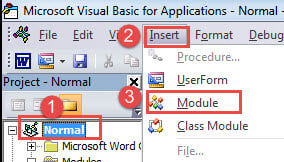
- Tiếp theo nhấp vào “Bình thường”.
- Và sau đó nhấp vào tab "Chèn".
- Chọn “Mô-đun” trên menu.

- Sau đó nhấp đúp chuột vào mô-đun mới để đưa vùng mã hóa.
- Dán macro sau vào đó:
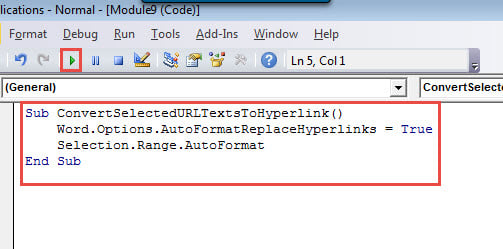
Sub ConvertSelectedURLTextsToHyperlink()
  Word.Options.AutoFormatReplaceHyperlinks = True
  Selection.Range.AutoFormat
End Sub
- Cuối cùng, nhấp vào “Chạy” hoặc nhấn “F5”.

Phương pháp 5: Chạy Macro để chuyển đổi tất cả các đường dẫn thành siêu liên kết
Thông thường, nhu cầu của chúng tôi là chuyển đổi tất cả các văn bản URL thành siêu liên kết trong tài liệu. Nếu vậy, bạn có thể sử dụng các mã dưới đây để có được những gì bạn muốn.
Thực hiện theo tất cả các hướng dẫn trong phương pháp 4 nhưng thay thế macro bằng hướng dẫn này:
Sub ConvertURLTextsToHyperlinksInDoc()
  Dim objDoc As Document

  Set objDoc = ActiveDocument

  Word.Options.AutoFormatReplaceHyperlinks = True
  objDoc.Range.AutoFormat
End Sub
Đi xuống để sửa tài liệu bị hỏng
Word dễ bị mắc nhiều loại lỗi. Thật không may, những trường hợp như vậy không dễ dàng biến mất trong một sớm một chiều. Đưa ra thực tế là có bao nhiêu bất tiện mà một hư từ có thể mang lại cho người dùng, chúng tôi khuyên bạn nên nắm giữ một chương trình nổi bật để giải quyết vấn đề càng sớm càng tốt.
Giới thiệu tác giả:
Vera Chen là một chuyên gia phục hồi dữ liệu trong DataNumen, Inc., công ty hàng đầu thế giới về công nghệ khôi phục dữ liệu, bao gồm phục hồi xls và pdf sửa chữa các sản phẩm phần mềm. Để biết thêm thông tin, hãy truy cập www.datanumennăm