
Trong bài viết này, chúng tôi muốn giới thiệu cho bạn 3 phương pháp dễ dàng và hiệu quả để thay thế một phông chữ cụ thể trong tài liệu Word của bạn.
Để xử lý một tài liệu trong Word thường đòi hỏi nhiều thứ hơn là chỉnh sửa. Ví dụ: chúng tôi cũng phải xem xét các yếu tố như kiểu dáng, bố cục trang, v.v. Và một trong những loại đó là việc sử dụng phông chữ. Vì chúng ta có xu hướng thay đổi phông chữ này sang phông chữ khác khá thường xuyên nên ở đây chúng ta có 3 cách giúp chúng ta dễ dàng xử lý công việc.
Cách 1: Sử dụng tính năng “Tìm và Thay thế”
- Đầu tiên và foremost, nhấp vào tab "Trang chủ".
- Sau đó nhấp vào “Thay thế” trong nhóm “Chỉnh sửa”.

- Tiếp theo trong hộp thoại “Tìm và thay thế”, hãy đảm bảo bạn đang ở trong tab “Thay thế”. Đặt con trỏ chèn vào hộp “Tìm gì” và đảm bảo nó trống.
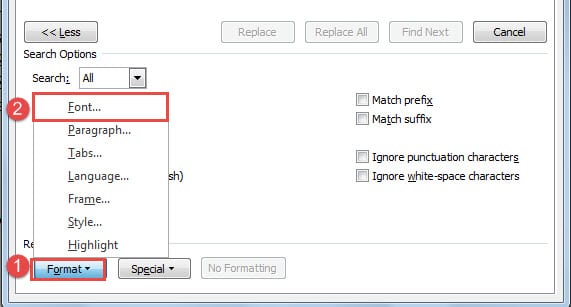
- Nhấp vào nút “Thêm” ở góc dưới bên trái để mở rộng thêm tùy chọn.
- Bây giờ hãy nhấp vào “Định dạng” trước tiên.
- Sau đó chọn “Phông chữ” để mở hộp “Tìm phông chữ”.

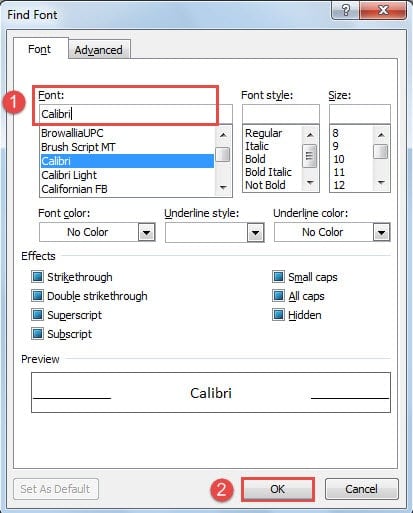
- Chọn loại “Phông chữ” bạn muốn thay thế.
- Tiếp theo nhấp vào “OK”.

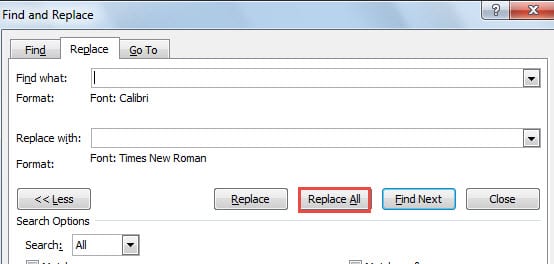
- Sau đó đặt con trỏ chèn vào hộp văn bản “Thay thế bằng” và đảm bảo không có ký tự đơn.
- Lặp lại bước 5 và 6. Chỉ lần này trong hộp “Tìm phông chữ”, bạn nên chọn phông chữ mà bạn muốn thay thế. Sau đó bấm vào “OK”.
- Cuối cùng, nhấp vào “Replace All” trong hộp “Find and Replace”.

Cách 2: Sử dụng Macro để thay thế phông chữ trong một tài liệu
- Trước hết, nhấn “Alt + F11” để kích hoạt trình soạn thảo Word VBA.
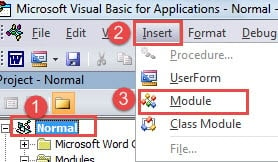
- Sau đó nhấp vào “Bình thường” và sau đó “Chèn”.
- Chọn “Mô-đun” để chèn một mô-đun mới vào dự án “Bình thường”.

- Tiếp theo nhấp đúp chuột vào nó để mở không gian chỉnh sửa.
- Dán các mã sau vào đó:
Sub ReplaceFontForOneDocument()
  Dim objSingleWord As Range
  Dim objDoc As Document

  Set objDoc = ActiveDocument

  With objDoc
    For Each objSingleWord In .Words
      If objSingleWord.Font.Name = "Calibri" Then
        objSingleWord.Font.Name = "Times New Roman"
      End If
    Next
  End With
End Sub
- Cuối cùng, hãy nhớ nhấp vào nút “Run”.

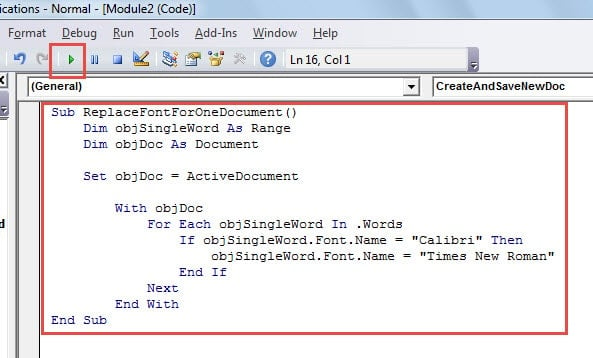
Ghi chú:
- Trong dòng mã “Nếu objSingleWord.Font.Name = “Calibri” thì", thay thế "Calibri” với kiểu phông chữ trong tài liệu bạn không cần nữa.
- Trong dòng mã “Font.Name = “Time New Roman”", thay đổi "Times New Roman” bằng font chữ bạn muốn áp dụng cho file.
Phương pháp 3: Chạy Macro để thay thế phông chữ trong nhiều tài liệu
2 phương pháp trên đều nói về hướng dẫn thay thế font chữ trong XNUMX tài liệu. Bây giờ chúng ta hãy xem cách thay thế phông chữ trong nhiều tài liệu. Tất nhiên, giải pháp ở đây là chạy macro Word.
- Để bắt đầu, hãy sắp xếp tất cả tarlấy tài liệu trong một thư mục.
- Sau đó mở Word và kích hoạt trình soạn thảo VBA cũng như không gian chỉnh sửa mã bằng các bước trong phương pháp 2.
- Tiếp theo dán các mã dưới đây:
Sub BatchReplaceFont()
  Dim objDoc As Document
  Dim objSingleWord As Range
  Dim strFile As String, strFolder As String

  'Initialization
  strFolder = "C:\Users\Test\Desktop\test files\"
  strFile = Dir(strFolder & "*.docx", vbNormal)

  'Replace a specific font with another in all files under the same folder.
  While strFile <> ""
  Set objDoc = Documents.Open(FileName:=strFolder & strFile)

  For Each objSingleWord In objDoc.Words
    If objSingleWord.Font.Name = "Calibri" Then
      objSingleWord.Font.Name = "Time New Roman"
    End If
  Next objSingleWord

  objDoc.Save
  objDoc.Close
  strFile = Dir()
  Wend
End Sub
- Nhấn nút “Chạy” cuối cùng.

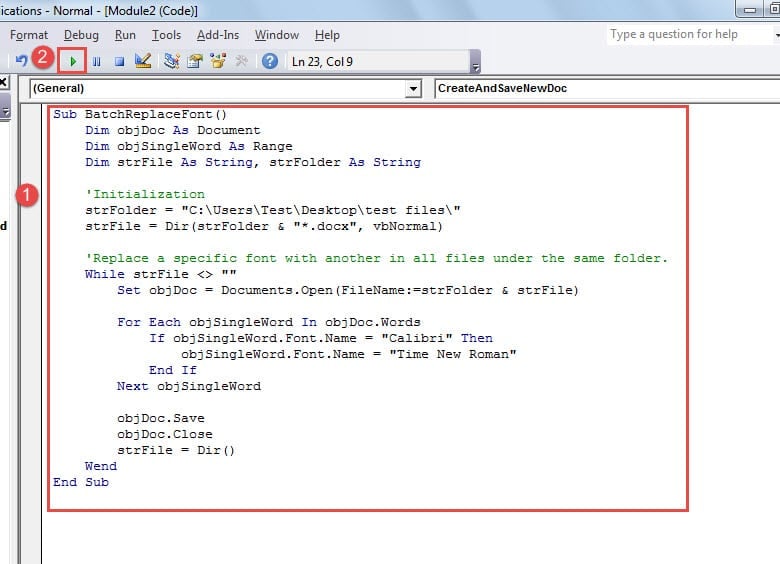
Ghi Chú:
- “Calibri” là phông chữ bạn không cần và “Time New Roman” là phông chữ bạn muốn.
- Trong dòng mã “strFolder = “C:\Users\Test\Desktop\test files\”", các "C:\Users\Test\Desktop\tệp kiểm tra\” đại diện cho đường dẫn thư mục. Và đừng quên điều cuối cùng “\” đi theo con đường.
Sửa lỗi từ đáng ngạc nhiên
Thỉnh thoảng lỗi có thể xuất hiện trong Word. Và hậu quả là gây chết người cho các tập tin Word của chúng ta. Một cách để giải quyết tình trạng sập nguồn đáng ngạc nhiên trong Word là sao lưu thường xuyên. Vậy thì chẳng có gì phải sợ cả. Một cách khác là sử dụng lại các tập tin sau khi chúng bị hỏng đó là Sản phẩm sửa lỗi Word docx.
Giới thiệu tác giả:
Vera Chen là một chuyên gia phục hồi dữ liệu trong DataNumen, Inc., công ty hàng đầu thế giới về công nghệ khôi phục dữ liệu, bao gồm công cụ khôi phục xls bị hỏng và pdf sửa chữa các sản phẩm phần mềm. Để biết thêm thông tin, hãy truy cập www.datanumennăm