
Trong bài viết này, chúng tôi sẽ cung cấp cho bạn 2 cách thông minh để thu gọn hoặc mở rộng các phần trong tài liệu Word của bạn.
Thỉnh thoảng, bạn có tự hỏi sẽ tuyệt vời như thế nào nếu bạn có thể thu gọn một phạm vi tài liệu nhất định để xem hai phần không liên tiếp không? Tin tốt là có tính năng tích hợp sẵn này trong Word 2013 và các phiên bản sau.
Nếu bạn có phiên bản Word 2013 trở lên, bạn có thể tham khảo liên kết này để biết thêm về chức năng: https://support.microsoft.com/en-us/office/collapse-or-expand-parts-of-a-document-701786e0-95e2-40bf-bfe5-f0233cd3520c
Tuy nhiên, nếu bạn đang sử dụng Word 2010 hoặc các phiên bản cũ hơn, sẽ không có may mắn như vậy. Vì lý do này, chúng tôi đã tìm thấy 2 giải pháp mà bạn có thể áp dụng trong các phiên bản trước Word 2013.
Phương pháp 1: Thu gọn hoặc Mở rộng một Phần của Tài liệu
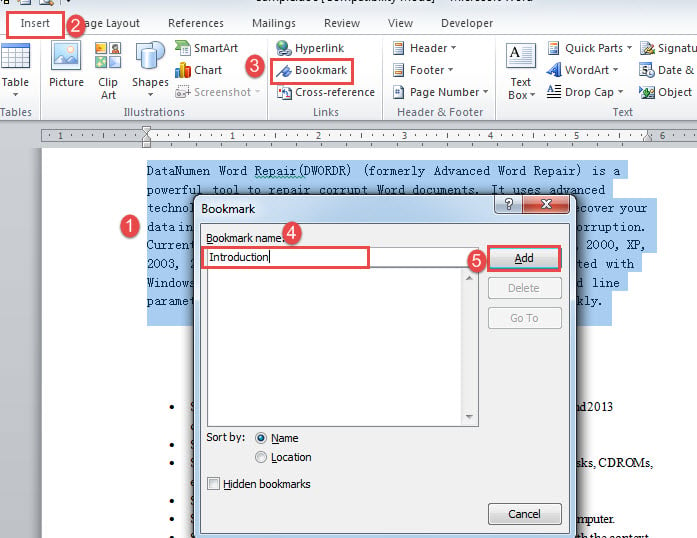
- Trước hết, chọn văn bản bạn muốn thu gọn.
- Tiếp theo, nhấp vào tab Chèn Chèn.
- Sau đó nhấp vào “Dấu trang” trong nhóm “Liên kết” để mở hộp thoại “Dấu trang”.
- Nhập tên dấu trang vào hộp văn bản và nhấp vào “Thêm” để tạo dấu trang cho nội dung đã chọn.
- Bây giờ hãy nhấn “Alt + F11” để mở trình chỉnh sửa VBA.
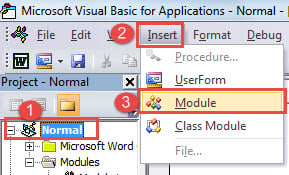
- Tiếp theo, nhấp vào “Bình thường” và sau đó nhấp vào tab “Chèn”.
- Chọn “Mô-đun”.

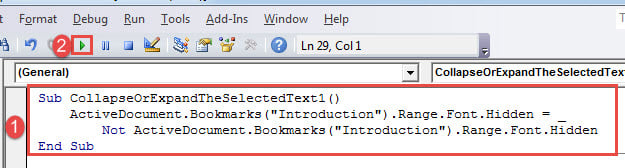
- Nhấp đúp chuột vào mô-đun để mở vùng mã hóa ở bên phải và dán các mã sau:
Sub CollapseOrExpandTheSelectedText1()
  ActiveDocument.Bookmarks("Introduction").Range.Font.Hidden = _
    Not ActiveDocument.Bookmarks("Introduction").Range.Font.Hidden
End Sub
Ghi Chú:
- Bạn có thể thay đổi tên macro thành bất cứ thứ gì bạn muốn gọi nó.
- "Giới thiệu" đề cập đến tên dấu trang. Đảm bảo rằng nó giống với tên bạn đã nhập ở bước 4.
- Nhấp vào "Lưu" để lưu macro.

- Tiếp theo đặt con trỏ chèn gần dấu trang nhưng không bao giờ bên trong nó. Chẳng hạn, chúng tôi đặt nó ở dòng phía trên văn bản đã chọn.
- Sau đó nhấn “Ctrl + F9” để chèn một trường.
- Bên trong trường, nhập các mã dưới đây:
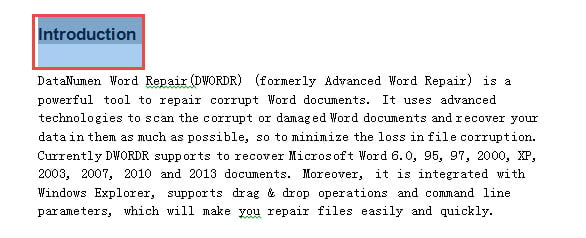
MACROBUTTON CollapseOrExpandTheSelectedText1 Introduction
Ghi Chú:
- Các "Thu gọnHoặcMở rộngTheSelectedText1” là tên macro trong bước 8.
- Các "Giới thiệu” là nhãn bạn muốn hiển thị trên nút.

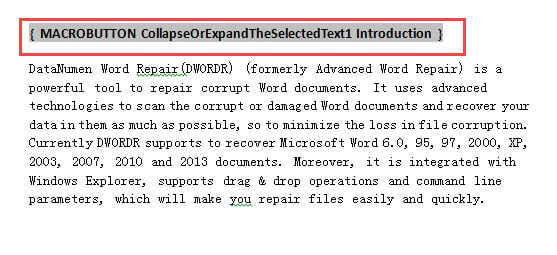
- Bây giờ hãy nhấn “Alt + F9” và bạn sẽ thấy nút này.
- Nhấp đúp vào nút để mở rộng hoặc thu gọn văn bản.

Phương pháp 2: Thu gọn hoặc Mở rộng Nhiều phần của Tài liệu
Nếu bạn áp dụng cách 1 để tạo nhiều nút để thu gọn hoặc mở rộng nội dung, bạn có thể sử dụng cách sau để hiện hoặc ẩn văn bản hàng loạt.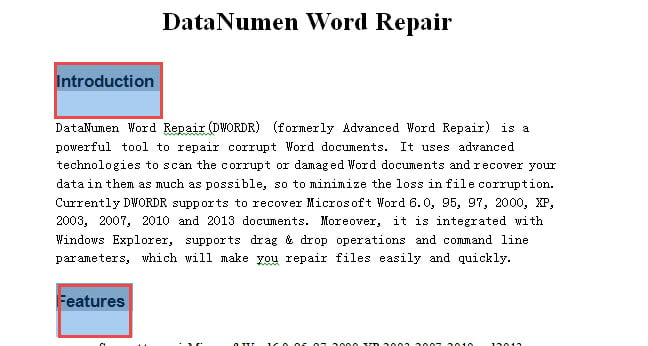
- Lặp lại từ bước 5 đến 8 trong phương pháp 1.
- Sau đó, để thu gọn tất cả các văn bản, hãy dán macro này vào đó:
Sub CollapseAllSelectedTexts()
  Dim objBookmark As Bookmark

  For Each objBookmark In ActiveDocument.Bookmarks
    objBookmark.Range.Font.Hidden = True
  Next
End Sub
Để mở rộng tất cả các văn bản, bạn sẽ cần cái này:
Sub ExpandAllSelectedTexts()
  Dim objBookmark As Bookmark

  For Each objBookmark In ActiveDocument.Bookmarks
    objBookmark.Range.Font.Hidden = False
  Next
End Sub
- Tiếp theo, nhấp vào “Chạy” hoặc nhấn “F5”.
Ngoài ra, bạn có thể thực hiện bước 10 đến bước 14 trong phương pháp 1 để tạo các nút trong tài liệu nhằm mở rộng hoặc thu gọn tất cả văn bản cùng một lúc.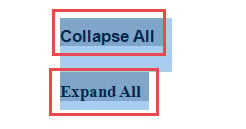
Đối phó với hậu quả của việc thất bại trong lời nói
Word thất bại hết lần này đến lần khác. Và có những hậu quả. Một số trong số chúng vẫn ổn trong khi những cái khác có thể khiến bạn bận rộn trong việc khôi phục lại dữ liệu. Nếu trường hợp sau là trường hợp của bạn, bạn nên chọn một phục hồi tài liệu công cụ hỗ trợ bạn kinh doanh.
Giới thiệu tác giả:
Vera Chen là một chuyên gia phục hồi dữ liệu trong DataNumen, Inc., công ty hàng đầu thế giới về công nghệ khôi phục dữ liệu, bao gồm thiệt hại xlsx và pdf sửa chữa các sản phẩm phần mềm. Để biết thêm thông tin, hãy truy cập www.datanumennăm