
Ushbu maqolada biz sizga Word jadvalidagi bir nechta satr yoki ustunlarni ommaviy ravishda o'chirishning 5 ta tezkor usulini ko'rsatmoqchimiz.
Hujjatni ko'rishni osonlashtirish uchun biz ma'lumotlarni jadvallarga joylashtiramiz. Uzoq stol yaratish odatiy hol emas. Biroq, jadvalni qayta tekshirib, ba'zi qator va ustunlarni keraksiz deb topsangiz, ularni o'chirishning tezkor usuli kerak bo'ladi.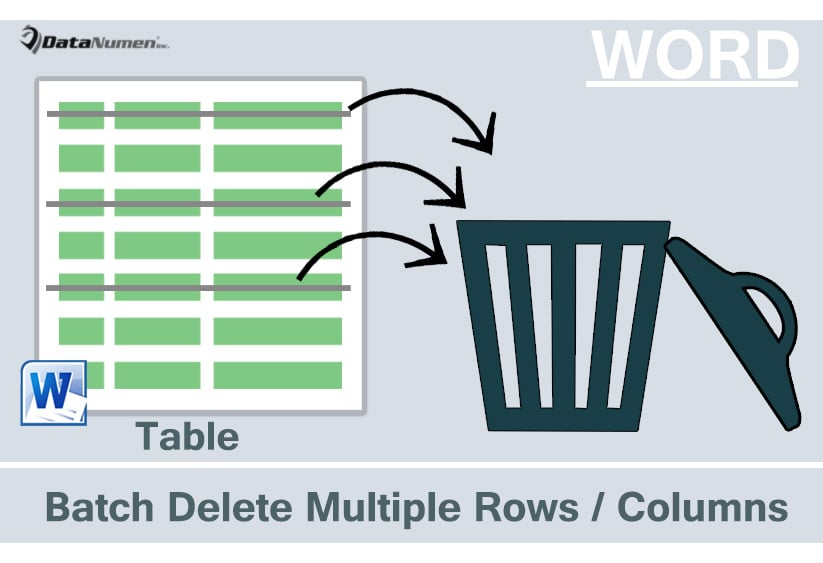
Avval bir nechta ketma-ket satr yoki ustunlarni o'chirish usullarini ko'rib chiqamiz.
1-usul: Kontekst menyusi orqali satrlar yoki ustunlarni o'chirish
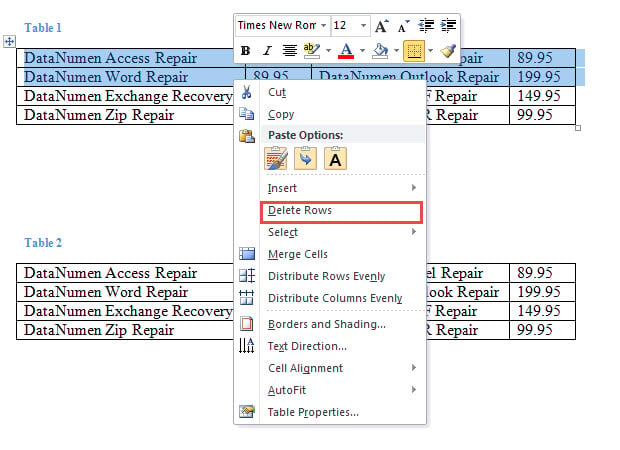
- Birinchidan, qatorlar yoki ustunlar qatorini tanlang va o'ng tugmasini bosing.
- Keyin mos ravishda "Qatorlarni o'chirish" yoki "Ustunlarni o'chirish" ni tanlang.

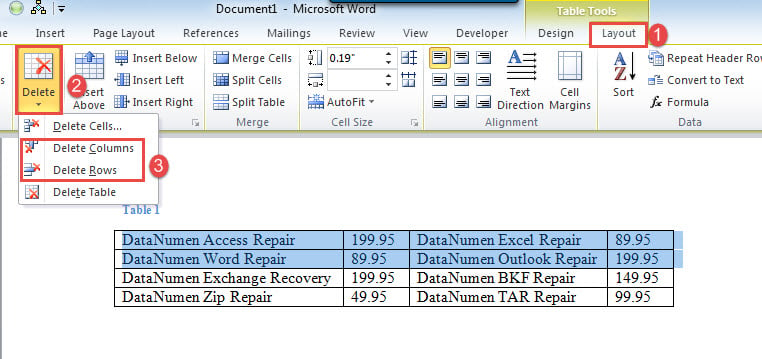
- Yoki siz satrlar yoki ustunlarni tanlashingiz va "Layout" tugmasini bosishingiz mumkin.
- Keyin "O'chirish" ni tanlang va "Ustunlarni o'chirish" yoki "Qatorlarni o'chirish" ni tanlang.

2-usul: Yorliqlardan foydalaning
- Birinchidan, qatorlar yoki ustunlarni tanlang.
- Ikkinchidan, "Backspace" tugmasini bosing.
Endi agar ustunlar yoki satrlar ketma-ket bo'lmasa, biz ularni yuqoridagi usullardan foydalanib o'chira olmaymiz. Buning o'rniga siz quyidagi usullarni qo'llashingiz mumkin.
3-usul: Keraksiz qatorlar yoki ustunlarni bir joyga qo'ying
- Avval satr yoki ustunni tanlang.
- Keyin sichqonchani bosing va ushlab turing.
- Sichqonchani kerakli joyga torting va qo'yib yuboring.
- Keyin hammasini tanlang tarqatorlar yoki ustunlarni oling va ularni o'chirish uchun yuqoridagi usullardan foydalaning.
4-usul: Bir nechta ketma-ket bo'lmagan qatorlarni o'chirish uchun makrosni ishga tushiring
- Birinchi va asosiyost, qatorlarni tanlang.
- Word dasturida VBA muharririni ochish uchun “Alt+ F11” tugmasini bosing.
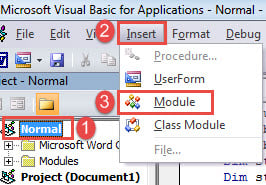
- Keyin “Oddiy” loyihasini bosish orqali modul yarating.
- Keyin "Qo'shish" tugmasini bosing va "Modul" ni tanlang.

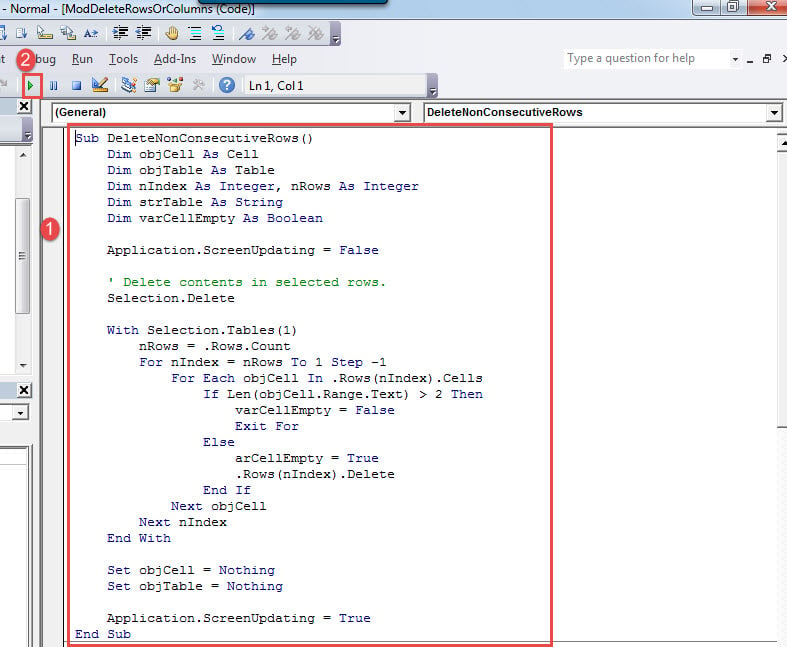
- Ikki marta bosish bilan modulni oching va quyidagi kodlarni joylashtiring:
Sub DeleteNonConsecutiveRows()
  Dim objCell As Cell
  Dim objTable As Table
  Dim nIndex As Integer, nRows As Integer
  Dim strTable As String
  Dim varCellEmpty As Boolean

  Application.ScreenUpdating = False

  '  Delete contents in selected rows.
  Selection.Delete

  With Selection.Tables(1)
    nRows = .Rows.Count
    For nIndex = nRows To 1 Step -1
      For Each objCell In .Rows(nIndex).Cells
        If Len(objCell.Range.Text) > 2 Then
          varCellEmpty = False
          Exit For
        Else
          varCellEmpty = True
          .Rows(nIndex).Delete
        End If
      Next objCell
    Next nIndex
  End With

  Set objCell = Nothing
  Set objTable = Nothing

  Application.ScreenUpdating = True
End Sub
- Va nihoyat, "Ishga tushirish" tugmasini bosing yoki "F5" tugmasini bosing.

5-usul: Bir nechta ketma-ket bo'lmagan ustunlarni o'chirish uchun makrosni ishga tushiring
- Avvalo, tanlang tar"Ctrl" tugmasi bilan ustunlarni oling.
- Keyinchalik yuqoridagi xuddi shu amallarni bajarib, makroni o'rnating va ishga tushiring.
- Ammo makroni bu bilan almashtiring:
Sub DeleteNonConsecutiveColumns()
  Dim objCell As Cell
  Dim objTable As Table
  Dim nIndex As Integer, nColumns As Integer
  Dim strTable As String
  Dim varCellEmpty As Boolean

  Application.ScreenUpdating = False

  '  Delete contents in selected columns.
  Selection.Delete

  With Selection.Tables(1)
    nColumns = .Columns.Count
    For nIndex = nColumns To 1 Step -1

      For Each objCell In .Columns(nIndex).Cells
        If Len(objCell.Range.Text) > 2 Then
          varCellEmpty = False
          Exit For
        Else
          varCellEmpty = True
          .Columns(nIndex).Delete
        End If
      Next objCell
    Next nIndex
  End With

  Set objCell = Nothing
  Set objTable = Nothing

  Application.ScreenUpdating = True
End Sub
Hujjatlarning buzilishiga e'tibor bering
Raqamli saqlash qurilmasidan foydalanishning ko'payishi bilan ma'lumotlarga g'amxo'rlik qilish muhim ahamiyatga ega. Eng yaxshi usullardan biri ularni zaxira qilishdir. Masalan, Word dasturidan foydalanayotganda u birdaniga javob bermay qolishi mumkin. Va u normal holatga qaytganda, siz hujjatingizni faqat o'lik holda topishingiz mumkin. Va keyin siz barcha shov-shuvlardan o'tishingiz kerak bo'ladi docx-ni tiklash.
Muallif kirish:
Vera Chen - ma'lumotlarni qayta tiklash bo'yicha mutaxassis DataNumenMa'lumotlarni qayta tiklash texnologiyalari bo'yicha jahon yetakchisi bo'lgan , Inc xlsx tuzatish va pdf dasturiy mahsulotlarni ta'mirlash. Qo'shimcha ma'lumot olish uchun tashrif buyuring www.datanumen.com