
Якщо вам набридла форма коментаря за замовчуванням, ви також можете змінити її відповідно до власних уподобань.
За замовчуванням форма коментаря така ж, як показано на малюнку нижче.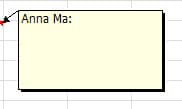
Але сьогодні ви також можете змінити форму. Існує два різні методи зміни форми коментаря. Але насправді ви будете використовувати два різні об'єкти в Excel. Давайте подивимося, як працюють два різні методи, і з’ясуємо їх різницю.
Спосіб 1: Зробіть фігуру поданою як коментар
Форма - дуже поширена функція в Excel. І ви можете додавати слова у фігури. Тому тут ви також можете зробити це як коментар.
- Клацніть на стрічці вкладку «Вставити».
- А потім натисніть кнопку “Фігури”.
- У випадаючому списку ви можете побачити, що на вибір є багато різних форм. Тут ми обираємо одну фігуру в категорії “Виноски”.
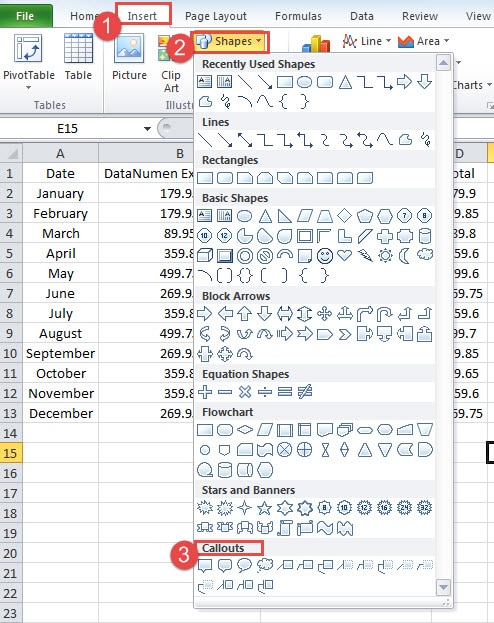
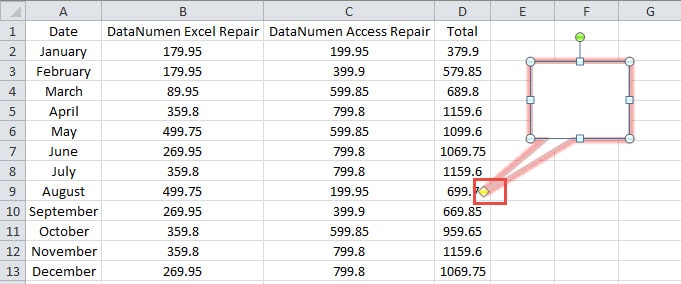
- Тепер перетягніть мишу на аркуші та намалюйте фігуру.

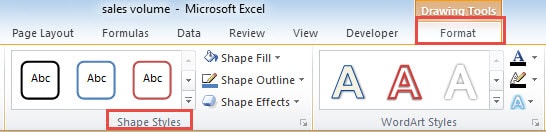
- Тепер натисніть на стрічці вкладку «Формат».
- У "Стилі фігури" змініть стиль, як вам подобається. А потім у “Стилях WordArt” змініть стиль тексту, який вам подобається.

- Тепер перемістіть фігуру в певне місце.
- І перетягніть жовту точку, щоб вона вказувала на tarотримати клітинку або область.

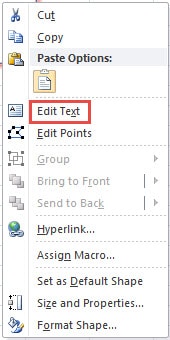
- Клацніть правою кнопкою миші фігуру.

- У меню виберіть опцію “Редагувати текст”. Тому ви можете додати коментарі до фігури.

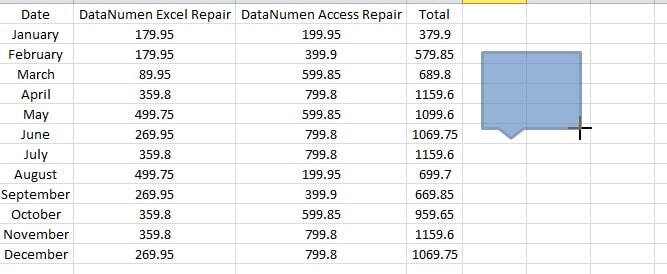
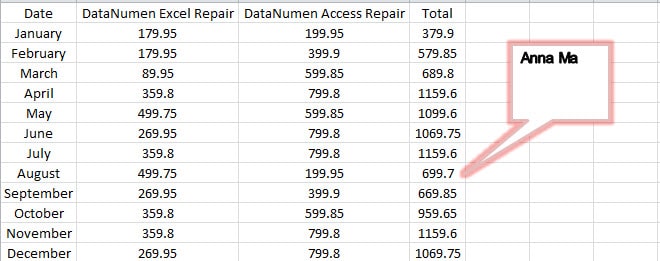
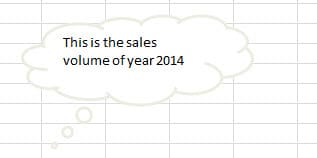
За винятком прямокутної форми, ви можете використовувати і інші фігури. Наприклад, ви можете додати фігуру хмари на аркуші. І це зробить ваш аркуш відмінним від інших.
Змініть форму коментаря
Замість того, щоб використовувати фігуру, ви також можете змінити форму коментаря за допомогою наступних кроків.
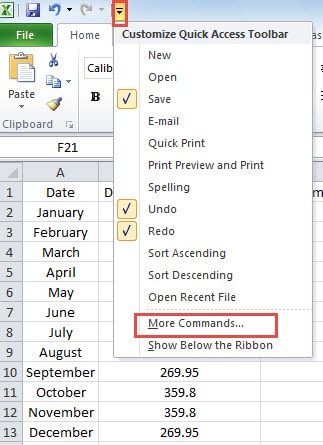
- Клацніть маленьку стрілку на панелі швидкого доступу.
- А потім виберіть опцію “Більше команд”.

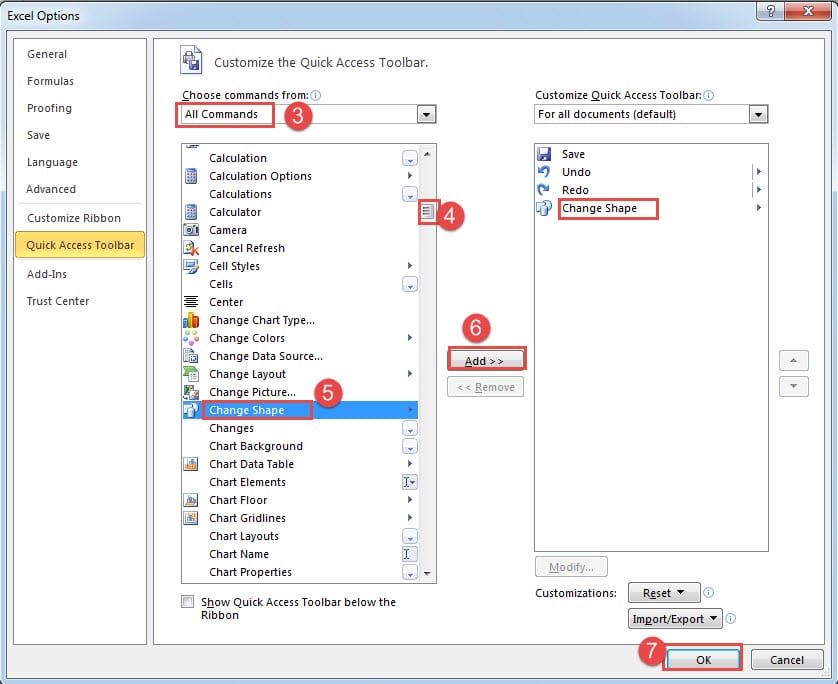
- У частині “Вибрати команди з” виберіть опцію “Усі команди”.
- Потім перетягуйте смугу прокрутки, поки не з’явиться опція «Змінити форму».
- Тепер виберіть опцію «Змінити форму».
- А потім натисніть кнопку «Додати».
- Після цього натисніть «ОК». Таким чином, кнопка “Shape” з’явиться на панелі швидкого доступу.

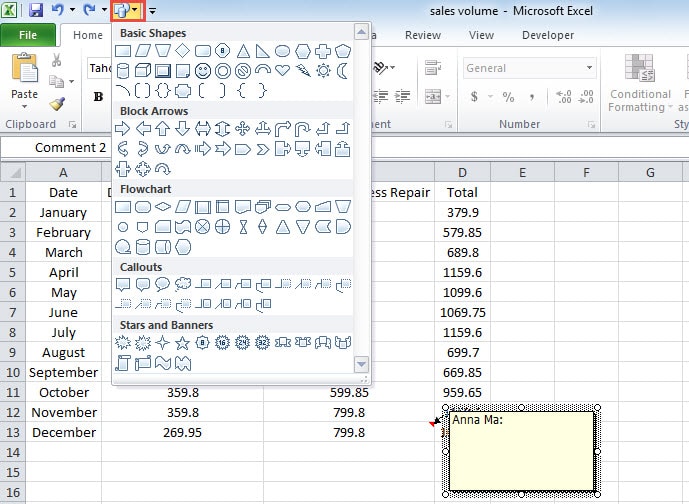
- Тепер ви повернетесь до робочого аркуша. Клацніть межу коментаря.
- А потім натисніть кнопку «Змінити форму», яку ви додали на панель швидкого доступу.
- У спадному меню виберіть фігуру, яку потрібно застосувати.

Тому форма коментаря змінюватиметься відповідно до ваших налаштувань.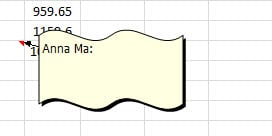
З іншого боку, ви також можете скористатися цією функцією, щоб змінити форму "Виносок", яку ви вставляєте в попередньому методі.
Порівняння двох методів
Тут ми перерахуємо переваги та недоліки двох методів.
| порівняння | Зробити фігуру поданою як коментар | Змінити форму коментаря |
| Переваги | 1. Ви можете вибрати безліч різних форм і змінити стиль.
2. Створюючи його, ви можете визначити форму. Таким чином, вам не потрібно змінювати форму наступного разу. |
1. Коментар пов'язаний з коміркою, тому він завжди буде вказувати на tarотримати клітинку.
2. Усі фігури в Excel доступні для коментарів. |
| Недоліки | Це не завжди може вказувати на tarотримати комірку, якщо розмір комірки змінюється, або якщо вам потрібно перемістити фігуру. | Є багато кроків, щоб змінити форми коментарів. |
Отже, наступного разу, якщо вам потрібно додати коментар, ви можете вибрати most відповідний метод.
Виберіть найкращий спосіб корупції в Excel
Існує безліч різних причин, які спричинять корупцію в Excel. Перш ніж вживати будь-які дії, вам слід уточнити причину катастрофи даних. Таким чином, ви можете вибрати найкраще рішення. Наш потужний Відновлення Excel програмне забезпечення має провідну світову технологію, і воно здатне вирішити милостинюost всі помилки в Excel. Тому це також хороший вибір для вас.
Вступ автора:
Анна Ма - експерт із відновлення даних у DataNumen, Inc., яка є світовим лідером у галузі технологій відновлення даних, в тому числі відновлення слів та перспективні програмні продукти для ремонту. Для отримання додаткової інформації відвідайте WWW.datanumen.com