
У старих форматах книг Excel не можна використовувати деякі нові функції. Таким чином, тут ми пропонуємо два ефективні методи перетворення форматів файлів.
Якщо формат файлу - старіша версія, ви не можете використовувати нові функції в новішій версії програми Excel. Однак нові функції можуть заощадити вам багато часу та енергії. Тому, щоб використовувати новіші функції, вам потрібно перетворити формати файлів. А нижче - два різні методи збереження книг Excel як новіших форматів файлів.
Спосіб 1. Використовуйте функцію перетворення
Якщо поточний файл, який ви редагуєте, є старішою версією, у заголовку біля імені файлу ви побачите «Режим сумісності». А нижче - кроки першого методу.
- Клацніть на стрічці вкладку «Файл».
- І тоді ви побачите кнопку «Перетворити» на лаштунках Excel. Тепер натисніть цю кнопку.
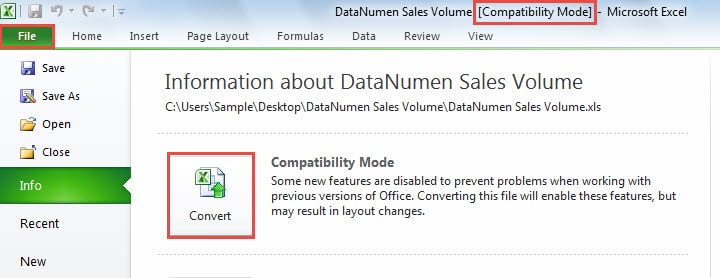
- Далі ви побачите цю інформацію, як показано на знімку екрана нижче:


Під час перетворення цієї книги оригінальна книга буде видалена з комп’ютера. Тому, якщо ви хочете зберегти оригінальну книгу, тут слід натиснути кнопку «Скасувати». А потім потрібно зробити резервну копію цього файлу. Далі ви можете продовжити процес перетворення.
- Тепер у вікні встановіть прапорець «Не питати мене більше про перетворення робочих книжок» відповідно до ваших потреб.
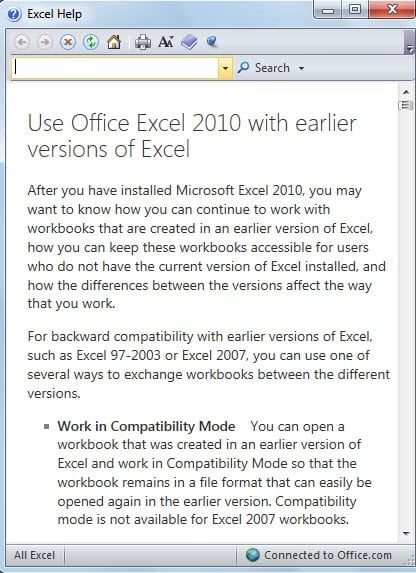
- Якщо ви хочете дізнатись більше інформації про цей процес, ви можете натиснути кнопку «Розкажи мені більше» у цьому діалоговому вікні. І тоді ви побачите вікно «Довідка Excel».

- Далі натисніть кнопку “OK”.
- І тоді ви побачите нову інформацію. Це показує, що ви успішно перетворили формат файлу. А тепер натисніть кнопку “Так” у цьому вікні.


Відразу книга Excel швидко відкриється швидко. І тепер у заголовку не буде «Режиму сумісності». Це означає, що поточний файл - це новий формат файлу в Excel.
Спосіб 2: Зберегти як новіші формати
Тут ми представимо другий метод.
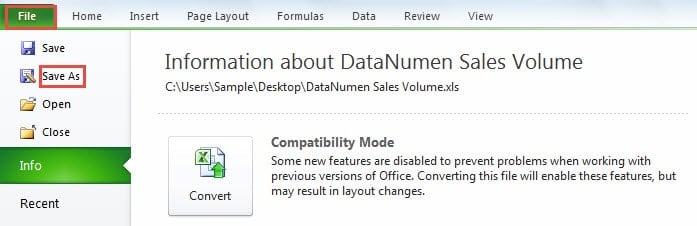
- Клацніть на стрічці вкладку «Файл».
- А потім натисніть опцію «Зберегти як».

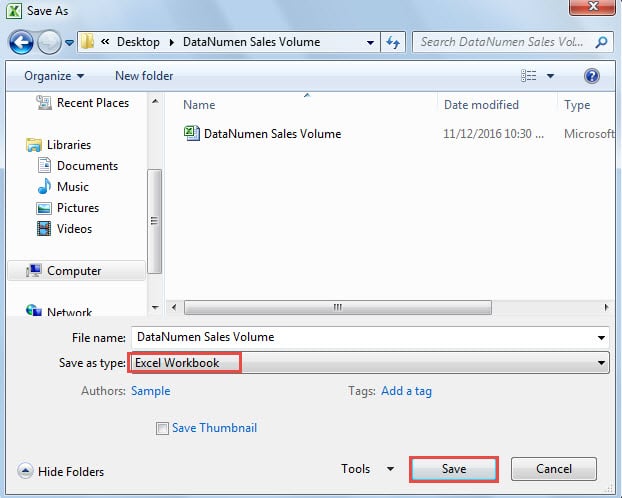
- У вікні “Зберегти як” виберіть шлях та встановіть ім’я файлу, якщо вам це потрібно.
- А потім виберіть формат «Книга Excel» для «Зберегти як тип».

- Після цього натисніть кнопку «Зберегти». Таким чином, файл із новим форматом буде збережений у визначеному шляху. І тут оригінальна робоча книга все одно залишиться у вашому комп’ютері.
Порівняння двох методів
|
порівняння |
Використовуйте функцію перетворення |
Зберегти як новіші формати |
|
Перевага |
Excel автоматично вибере для вас формат файлу за допомогою цієї функції. | Оригінальний файл все одно залишатиметься на вашому комп’ютері. І не потрібно робити резервні копії. |
|
Недоліком |
Ця функція видалить ваш оригінальний файл. Таким чином, вам потрібно створити резервну копію для оригінальної книги. | Під час збереження файлу потрібно вибрати формат файлу вручну. |
Отже, наступного разу, якщо вам потрібно перетворити старий формат файлу на новий формат, ви можете вибрати один із методів відповідно до ваших потреб.
Катастрофа даних обов’язково трапляється
Де є дані, там трапляється катастрофа даних. Таким чином, милостиняost кожен має зустрічатися з катастрофою даних. І не панікуйте, якщо ви зіткнетеся з катастрофою даних. Існує багато методів, які ви можете зробити, щоб уникнути втрати в результаті катастрофи даних. Серед усіх методів використання засобу відновлення є most ефективний спосіб. Цей інструмент може відновити дані Excel легко. Ви можете отримати свою lost дані та інформацію за короткий час.
Вступ автора:
Анна Ма - експерт із відновлення даних у DataNumen, Inc., яка є світовим лідером у галузі технологій відновлення даних, в тому числі виправити пошкодження документа docx - та перспективні програмні продукти для ремонту. Для отримання додаткової інформації відвідайте WWW.datanumen.com