
VBA - чудовий інструмент у наборі Microsoft Office, включаючи додаток MS Excel. Це може допомогти вам виконати багато завдань, які не підтримуються вбудованими функціями в Excel. Тепер у цій статті ми навчимо вас покроково запускати код VBA в Excel.
Якщо ви маєте намір написати деякі коди VBA, щоб досягти деяких своїх вимог, вам насамперед слід з’ясувати, як запустити код VBA у вашому Excel. Тепер, далі, ми будемо використовувати MS Excel 2010 для екземпляру, щоб продемонструвати детальні кроки, зокрема, як увімкнути макрос, запустити редактор VBA та кілька засобів для запуску макросу тощо.
Крок 1: Показати стрічку "Розробник"
- По-перше, запустіть програму Excel.
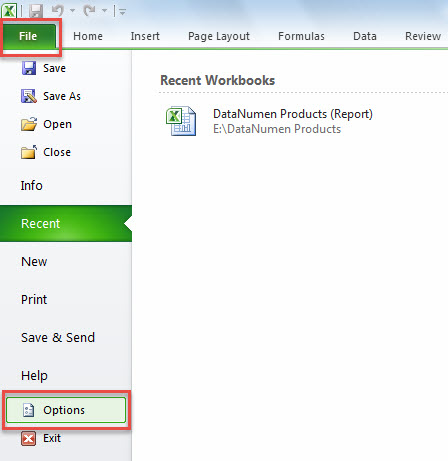
- Потім перейдіть до меню «Файл» і натисніть «Параметри».
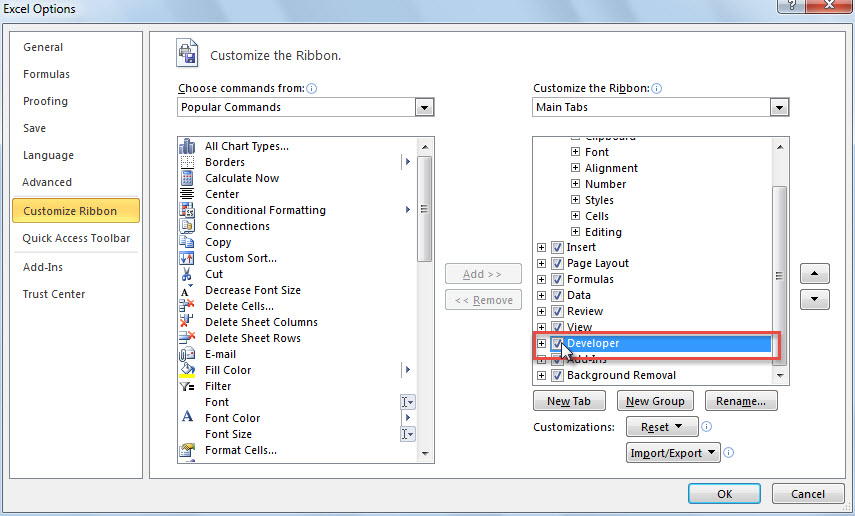
- У спливаючому вікні «Параметри Excel» перейдіть на вкладку «Налаштувати стрічку».
- Далі, з правого боку, знайдіть і поставте прапорець біля опції “Розробник”.

- Нарешті, натисніть «OK», щоб увімкнути зміни.
Крок 2: Змініть налаштування безпеки макросів
Оскільки Excel постачається з автоматичним вимкненням макросів у налаштуваннях безпеки, спочатку потрібно змінити налаштування, виконавши наведені нижче дії.
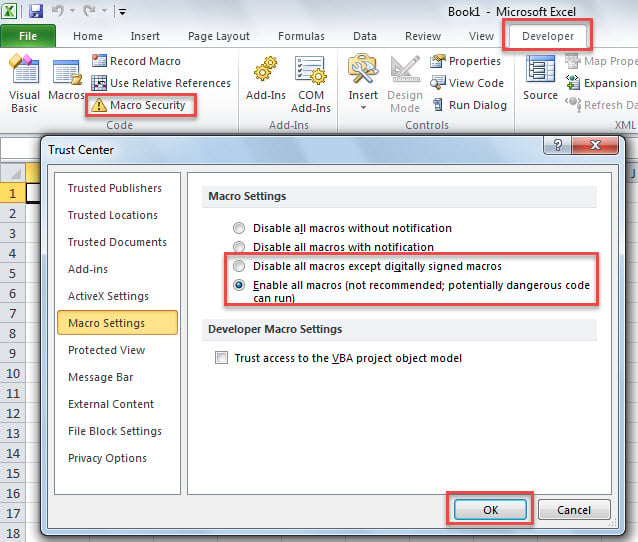
- Спочатку в головному вікні Excel перейдіть на стрічку «Розробник».
- Потім натисніть кнопку “Macro Security” у групі “Code”.
- Далі, у новому вікні виберіть «Вимкнути всі макроси, крім цифрових підписаних макросів» або «Увімкнути всі макроси» на ваш смак.

- Нарешті, натисніть «OK», щоб зберегти зміни.
Крок 3: Запустіть редактор Excel VBA
Редактор Excel VBA - це місце, куди ви вставляєте код. Ви можете отримати доступ до нього двома способами.
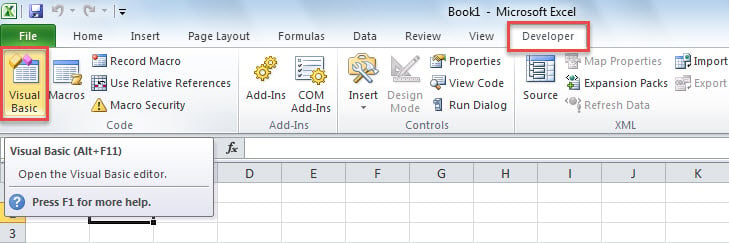
- На вкладці «Розробник» натисніть кнопку «Visual Basic» у групі «Код».

- Прямо натисніть клавіші швидкого доступу “Alt + F11”, щоб відкрити вікно “Microsoft Visual Basic for Applications”.
Крок 4: Додайте код VBA
Після входу в редактор Excel VBA вам потрібно додати свій код або до проекту, або до модуля.
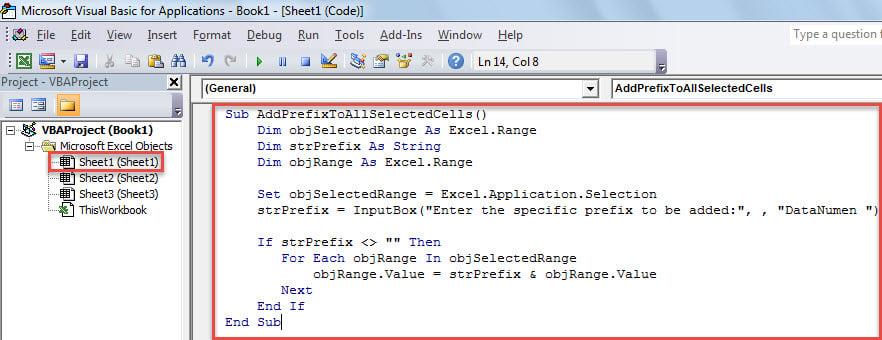
1. Введіть код у існуючий проект
Як бачите, у розгорнутій папці «Об'єкти Microsoft Excel» ви можете побачити існуючі проекти, включаючи проекти для кожного аркуша та проект для поточної книги під назвою «ThisWorkbook».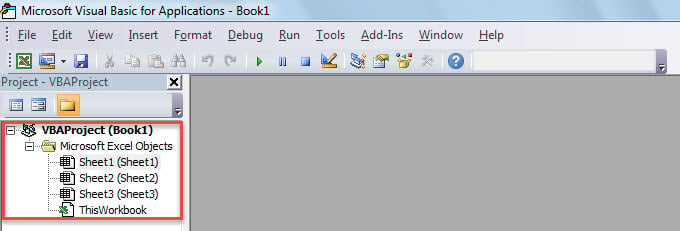
- Для початку двічі клацніть на проекті, щоб відкрити його вікно.
- Потім вставте в нього код.

2. Помістіть код в модуль
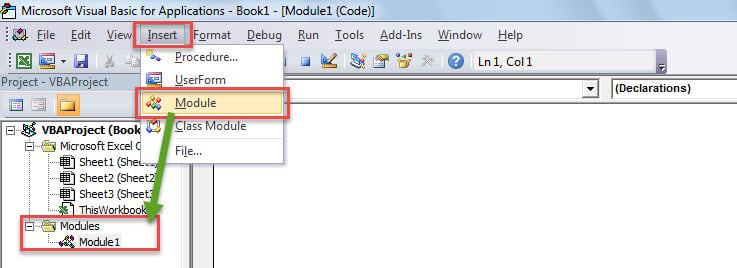
Крім того, ви можете додати код до модуля, виконавши наступні кроки.
- Перш за все, натисніть кнопку «Вставити» на панелі інструментів.
- Зі спадного списку виберіть «Модуль».

- Потім у новий модуль ви можете помістити свій код.
Крок 5: Запустіть код VBA
1. Запустіть макрос у редакторі VBA
Щоб запустити VBA у вікні “Microsoft Visual Basic for Applications”, ви можете просто натиснути кнопку клавіші “F5” або натиснути піктограму “Виконати” на панелі інструментів.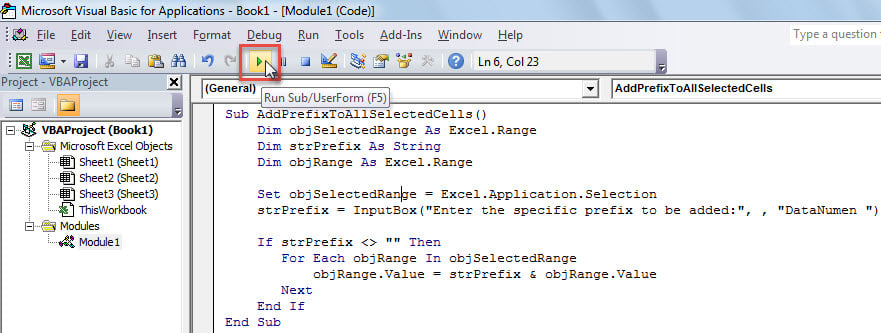
2. Запустіть макрос через панель швидкого доступу (QAT)
Крім того, ви можете додати макрос на панель швидкого доступу та запустити його через QAT, виконавши наведені нижче дії.
- На початку перейдіть до «Файл»> «Параметри».
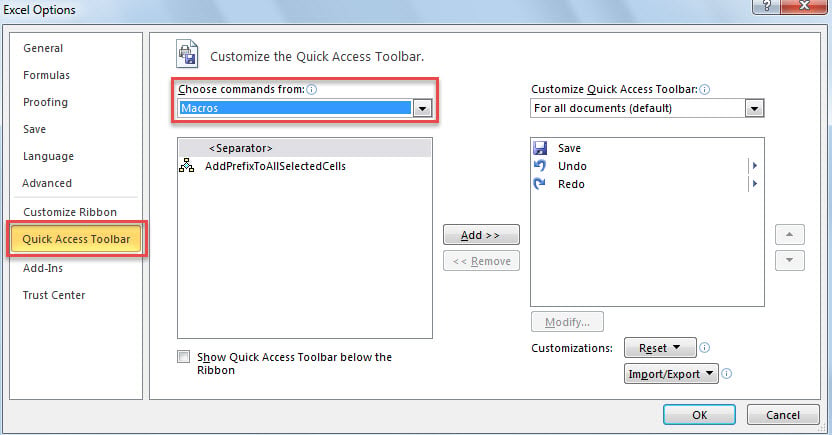
- У спливаючому вікні перейдіть на вкладку «Панель швидкого доступу».
- Потім виберіть “Макроси” зі списку “Виберіть команди з”.

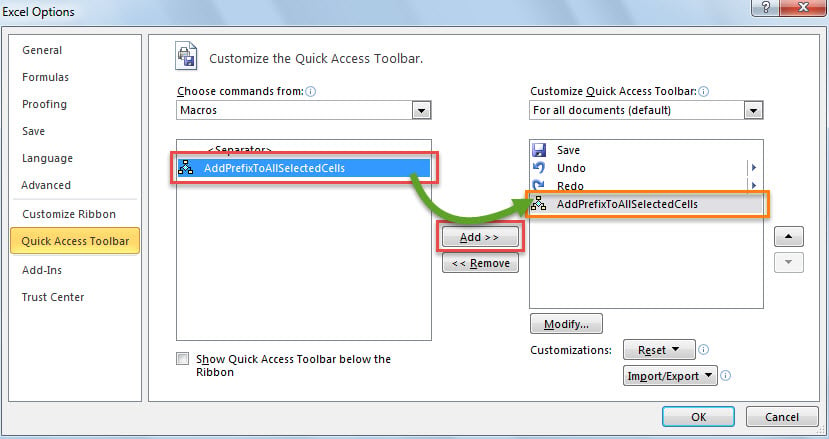
- Далі виберіть макрос ліворуч.
- Пізніше натисніть кнопку «Додати» в центрі.

- Після цього натисніть “OK”, щоб зберегти зміни на панелі швидкого доступу.
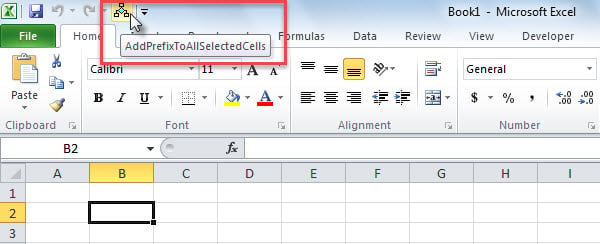
- Нарешті, в головному вікні Excel, щоб запустити цей макрос, ви можете натиснути кнопку макросу на панелі швидкого доступу, як показано на наступному скріншоті.

3. Запустіть макрос через стрічку
Крім того, як і панель швидкого доступу, ви можете додавати та запускати макрос у стрічці.
- Для якtart, відкрийте меню «Файл» і натисніть «Параметри».
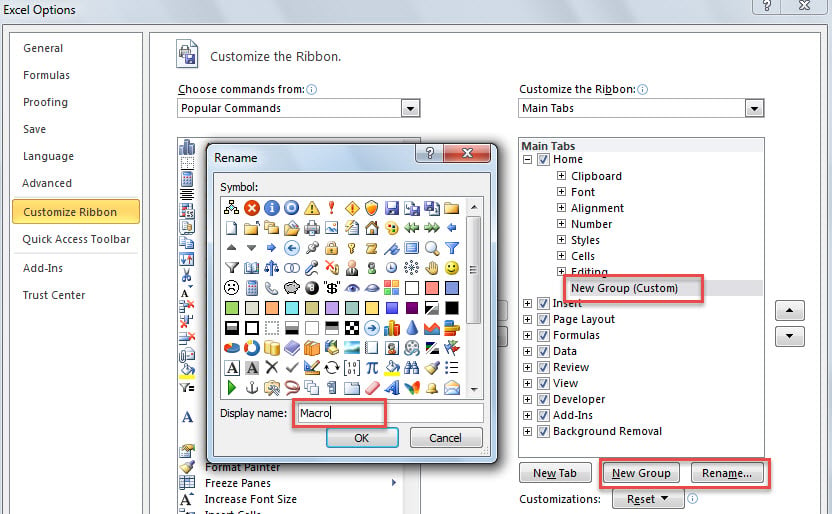
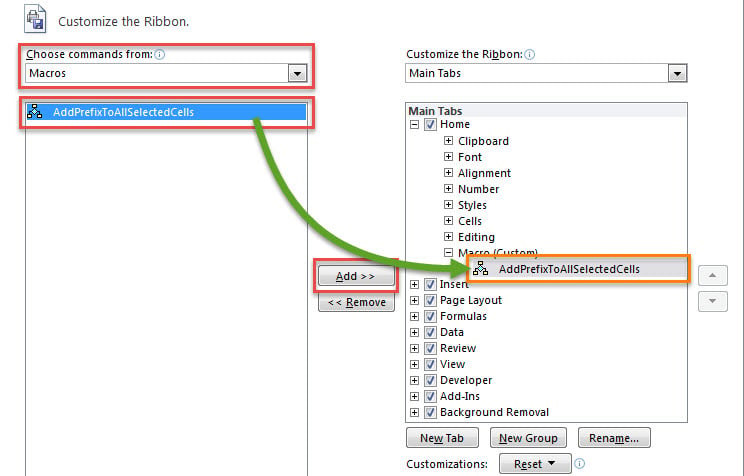
- У “Параметри Excel” перейдіть до “Налаштування стрічки”.
- Потім створіть нову групу на вкладці «Домашня сторінка» від «Нова група».
- За бажанням ви можете перейменувати цю групу за допомогою кнопки “Перейменувати…”.

- Згодом виберіть “Макроси” у списку “Виберіть команди з”.
- Після цього подайте потрібний макрос у лівій частині.
- Потім натисніть кнопку «Додати», щоб додати цей макрос до нової групи.

- Зрештою, натисніть «OK», щоб зберегти параметри.
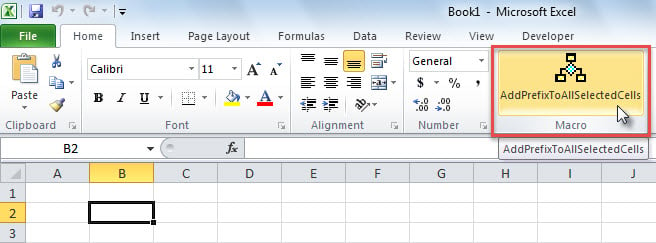
- Відтоді, щоб запустити цей макрос, ви можете натиснути на додану кнопку макросу на стрічці.

Вступ автора:
Ширлі Чжан - експерт із відновлення даних у DataNumen, Inc., яка є світовим лідером у галузі технологій відновлення даних, в тому числі відновлення mdf та перспективні програмні продукти для ремонту. Для отримання додаткової інформації відвідайте WWW.datanumen.com