
Коли ви здійснюєте миттєвий пошук із широким колом «Усі поштові відправлення», Outlook відображатиме небажані елементи з непотрібних папок, наприклад «Чернетки» та «RSS-канали». Ця стаття навчить виключати елементи з певних папок із результатів пошуку.
Коли ми клацнемо у вікні пошуку в основному інтерфейсі Outlook, Outlook вибере “Поточна папка” як область пошуку за замовчуванням. Якщо ви хочете розширити пошук, також доступні "Усі елементи Outlook" і "Усі поштові відправлення". Але при пошуку в більш широкому діапазоні ви отримаєте деякі марні предмети, такі як чернетки листів. Ось докладні кроки щодо застосування фільтра пошуку, за винятком певних папок.
Виключіть елементи певних папок із результатів пошуку Outlook
- На початку запустіть програму Outlook.
- У головному вікні Outlook, як правило, на панелі пошти, слід розмістити папку Вхідні.
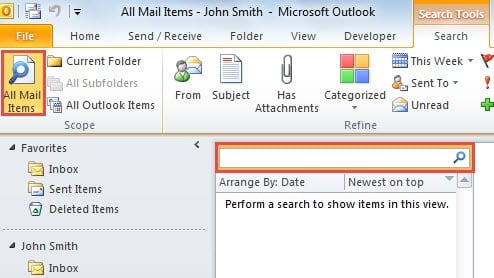
- Клацніть у вікно пошуку, щоб увімкнути стрічку «Пошук». І виберіть «Усі поштові відправлення».
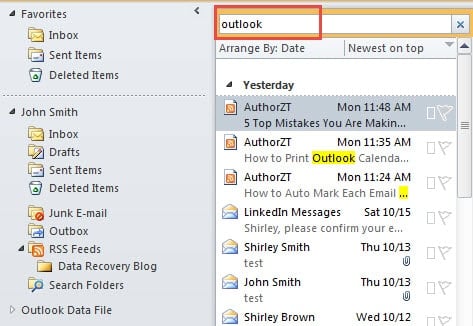
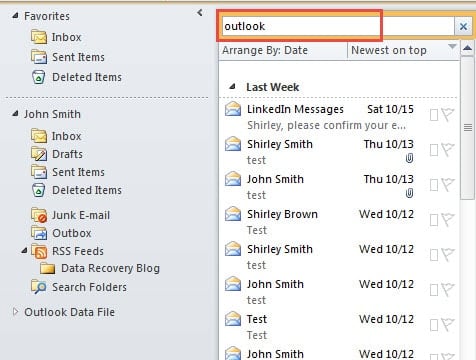
- Тоді ви можете здійснити тестовий пошук, наприклад, пошук у “Outlook”. Ви побачите, що всі відповідні елементи, включаючи чернетки, видалення елементів, а також елементи RSS, відображатимуться в результатах пошуку.

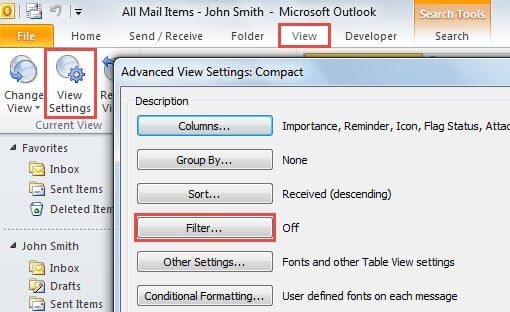
- Після тесту вам слід перейти на вкладку "Вид", під якою натисніть кнопку "Параметри перегляду". З'явиться нове діалогове вікно "Додаткові параметри перегляду", в якому натисніть кнопку "Фільтр".

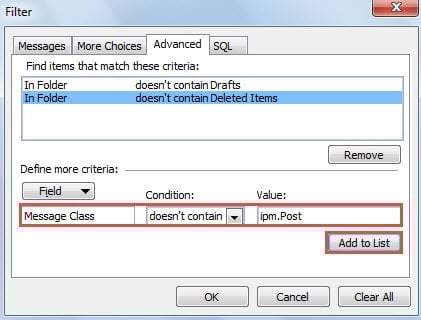
- Далі з’явиться ще одне нове діалогове вікно “Фільтр”. Вам слід перейти на вкладку "Advance".
- Після цього потрібно визначити більше критеріїв. Виконайте наведені нижче дії.
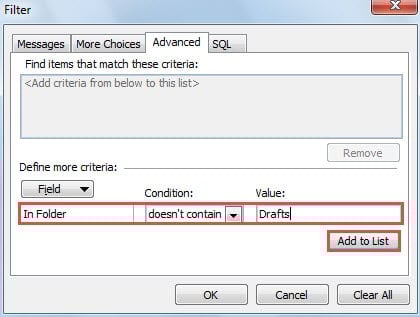
- Спочатку натисніть кнопку «Поле» та виберіть «Усі поля пошти»> «У папці».
- Потім у полі “Умова” виберіть “не містить”.
- І у полі «Значення» введіть назву певної папки, наприклад «Чернетки».
- Потім натисніть кнопку «Додати до списку».

- Повторіть кроки (3) та (4), щоб додати певні папки, які ви хочете виключити.
- Якщо ви хочете виключити RSS-елементи, встановіть для «Поле» значення «Клас повідомлення», «Умова» - «не містить». А в “Значення” введіть “ipm.Post".
- Після цього натисніть «Додати до списку».

- Нарешті, клацніть на рядку «OK», доки повністю не закриються всі діалогові вікна.
- Повернувшись до списку результатів пошуку, ви виявите, що всі елементи з певних папок будуть видалені.

Примітка: Фільтр у вікні пошуку повідомлень є постійним. Тобто, відтепер, кожного разу, коли ви здійснюєте широкий пошук за “Усі поштові відправлення”, Outlook автоматично відфільтровує елементи з певних папок.
Відновіть свої дорогоцінні дані після збоїв Outlook
Насправді Outlook може вийти з ладу без попередження. Тому необхідно ознайомитися з тим, як відновити дані Outlook. Якщо ви оновили резервні копії, отримати дані Outlook буде набагато простіше. Якщо резервних копій не буде, спробуйте ремонт PST файл за допомогою вбудованого інструменту Scanpst.exe. Однак, припускаючи, що обидва ці шляхи не вдаються, ви можете повернутися до професійного інструменту ремонту, наприклад DataNumen Outlook Repair.
Вступ автора:
Ширлі Чжан - експерт із відновлення даних у DataNumen, Inc., яка є світовим лідером у галузі технологій відновлення даних, в тому числі відновлення SQL та перспективні програмні продукти для ремонту. Для отримання додаткової інформації відвідайте WWW.datanumen.com