
Хтось хоче виділити електронні листи залежно від їх віку, а саме, як довго вони знаходились у їхній поштовій скриньці. Насправді це лише на основі отриманої дати. Ця стаття представить швидкий і простий метод.
Багато користувачів Outlook бажають надсилати конкретні електронні листи, щоб виділитись. Безперечно, найкращий спосіб - це кольоровий код електронних листів за допомогою правила умовного форматування. Тут ми візьмемо для прикладу наступний випадок. Користувач боїться, що автоматичний архів Outlook видалить корисні елементи, не попереджаючи його. Тому він звикає самостійно видаляти старі та марні предмети. Він хотів би виділити електронні листи, які старші на 15-25 днів, щоб він міг легко ідентифікувати ці електронні листи, а потім вирішити, чи вони непотрібні. Ось детальні кроки у відповідь на цю справу.
Автоматично виділяти електронні листи Outlook, які старіші на 15-25 днів
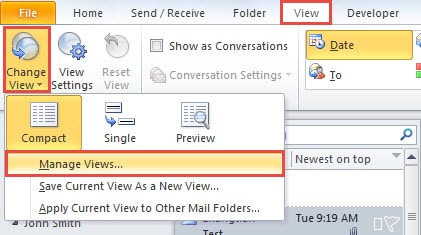
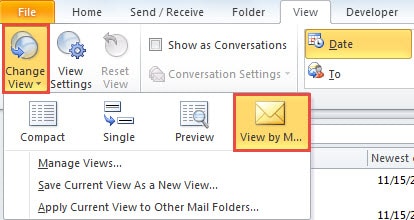
- To starт з, сtart Outlook і перейдіть на вкладку “Перегляд”.
- Потім натисніть «Змінити вид». З випадаючого списку виберіть «Керувати поданнями».
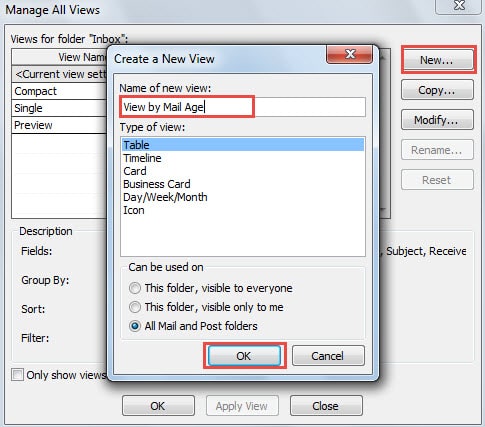
- Згодом з’явиться нове діалогове вікно “Manage All View”. Натисніть кнопку «Новий».
- В останньому спливаючому діалоговому вікні “Створити новий вигляд” використовуйте налаштування за замовчуванням і призначте новій назві представлення, наприклад “Перегляд за віком пошти”.

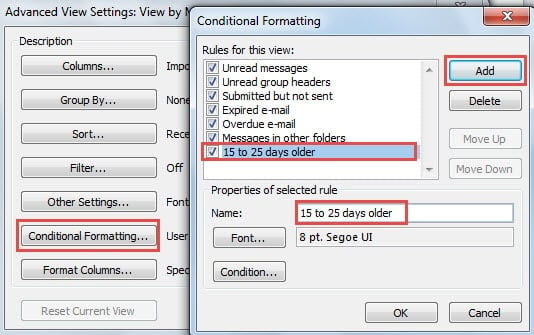
- Після цього ви можете натиснути кнопку «OK». З'явиться інше нове діалогове вікно "Додаткові параметри перегляду". Натисніть кнопку «Умовне форматування».
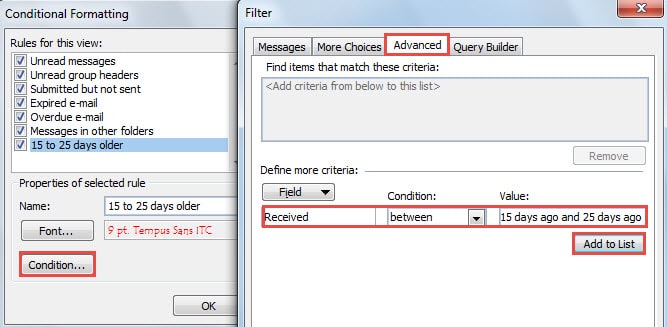
- У наступному діалоговому вікні «Умовне форматування» натисніть кнопку «Додати», щоб створити нове правило. Також вкажіть для нього назву, наприклад „15-25 днів старше”.

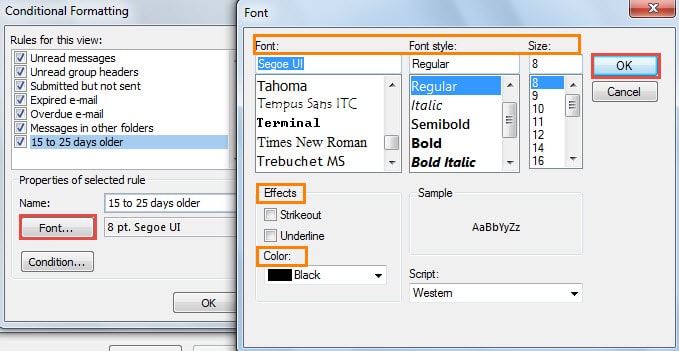
- Пізніше натисніть кнопку «Шрифт». З'явиться діалогове вікно "Шрифт", у якому ви можете змінити налаштування шрифту відповідно до ваших уподобань.

- Після натискання кнопки «OK» та повернення до екрану «Умовне форматування» натисніть кнопку «Стан».
- У новому діалоговому вікні "Фільтр" вам потрібно виконати наведені нижче дії:
- По-перше, перейдіть на вкладку «Додатково».
- Потім натисніть кнопку «Поле», виберіть «Часто використовувані поля»> «Отримано».
- Далі натисніть стрілку вниз у полі “Стан” і виберіть “між”.
- Пізніше в розділі «Значення» введіть вручну конкретні дні - «15 днів тому і 25 днів тому».
- І нарешті натисніть кнопку «Додати до списку».

- Клацніть на серію “OK”, щоб закрити всі діалогові вікна.
- Тепер змініть поточний вигляд на новостворений вигляд - «Перегляд за поштою».

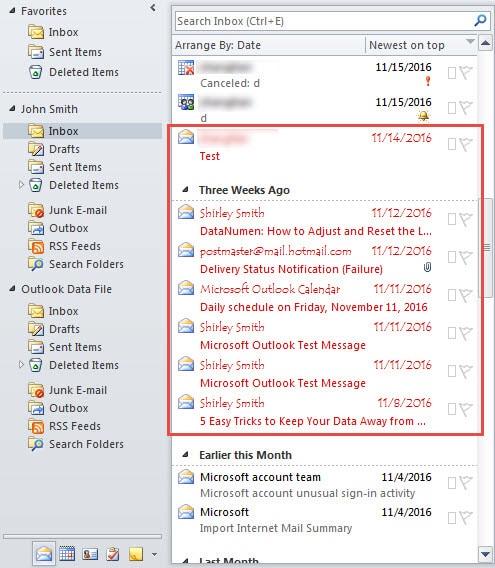
- Зрештою ви побачите, що конкретні електронні листи, які старші на 15-25 днів, були виділені. Також відтепер виділені електронні листи автоматично змінюватимуться відповідно до їх віку.

Врятуйте дані Outlook після аварій
Важко передбачити помилки та збої в роботі Outlook. Тому, хоча ми вжили адекватних запобіжних заходів, ми все ще не можемо повністю врятуватися від катастроф. Тож нам слід регулярно робити резервні копії даних Outlook і тримати поруч досвідчений інструмент ремонту, наприклад DataNumen Outlook Repair. Він може виправити пошкодження електронної пошти PST - - як вітерець.
Вступ автора:
Ширлі Чжан - експерт із відновлення даних у DataNumen, Inc., яка є світовим лідером у галузі технологій відновлення даних, в тому числі ремонт SQL Server корупція даних та перспективні програмні продукти для ремонту. Для отримання додаткової інформації відвідайте WWW.datanumen.com