
Bugünkü yazımızda Word belgelerinin tek taraflı görüntülenmesi sorununun nasıl çözüleceğini göreceğiz.
Bazen, bir Word belgesini açtığınızda ve düzenlemek üzereyken, aşağıdaki gibi, belge içeriğinin sayfanın yalnızca bir tarafında göründüğü ve sizi diğer tarafta işlem yapamayacağı bir durumla karşılaşabilirsiniz: 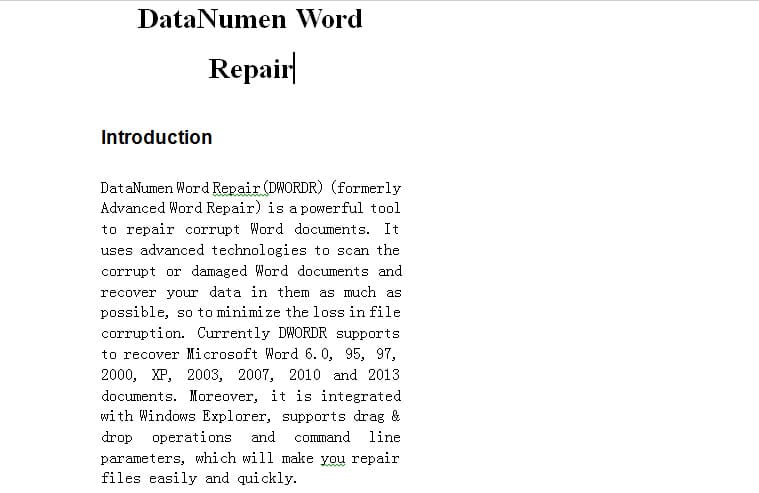
Bu sorunu ele almak için, aşağıdaki makale size çözümleriyle birlikte iki neden sunmaktadır. Daha fazlasını öğrenmek için okumaya devam edin.
Sebep 1: Sütunlarda Word Belgesi Kümesi
Word belgeniz sütunlar halinde ayarlanmışsa, tüm sayfada işlem yapmak yerine her sütundaki içeriği düzenleyebileceksiniz.
Çözüm: Sütun düzenini kaldırın
Neyse ki, sütun düzenini kaldırmak bir roket bilimi değil. Aşağıda ayrıntılı adımlar verilmiştir:
- İlk olarak, “Menü Çubuğunda” “Sayfa Düzeni” ni tıklayın.
- Ardından “Sayfa Düzeni” grubunda “Sütunlar” seçeneğini tıklayın.
- "Sütunlar" açılır menüsünden "Bir"i seçin.
Şimdi, sütun düzenini başarıyla kaldırdınız ve Word belgeniz normale dönecektir.
Sebep 2: “Kenar Boşluklarını” Yanlış Ayarlayın
Bu, yatay cetveli fark etmeden yanlışlıkla ayarladığınızda meydana gelebilir. Buna göre, bu sorunu çözmek için iki çözüm vardır.
1. Çözüm: Bir Standart Kenar Boşluğu seçin
- Yine, “Menü Çubuğunda” “Sayfa Düzeni” ni tıklayın.
- Ancak bu sefer “Sayfa Düzeni” grubunda “Kenar Boşlukları” seçeneğini seçiyorsunuz.
- Açılır menüde birkaç şablon vardır: Dar, Orta, Geniş, Normal vb. Sadece onlardan birini seç.
- Elbette, açılır menüden "Özel Kenar Boşlukları"na tıklayarak kenar boşluklarını kendiniz de özelleştirebilirsiniz.
2. Çözüm: Yatay Cetveli Ayarlayın
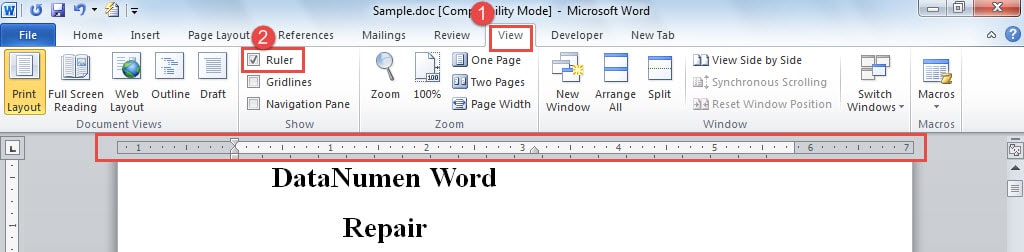
- “Menü Çubuğu”nda “Görünüm”e tıklayın.
- "Göster" grubundaki "Cetvel" kutusunu işaretleyin. Şimdi belge sayfasının üstünde yatay bir cetvel görünecektir.

- Ayrıca cetvelin göstermesine izin vermenin başka bir yolu daha var. Kaydırma çubuğunun üzerindeki "Cetvel" düğmesini tıklamanız yeterlidir.

- Belge kenar boşluklarınızı sağa ayarlamak için yatay cetveli sola veya sağa ayarlayın.



Yedekleme Alışkanlığı Oluşturun
Bildiğiniz gibi, dosya bozulması her zaman ve her yerde olabilir. Bu nedenle, trajediyi tahmin etmemizi gerçekten zorlaştırıyor. Bu arada bilgisayarlarımızın yedeğini almanın önemini de bize hatırlatıyor.ost hayati belgeler. Elbette, artık birçok seçeneğiniz var doktor onarımı. Ancak, bir kurtarma aracı ne kadar güçlü olursa olsun, bilgilerinizin her parçasını her zaman geri yüklemenizi garanti edemez. Ayrıca yedekleme için sadece birkaç dakikanızı ayırın ve bundan çok faydalanacaksınız.
Yazar Tanıtımı:
Vera Chen bir veri kurtarma uzmanıdır. DataNumendahil olmak üzere veri kurtarma teknolojilerinde dünya lideri olan , Inc. excel kurtarma ve pdf onarım yazılım ürünleri. Daha fazla bilgi için ziyaret edin www.datanumen.com