
"Tümünü Yanıtla" seçeneğini kullanırken, yanıtı orijinal gönderene ve alıcılara ayrı ayrı göndermek isteyebilirsiniz. Bu yazıda, bu gereksinime bakacağız ve size bunu elde etmek için kullanışlı bir yöntem sunacağız.
Yalnızca size değil, başka birçok alıcıya da gönderilen bir e-posta almış olmalısınız. O zaman, bu e-postayı hem orijinal gönderene hem de diğer alıcılara yanıtlamanız gerekebilir. Genel olarak, "Tümünü Yanıtla"yı kullanabilirsiniz. Ancak bazen gizlilik amacıyla yanıtları ayrı ayrı göndermek isteyebilirsiniz. Böyle bir durumda, sizi tekrarlayan zahmetli işlemlerden kurtarabilecek, bundan sonra paylaşılan yolu kullanmanız şiddetle tavsiye edilir.
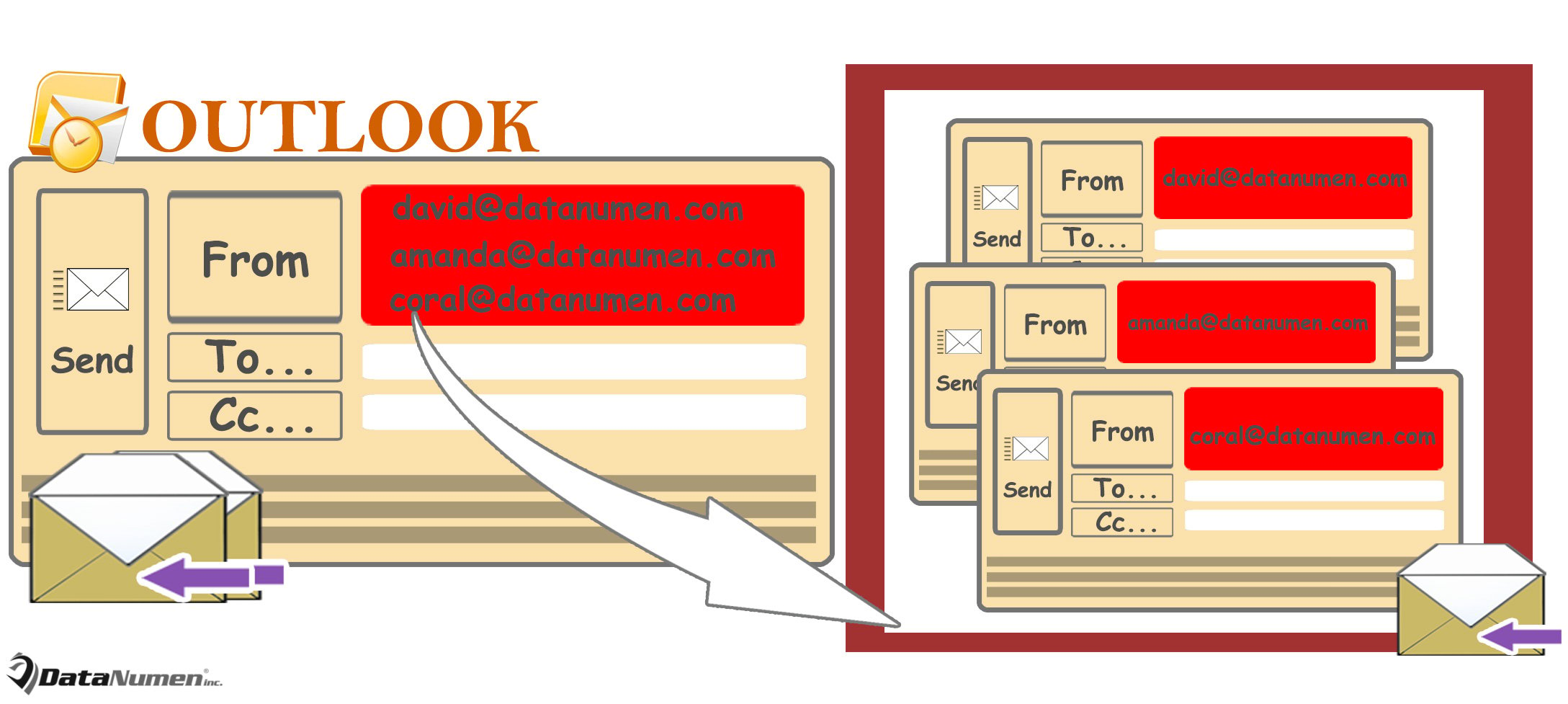
Bir E-postayı Tüm Orijinal Göndericilerine ve Alıcılarına Ayrı Ayrı Yanıtlayın
- Başlamak için, "Alt + F11" tuş kısayolu ile Outlook VBA düzenleyicisine erişin.
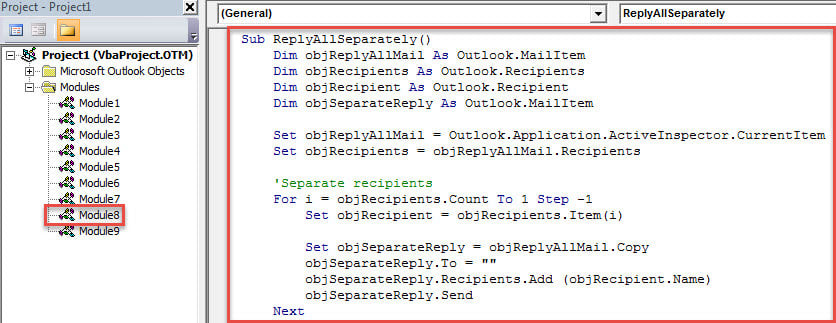
- Ardından açılan “Microsoft Visual Basic for Applications” penceresinde aşağıdaki VBA kodunu bir modüle yerleştirin.
Sub ReplyAllSeparately()
    Dim objReplyAllMail As Outlook.MailItem
    Dim objRecipients As Outlook.Recipients
    Dim objRecipient As Outlook.Recipient
    Dim objSeparateReply As Outlook.MailItem

    Set objReplyAllMail = Outlook.Application.ActiveInspector.CurrentItem
    Set objRecipients = objReplyAllMail.Recipients

    'Separate recipients
    For i = objRecipients.Count To 1 Step -1
        Set objRecipient = objRecipients.Item(i)

        Set objSeparateReply = objReplyAllMail.Copy
        objSeparateReply.To = ""
        objSeparateReply.Recipients.Add (objRecipient.Name)
        objSeparateReply.Send
    Next

    objReplyAllMail.Close olDiscard
End Sub
- Ardından, bu makroyu Mesaj penceresinin Hızlı Erişim Araç Çubuğuna, makaledeki adımlarla ekleyin - “Outlook'unuzda VBA Kodunu Nasıl Çalıştırırsınız?".
- Sonunda, bir deneyebilirsin.
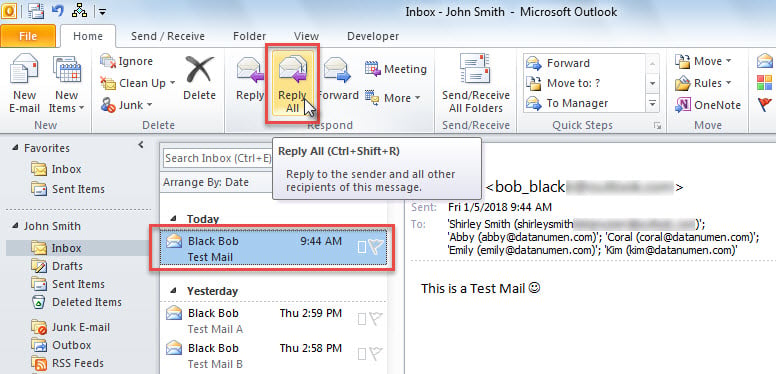
- Öncelikle, bir e-posta seçin ve "Tümünü Yanıtla" düğmesine basın.

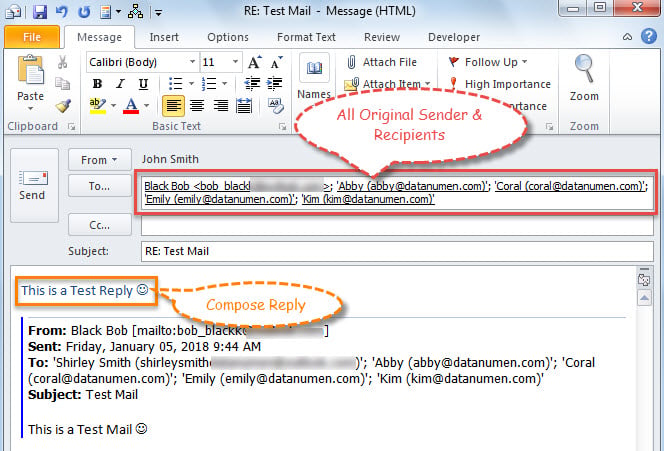
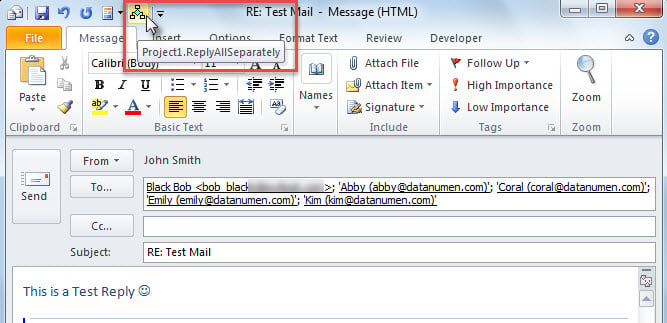
- Tüm orijinal gönderen ve alıcıların "Kime" alanında olduğunu görebileceğiniz yeni bir posta görüntülenecektir. Artık yanıtı istediğiniz gibi oluşturabilirsiniz.

- Bundan sonra, Hızlı Erişim Araç Çubuğundaki makro düğmesine tıklayabilirsiniz.

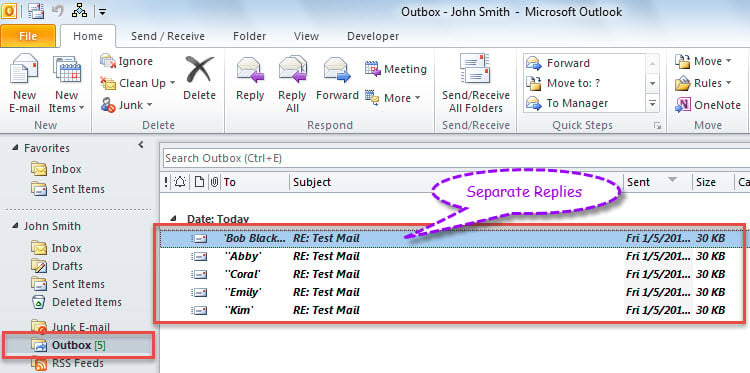
- Cevaplar bir kerede alıcılara ayrı ayrı gönderilecektir. Giden cevapları aşağıdaki görseldeki gibi “Giden Kutusu” klasöründe bulabilirsiniz.

Outlook Sorunlarını Çözün
Genel olarak konuşursak, can sıkıcı Outlook sorunlarıyla karşılaştığınızda, ilk ve acil başvurunuz gelen kutusu onarım aracı – Scanpst.exe. Nitekim küçük sıkıntılarla uğraşırken oldukça yardımcı ve etkilidir. Yine de, ciddi Outlook çökmeleri ve PST dosyası bozulması durumunda işe yaramaz. Bu gibi durumlarda, daha dikkat çekici bir düzeltme aracına başvurmaktan başka seçeneğiniz yoktur. DataNumen Outlook Repair. Kötü şekilde bozulmuş Outlook dosyasından maksimum veriyi çıkarabilir.
Yazar Tanıtımı:
Shirley Zhang, bir veri kurtarma uzmanıdır. DataNumendahil olmak üzere veri kurtarma teknolojilerinde dünya lideri olan , Inc. sql kurtarma ve görünüm onarım yazılım ürünleri. Daha fazla bilgi için ziyaret edin www.datanumen.com