
Word'de köprüleri etkili bir şekilde nasıl kaldıracağınızı 9 kanıtlanmış yöntemle öğrenin. İster tek bir bağlantıyı silmeniz, ister Word'deki tüm köprüleri aynı anda kaldırmanız gereksin, bu kılavuz ihtiyacınız olan her şeyi kapsar.
1. Giriş
Word belgelerindeki köprüler, gezinme ve referans açısından inanılmaz derecede faydalı olabilir, ancak bunları kaldırmanız gereken zamanlar da vardır. Belki bir belgeyi yazdırmaya hazırlıyorsunuz, web'den kopyalanan içeriği temizliyorsunuz veya tıklanabilir bağlantılar olmadan düz metin istiyorsunuz.
Word'ün otomatik köprü oluşturma özelliği kullanışlı olabilir, ancak genellikle istemediğiniz bağlantıları ekler. Çok sayıda köprü içeren bir belgeyle uğraşıyorsanız ve bunları hızlı bir şekilde kaldırmanız gerekiyorsa, doğru yerdesiniz. Bu kılavuz, Word'de köprüleri sağ tıklamayla kaldırmadan gelişmiş toplu silme tekniklerine kadar dokuz farklı yöntem kullanarak nasıl kaldıracağınızı gösterecektir.
2. Yöntem 1: Oluşturulduktan Hemen Sonra Geri Al (Ctrl+Z) Kullanın
Word, yazdığınız sırada URL'yi otomatik olarak köprüye dönüştürdüğünde, Geri Al işlevini kullanarak metni koruyarak köprüyü hemen kaldırabilirsiniz.
- Word otomatik olarak bir köprü metni oluşturduktan sonra (bir URL yazdıktan sonra Boşluk veya Enter tuşuna bastığınızda), “Ctrl+Z” hemen.
Otomatik köprü metni dönüşümü, normalde fark etmediğiniz iki adımda gerçekleşir. Ctrl + Z Bir kez, yalnızca köprü biçimlendirme adımını tersine çevirir ve size düz metin URL'sini bırakır. Bu, Word'de köprüyü oluşturulurken yakaladığınızda kaldırmanın en hızlı yoludur.
Not: Bu yöntem yalnızca köprü oluşturulduktan hemen sonra çalışır. Daha fazla içerik yazdıysanız veya başka işlemler gerçekleştirdiyseniz, diğer yöntemlerden birini kullanmanız gerekecektir.
3. Yöntem 2: Sağ Tıklama
bu most Word'de köprü metinlerini kaldırmanın basit bir yoludur ve yalnızca bir veya iki mevcut bağlantıyı silmeniz gerektiğinde en iyi sonucu verir.
- Word belgenizdeki köprü metnine tıklayarak seçin.
- Seçili köprü metnine sağ tıklayın.
- Klinik "Köprü Bağlantısını Kaldır" bağlam menüsünden.
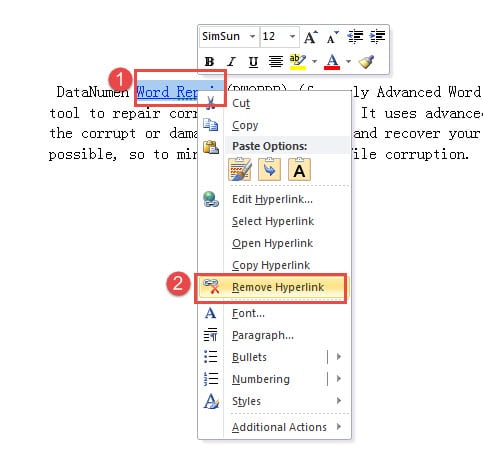
Köprü metni hemen kaldırılacak ve geriye yalnızca düz metin kalacaktır. Bu yöntem basit ve sezgisel olsa da, düzinelerce veya yüzlerce bağlantı içeren Word belgelerindeki tüm köprü metinlerini kaldırmanız gerektiğinde pratik değildir.
4. Yöntem 3: “Köprü Bağlantısını Düzenle” Penceresini Kullanın
Bu, Word'de Köprüyü Düzenle iletişim kutusu aracılığıyla köprüyü kaldırmanın alternatif bir yoludur ve size daha fazla kontrol ve seçenek sunar.
- Word belgenizdeki köprüyü seçin.
- Seçili köprü metnine sağ tıklayın.
- Klinik "Köprü Bağlantısını Düzenle" bağlam menüsünden.
- Köprüyü Düzenle penceresinde, "Bağlantıyı Kaldır" sol alttaki tuşa basın.
- Tıkla "TAMAM".
Bu yöntem, kaldırmadan önce köprü özelliklerini görmek istediğinizde veya bağlantıyı düzenlemek mi yoksa kaldırmak mı istediğinizden emin olmadığınızda kullanışlıdır. Yöntem 2'ye kıyasla fazladan bir tıklama gerektirse de, üzerinde çalıştığınız köprü hakkında daha fazla bağlam sağlar.
5. Yöntem 4: Klavye Kısayolunu Kullanın (Ctrl+Shift+F9)
Bu en hızlı ve enost Word'deki tüm köprüleri tek seferde ve basit bir klavye kombinasyonuyla kaldırmanın etkili bir yolu. Bu yöntem yaygın olarak önerilir ve tüm Word sürümlerinde çalışır.
Windows için:
- Basın "Ctrl+A" Belgenizdeki tüm metni seçmek için.
- Basın “Ctrl + Shift + F9” eşzamanlı.
Belgenizdeki tüm köprüler, metin ve biçimlendirme korunarak anında kaldırılacaktır.
Mac için (Sadece Mac için Word):
- Basın "Komut + A" Belgenizdeki tüm metni seçmek için.
- Basın “Fn + Command + Shift + F9” eşzamanlı.
Not: Mac'te yukarıdaki kısayol işe yaramazsa, şunu da kullanabilirsiniz: Ekle menü -> Link -> hiperlink'i seçin -> Bağlantıyı Kaldır.
Bu klavye kısayolu yöntemi, Word'deki köprüleri menüler veya iletişim kutuları arasında gezinmeden hızlıca kaldırmak istediğinizde mükemmeldir. Tüm köprüleri saniyeler içinde kaldırır, bu da onu her uzunluktaki belge için ideal hale getirir. Ancak, bunun belgenizdeki TÜM köprüleri kaldıracağını unutmayın, bu nedenle bazı bağlantıları olduğu gibi bırakmak istiyorsanız dikkatli kullanın.
6. Yöntem 5: Alternatif Klavye Kısayolunu Kullanın (Ctrl+6)
Bazı kullanıcılar Word'deki tüm köprüleri de hızla kaldıran alternatif bir klavye kısayolu buldu.
- Basın "Ctrl+A" Belgenizdeki tüm metni seçmek için.
- Basın “Ctrl + 6”.
Belgenizdeki tüm köprüler anında kaldırılacaktır. Bu yöntem şuna benzer şekilde çalışır: Ctrl + ÜstKrkt + F9 Ancak daha basit bir tuş kombinasyonu kullanır. Ancak, vurgulanan metnin biçimlendirmesinin aynı kalabileceğini, bu nedenle köprüleri kaldırdıktan sonra yazı tipi renklerini ve niteliklerini ayarlamanız gerekebileceğini unutmayın.
Not: Bu kısayol tüm Word sürümlerinde veya klavye düzenlerinde çalışmayabilir. Sizin için işe yaramazsa, bunun yerine 4. Yöntemi kullanın.
7. Yöntem 6: “Biçim Boyacısı”nı kullanın
Birden fazla köprüyü kaldırmanız gerektiğinde, Biçim Boyacısı, köprüleri tek tek kaldırmaktan daha hızlı bir çözüm sunar.
- İlk olarak, Yöntem 2'yi kullanarak bir köprü metnini kaldırın (sağ tıklayın ve seçin) "Köprü Bağlantısını Kaldır").
- Az önce köprü metnini kaldırdığınız satırı veya metni seçin.
- Çift tıklayın "Biçim Boyacısı" simgesi "pano" üzerinde grup Ana Sayfa sekmesi.
- Kaldırmak istediğiniz kalan köprü metinlerini içeren tüm içeriği seçmek için imlecinizi sürükleyin.
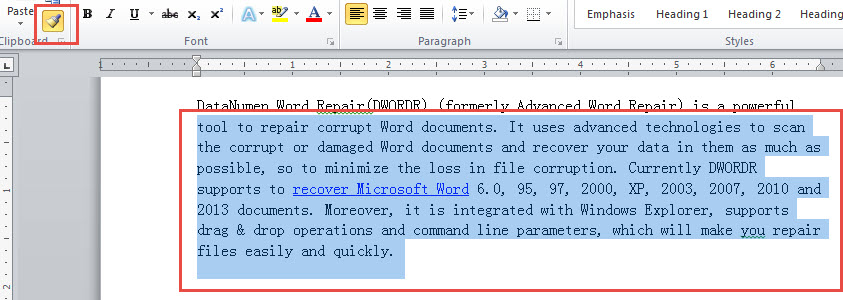
Bu gösteriyi izleyin:
Seçili alandaki tüm köprüler anında kaldırılacaktır. Bu yöntem, bağlantıları tek tek kaldırmaktan çok daha hızlıdır ve herhangi bir özel kodu hatırlamanızı gerektirmez. Ancak, biçimlendirmek istediğiniz tüm içeriği manuel olarak seçmeniz gerekecektir ve bu da çok uzun belgeler için zaman alıcı olabilir.
8. Yöntem 7: Temiz Biçimlendirmeyi Kullanın
Diğer yöntemleri kullanarak köprü metinlerini kaldırmada sorun yaşıyorsanız (özellikle Word Online'da veya köprü metinleri gri renkte göründüğünde), Biçimlendirmeyi Temizle seçeneği Word'deki köprü metinlerini etkili bir şekilde kaldırmanıza yardımcı olabilir.
- Kaldırmak istediğiniz köprü metnini seçin.
- Git Ana Sayfa sekmesi.
- içinde "Stiller" Grupta daha fazla seçenek için oka tıklayın (Stiller grubunun sağ alt köşesi).
- Tıklayın "Biçimlendirmeyi Temizle" seçeneği.
Alternatif olarak klavye kısayolunu da kullanabilirsiniz "Ctrl + Boşluk" Biçimlendirmeyi temizlemek için köprü metni seçildikten sonra.
Bu yöntem yalnızca köprü metnini değil, metne uygulanan diğer tüm biçimlendirmeleri de kaldırır. Özellikle korumalı belgelerdeki veya özel biçimlendirmeye sahip belgelerdeki köprü metinleri gibi standart sağ tıklama yöntemiyle kaldırılamayan sorunlu köprü metinleriyle uğraşırken kullanışlıdır.
9. Yöntem 8: “Değiştir” Özelliğini Kullanın
Bul ve Değiştir özelliği, Word belgelerindeki tüm köprüleri, içerdikleri bağlantı sayısına bakılmaksızın otomatik olarak kaldırmanın güçlü bir yolunu sunar.
- Basın "Alt + F9" Köprüleri alan kodu biçiminde görüntülemek için kullanılır. Bu, Word'ün kullandığı temel KÖPRÜ kodlarını ortaya çıkarır.
- Basın Ctrl + H açmak için "Bul ve Değiştir" iletişim kutusu.
- Tıkla "Yer değiştirmek" Eğer seçili değilse sekmeye tıklayın.
- Menşei “^d KÖPRÜ” içinde "Neyi bul" Metin kutusu.
- Bırak "İle değiştirin" metin kutusu boş.
- Tıkla "Hepsini değiştir".
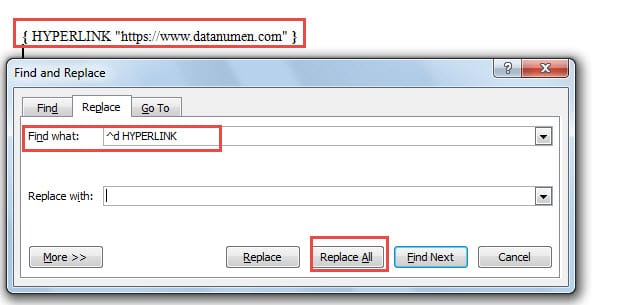
Basın "Alt + F9" Normal görünüme dönmek için tekrar tıklayın. Belgenizdeki tüm köprüler kaldırılmış olacaktır. Bu yöntem toplu kaldırma için mükemmeldir, ancak alan kodunu hatırlamanızı gerektirir. “^d KÖPRÜ”.
10. Yöntem 9: Word'de Makro Kullanımı
Biraz otomasyona alışkın kullanıcılar için makrolar,ost Word belgelerinde, özellikle tekrar eden görevler için, köprü metinlerini kaldırmanın etkili bir yolu.
- Basın "Alt + F11" açmak için “Uygulamalar için Microsoft Visual Basic” pencere.
- Çift tıklayın "Bu Belge" sol ağaç görünümü panelinde.
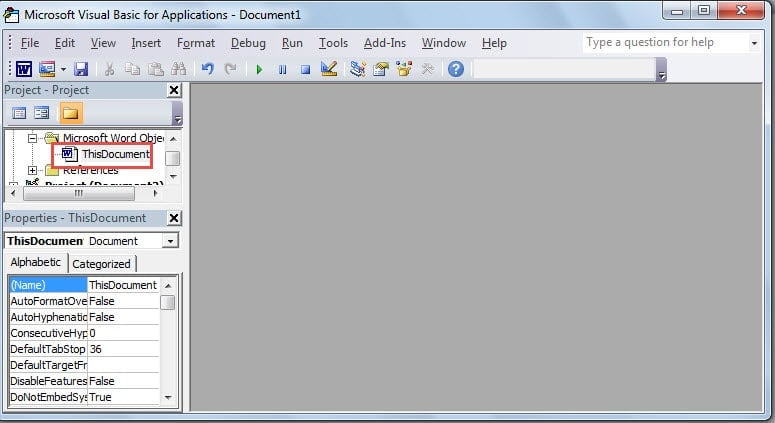
- Aşağıdaki kodu kopyalayıp doğru düzenleme alanına yapıştırın:
Sub RemoveLinks()
    ' Enumerate all the hyperlinks and remove them in the document
    While ThisDocument.Hyperlinks.Count > 0
        ThisDocument.Hyperlinks(1).Delete
    Wend
End Sub- Yeşil tıklayın "Abone Ol" tuşuna basın veya tuşuna basın. "F5" Makroyu çalıştırmak için.
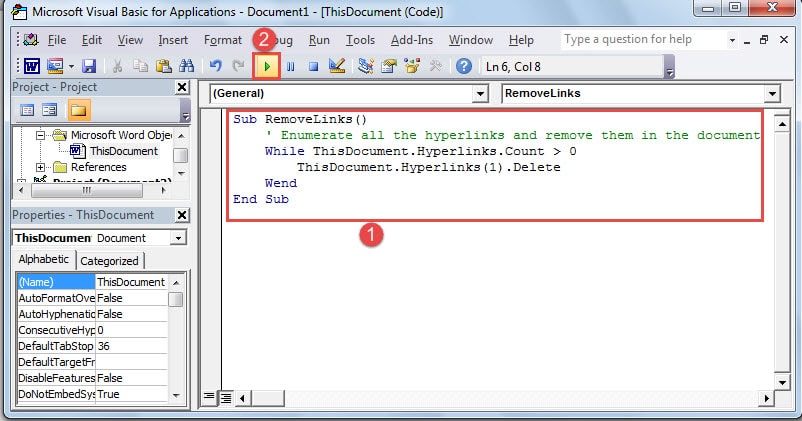
Makro, belgenizdeki tüm köprüleri otomatik olarak tarayacak ve kaldıracaktır. Bu yöntem, VBA konusunda biraz bilgi gerektirse de, en iyi yöntemdir.ost Birden fazla belgeden köprü metinlerini sık sık kaldırması gereken kullanıcılar için güçlü bir seçenek.
Gelişmiş İpucu: Tüm açık Word belgelerinizden köprüleri aynı anda kaldırmanız gerekiyorsa, bu gelişmiş VBA kodunu kullanabilirsiniz:
Sub KillTheHyperlinksInAllOpenDocuments()
    Dim doc As Document
    Dim szOpenDocName As String

    For Each doc In Application.Documents
        szOpenDocName = doc.Name
        With Documents(szOpenDocName)
            While .Hyperlinks.Count > 0
                .Hyperlinks(1).Delete
            Wend
        End With
    Next doc

    Application.Options.AutoFormatAsYouTypeReplaceHyperlinks = False
End Sub
Bu gelişmiş makro, açık olan tüm Word belgelerini dolaşarak her birinden köprüleri kaldırır ve böylece birden fazla dosyayı toplu olarak işlemek için ideal hale gelir.
11. 9 Yöntemin Karşılaştırılması
Word'de köprüleri kaldırmanın her yönteminin kendine özgü güçlü ve zayıf yönleri vardır. En iyi yaklaşımı seçmenize yardımcı olacak hızlı bir karşılaştırma:
| Yöntem | Zorluk | İçin en iyisi | Avantajlar | Dezavantajlar |
|---|---|---|---|---|
| Geri Al (Ctrl + Z) | Kolay | Yeni oluşturulan köprüler | Yeni oluşturulan köprü metinleri için en hızlı yöntem; anında; menü gezintisi yok | Yalnızca köprü metni oluşturulduktan hemen sonra çalışır; mevcut köprü metinleri için yararlı değildir |
| Sağ tıklayın | Kolay | Tek veya birkaç köprü | Basit ve sezgisel; özel bir bilgi gerektirmez; mevcut herhangi bir köprü bağlantısında çalışır | Aynı anda yalnızca bir köprü metni kaldırılabilir; birden fazla bağlantı için zaman alıcıdır |
| Köprü Düzenleme Penceresi | Kolay | Kaldırmadan önce gözden geçirme | Kaldırmadan önce köprü özelliklerini görüntülemenize olanak tanır; daha fazla bağlam sağlar | Doğrudan sağ tıklama yönteminden daha fazla tıklama alır; yine de bir seferde yalnızca bir bağlantıyı kaldırır |
| Klavye Kısayolu (Ctrl+Shift+F9) | Kolay | Tüm köprü metinlerini hızla kaldırma | Birden fazla köprü metni için en hızlı yöntem; anında çalışır; farklı sürümlerde yaygın olarak desteklenir | TÜM köprü metinlerini bir kerede kaldırır; bazı bağlantıları seçerek tutamaz |
| Alternatif Kısayol (Ctrl+6) | Kolay | Hızlı kaldırma (Ctrl+Shift+F9 çalışmadığında) | Daha basit tuş kombinasyonu; tüm köprülerin hızlı bir şekilde kaldırılması | Tüm Word sürümlerinde çalışmayabilir; kaldırıldıktan sonra biçimlendirmenin ayarlanması gerekebilir |
| Biçim boyacısı | ılımlı | Belirli bölümlerde birden fazla köprü bağlantısı | Nispeten basit; birden fazla köprüyü aynı anda kaldırabilirsiniz; hatırlanması gereken kod yok | İçeriğin manuel olarak seçilmesini gerektirir; çok uzun belgeler için sıkıcı olabilir |
| Biçimlendirmeyi Temizle | Kolay | İnatçı veya sorunlu köprü metinleri | Sorunlu köprü metinleri üzerinde çalışır; Word Online'da kullanışlıdır; inatçı bağlantıları kaldırır | Sadece köprü metinlerini değil, tüm biçimlendirmeleri kaldırır; diğer biçimlendirmeleri yeniden uygulamanız gerekebilir |
| Özelliği Değiştir | ılımlı | Büyük belgelerdeki tüm köprüler | Tüm köprüleri anında kaldırır; tüm belge üzerinde otomatik olarak çalışır; çok güvenilir | Alan kodunun hatırlanması gerekir “^d KÖPRÜ”; birden fazla adım içerir |
| Makro | Advanced | Birden fazla belgede sık toplu kaldırma | Most toplu kaldırma için verimli; kaydedilebilir ve yeniden kullanılabilir; birden fazla belge üzerinde çalışır | Temel VBA bilgisi gerektirir; yeni başlayanlara karmaşık görünebilir |
Yeni oluşturulan köprüler için Yöntem 1'i (Geri Al) kullanın. Mevcut tek köprüler için Yöntem 2'yi (Sağ Tıklama) veya Yöntem 3'ü (Köprü Penceresini Düzenle) kullanın. Word belgelerindeki tüm köprüleri hızlı bir şekilde kaldırmanız gerektiğinde, en iyi seçenekleriniz 4, 5, 8 veya 9'dur; en uygunu ise 4. Yöntemdir.ost Güvenilir ve en hızlı. Silinmeyen sorunlu köprüler için Yöntem 7'yi (Biçimlendirmeyi Temizle) deneyin. Biçim Boyacısı (Yöntem 6), birden fazla bağlantı için basitlik ve verimlilik arasında iyi bir denge sunar.
12. Hiper Bağlantılarla Çalışmaya İlişkin Diğer İpuçları
Bu kılavuz köprü metinlerini kaldırmaya odaklansa da, bazen bağlantıları bulmanız veya değiştirmeniz gerekebilir. İşte birkaç hızlı ipucu:
12.1 Metin Yapıştırırken Köprüleri Önleyin
Köprü içeren web sitelerinden veya diğer belgelerden metin kopyalarken, köprüler olmadan yapıştırabilirsiniz:
- Bağlantı içeren metni kopyalayın.
- Word belgenizde, tuşuna basın “Ctrl + Shift + V” düz metin olarak yapıştırmak için.
- Alternatif olarak, yapıştırmak istediğiniz yere sağ tıklayın ve seçin "Yalnızca Metni Koru" yapıştırma seçeneklerinden.
Bu, başlangıçta belgenize köprü metinlerinin eklenmesini önler ve daha sonra bunları kaldırma gereksinimini ortadan kaldırır.
12.2 Varsayılan Yapıştırma Ayarlarını Değiştir
Sık sık köprü metni içermeyen metin yapıştırıyorsanız, Word'ün varsayılan yapıştırma ayarlarını otomatik olarak düz metin olarak yapıştıracak şekilde değiştirebilirsiniz:
- Belgenizi Word'de açın.
- MyCAD'de yazılım Güncelleme ye git "Dosya" -> “Seçenekler” -> "Gelişmiş".
- "Kes, kopyala ve yapıştır" bölümünde, yanındaki açılır menüye tıklayın "Diğer programlardan yapıştırma".
- Seç "Yalnızca Metni Koru".
- Tıkla "TAMAM".
Bu ayar etkinleştirildiğinde, harici kaynaklardan yapıştırdığınız herhangi bir metin, köprü metni olmadan otomatik olarak düz metin olarak eklenir ve böylece manuel kaldırma işlemine harcadığınız zamandan tasarruf edersiniz.
12.3 Bir Belgedeki Tüm Köprüleri Bul
Word belgesindeki tüm köprüleri hızlıca bulmak için:
- Basın "Alt + F9" hiperlinkleri alan kodları olarak görüntülemek için.
- Basın Ctrl + H Ve tıklayın “Bul” sekmesi.
- Menşei “^d KÖPRÜ” içinde "Neyi bul" kutu.
- Tıkla "Okuma Vurgusu" Ve seç "Tümünü Vurgula".
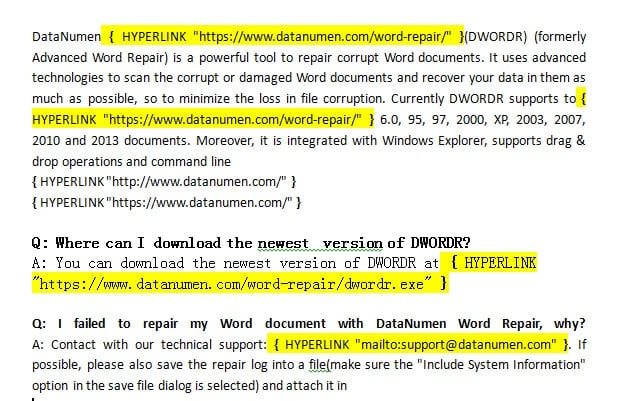
Tüm köprüler vurgulanacak ve bu sayede kolayca bulunabilecekler. Ayrıca, "Sonraki Bul" bunlar arasında tek tek gezinmek için.
12.4 Toplu Olarak Birden Fazla Köprüyü Değiştirme
Birden fazla köprü metnini güncellemeniz gerekiyorsa (örneğin, “http://” ifadesini “https://” olarak değiştirmek gibi), Bul ve Değiştir'i kullanın:
- Basın Ctrl + H Bul ve Değiştir'i açmak için.
- Eski URL kısmını yazın "Neyi bul" (örneğin, “http://www.example.com”).
- Yeni URL bölümünü yazın "İle değiştirin" (örneğin, “https://www.example.com”).
- Tıkla "Hepsini değiştir" Görünür metin için.
- Basın "Alt + F9" Alan kodu görünümüne geçmek için.
- Altta yatan köprü metin adreslerini güncellemek için Bul ve Değiştir'i tekrarlayın.
Bu, hem görünen metni hem de gerçek köprü hedeflerini günceller.
13. SSS
S: Word'de metni kaybetmeden bir köprü metnini kaldırabilir miyim?
C: Evet, kesinlikle. Bu kılavuzda açıklanan yöntemlerden herhangi birini kullanarak Word'deki köprüyü kaldırdığınızda, yalnızca tıklanabilir bağlantı biçimlendirmesi kaldırılır. Asıl metin, belgenizde olduğu gibi kalır. Örneğin, bir URL'ye bağlantı veren "Web sitemizi ziyaret edin" ifadesini gösteren bir köprünüz varsa, kaldırdıktan sonra bile "Web sitemizi ziyaret edin" ifadesini düz metin olarak görmeye devam edersiniz.
S: Word'deki tüm köprüleri bir kerede kaldırmanın en hızlı yolu nedir?
C: Word'deki tüm köprüleri kaldırmanın en hızlı yolu Ctrl + Shift + F9 klavye kısayolunu kullanmaktır. Ctrl + A tuşlarıyla tüm içeriği seçip Ctrl + Shift + F9 tuşlarına basmanız yeterlidir. Metniniz ve biçimlendirmeniz korunurken tüm köprüler anında kaldırılacaktır. Bu yöntem, her boyuttaki belge için geçerlidir ve saniyeler içinde yüzlerce bağlantıyı kaldırır.
S: Mac'te Word'deki köprüleri nasıl kaldırabilirim?
C: Mac'te Word'deki köprüyü kaldırmak için Command + A tuşlarını kullanarak tüm metni seçip ardından Fn + Command + Shift + F9 tuşlarına basabilirsiniz. Bu kısayol Mac klavyenizde çalışmıyorsa, alternatif olarak Ekle menüsüne gidip Bağlantı'yı seçip kaldırmak istediğiniz köprüyü seçip Bağlantıyı Kaldır'a tıklayabilirsiniz. Sağ tıklama yöntemi, tıpkı Windows'ta olduğu gibi Mac'te de çalışır.
S: Köprüleri kaldırmak belgemin diğer biçimlendirmesini etkiler mi?
C: Most Yöntemler belgenizin biçimlendirmesini korur. Sağ tıklama kaldırma, klavye kısayolları (Ctrl + Shift + F9), Biçim Boyacısı ve makrolar gibi yöntemler yalnızca köprüleri kaldırırken kalın metin, italik, yazı tipi boyutları ve renkleri korur. Ancak, Biçimlendirmeyi Temizle yöntemi yalnızca köprüleri değil, tüm biçimlendirmeleri kaldırır, bu nedenle daha sonra diğer biçimlendirmeleri yeniden uygulamanız gerekebilir.
S: Hata yaparsam hiperlink kaldırma işlemini geri alabilir miyim?
C: Evet, köprüleri kaldırdıktan hemen sonra, işlemi geri almak ve köprüleri geri yüklemek için Ctrl + Z tuşlarına basabilirsiniz. Ancak, kaldırma işleminden sonra belgenizde başka değişiklikler yaptıysanız, o noktaya geri dönemeyebilirsiniz. Toplu köprü kaldırma işlemi yapmadan önce belgenizin bir yedek kopyasını kaydetmeniz her zaman iyi bir fikirdir.
S: Yazarken Word'ün otomatik olarak köprü oluşturmasını nasıl engelleyebilirim?
C: Otomatik köprü oluşturmayı devre dışı bırakmak için Dosya > Seçenekler > Yazım Denetimi > Otomatik Düzeltme Seçenekleri'ne gidin. "Yazarken Otomatik Biçimlendir" sekmesine tıklayın ve "Köprü içeren İnternet ve ağ yolları"nın işaretini kaldırın. Bu, Word'ün siz yazarken URL'leri ve e-posta adreslerini otomatik olarak tıklanabilir köprülere dönüştürmesini engeller. Ayrıca, Word istenmeyen bir köprü oluşturduktan hemen sonra Ctrl + Z tuşlarını da kullanabilirsiniz.
S: Belgemdeki bazı köprüleri kaldırırken diğerlerini koruyabilir miyim?
C: Evet, yalnızca belirli köprüleri kaldırmanız gerekiyorsa, sağ tıklama yöntemini (Yöntem 2) veya Biçim Boyacısı yöntemini (Yöntem 6) kullanın. Kaldırmak istediğiniz köprüleri tek tek seçip kaldırma yöntemini her birine uygulayın. Klavye kısayolu yöntemleri (Ctrl + Shift + F9) seçili tüm köprüleri kaldırdığı için, yalnızca kaldırmak istediğiniz bağlantıları içeren metni seçin.
S: Sağ tıklama yöntemini kullanarak bir köprü metnini neden kaldıramıyorum?
C: Sağ tıklama yöntemi çalışmıyorsa, belge korumalı olabilir, köprü metni özel biçimlendirmeye sahip olabilir veya Word Online'ı sınırlı işlevsellikle kullanıyor olabilirsiniz. Bu durumlarda, Ctrl + Boşluk tuşlarını kullanarak 7. Yöntemi (Biçimlendirmeyi Temizle) veya 4. Yöntemi (Ctrl + Shift + F9) deneyin. Bu alternatif yöntemler, standart kaldırma tekniklerine direnen inatçı köprü metinlerini ortadan kaldırabilir.
S: Korunan veya salt okunur bir Word belgesinden köprüleri nasıl kaldırabilirim?
C: Korunan belgeler için öncelikle belgenin korumasını kaldırmanız gerekir. Gözden Geçir > Düzenlemeyi Kısıtla'ya gidin ve "Korumayı Durdur"a tıklayın (parolaya ihtiyacınız olabilir). Koruma kaldırıldıktan sonra, Word'deki köprüleri kaldırmak için herhangi bir yöntemi kullanabilirsiniz. Belgenin korumasını kaldırma izniniz yoksa, içeriği yeni bir belgeye kopyalayıp köprüleri oradan kaldırabilirsiniz.
S: Web sitelerinden metin yapıştırırken köprüleri kaldırabilir miyim?
C: Evet, en iyi yaklaşım yapıştırma sırasında köprüleri engellemektir. Düz metin olarak yapıştırmak için Ctrl + Shift + V tuşlarını kullanın veya sağ tıklayıp yapıştırma seçeneklerinden "Yalnızca Metni Koru"yu seçin. Bu, içeriği herhangi bir köprü veya biçimlendirme olmadan yapıştırır. Alternatif olarak, normal şekilde yapıştırdıktan sonra Ctrl + Shift + F9 tuşlarını kullanarak tüm köprüleri kaldırabilirsiniz.
S: Bir hiperlinkin kaldırılması ile silinmesi arasındaki fark nedir?
C: Bir köprü metnini kaldırmak, tıklanabilir bağlantıyı kaldırırken metni korumak anlamına gelir. Bir köprü metnini silmek, hem bağlantıyı hem de metni tamamen kaldırmak anlamına gelir. Word'de köprü metnini kaldırmak için bu kılavuzdaki yöntemleri kullandığınızda, yalnızca köprü metni biçimlendirmesini kaldırmış olursunuz; metin belgenizde kalır. Hem bağlantıyı hem de metni silmek için, köprü metnini seçip Delete veya Backspace tuşuna basmanız yeterlidir.
S: Word'de e-posta adresi köprülerini nasıl kaldırabilirim?
C: Word'de e-posta adresleri, web köprüleriyle aynı şekilde ele alınır. Bu kılavuzda açıklanan dokuz yöntemden herhangi birini kullanarak bunları kaldırabilirsiniz. Sağ tıklama yöntemi tek tek e-posta bağlantıları için iyi çalışırken, Ctrl + Shift + F9 tuşları tüm e-posta köprülerini ve belgenizdeki tüm web köprülerini kaldırır. Köprü kaldırıldıktan sonra e-posta adresinin metni kalır.
S: Word Online veya web sürümünde köprüleri kaldırabilir miyim?
C: Evet, ancak bazı sınırlamalarla. Word Online'da bir köprüye sağ tıklayıp "Bağlantıyı Kaldır" seçeneğini belirleyebilirsiniz. Ancak, Ctrl + Shift + F9 gibi bazı klavye kısayolları web sürümünde çalışmayabilir. Sorun yaşıyorsanız, Biçimlendirmeyi Temizle seçeneği (Ctrl + Boşluk) Word Online'da genellikle işe yarar. Toplu kaldırma için belgeyi indirip Word'ün masaüstü sürümünü kullanmayı düşünebilirsiniz.
S: Mac'te Word'deki köprü metni nasıl kaldırılır?
C: Mac'te Word'de köprüleri kaldırmanın birkaç yolu vardır. En hızlı yöntem, Command + A tuşlarına basarak tüm metni seçip ardından Fn + Command + Shift + F9 tuşlarına basarak tüm köprüleri tek seferde kaldırmaktır. Tek tek köprüler için, bağlantıya sağ tıklayıp menüden "Bağlantıyı Kaldır"ı seçebilirsiniz. Alternatif olarak, Ekle menüsüne gidip Bağlantı'yı seçin, köprüyü seçin ve Bağlantıyı Kaldır'a tıklayın. Klavye kısayolu Mac'inizde çalışmıyorsa, Mission Control veya diğer özelliklere atanmış çakışan kısayollar olmadığından emin olmak için Klavye > Kısayollar altındaki Sistem Tercihleri'ni kontrol edin.
14. Sonuç
Word'de köprü metinlerini nasıl kaldıracağınızı öğrenmek, düzenli olarak belgelerle çalışan herkes için önemli bir beceridir. İster web'den içerik temizliyor, ister belgeleri baskıya hazırlıyor veya sadece düz metni tercih ediyor olun, artık emrinizde dokuz güvenilir yöntem var.
Yeni oluşturulan köprüler için Geri Al yöntemi (Ctrl + Z) en hızlı seçenektir. Mevcut köprüler için, sağ tıklama yöntemi tek seferlik kaldırmalar için mükemmel bir çözümdür. Birden fazla bağlantıyla çalışırken, Biçim Boyacısı basitlik ve verimlilik arasında iyi bir denge sunar. Word belgelerindeki tüm köprüleri düzenli olarak kaldırması gereken ileri düzey kullanıcılar için klavye kısayolları (Ctrl + ÜstKrkt + F9 or Ctrl + 6) en hızlı çözümü sunar, ardından daha fazla kontrol için Bul ve Değiştir özelliği veya VBA makrosu gelir. Standart kaldırma yöntemlerine direnen sorunlu köprüler için Biçimlendirmeyi Temizle seçeneğini deneyin.
Word belgeleriyle çalışırken, özellikle çok sayıda köprü veya karmaşık biçimlendirme içeren büyük belgelerle çalışırken, zaman zaman dosya bozulması sorunlarıyla karşılaşabilirsiniz. Word belgeniz bozulursa ve düzgün açılmazsa, profesyonel bir yardıma ihtiyacınız olabilir. Kelime onarım yazılımı Değerli içeriğinizi kurtarmak için. Bu, özellikle belgelerinizi biçimlendirmek ve düzenlemek için önemli miktarda zaman harcadığınızda önemlidir.
Durumunuza en uygun yöntemi seçin ve Word belgelerinizdeki köprüleri güvenle yönetin. Pratik yaptıkça, daha gelişmiş teknikler bile sizin için alışkanlık haline gelecek ve size değerli zaman ve emek tasarrufu sağlayacaktır.
15. Referanslar
Bu kılavuzda açıklanan yöntemler, resmi Microsoft Word belgelerine ve destek kaynaklarına dayanmaktadır. Belirli özellikler hakkında daha ayrıntılı bilgi için lütfen aşağıdaki resmi Microsoft kaynaklarına bakın:
- Microsoft Desteği. (nd). Köprüleri kaldırın veya kapatın. Alınan https://support.microsoft.com/en-us/office/remove-or-turn-off-hyperlinks-027b4e8c-38f8-432c-b57f-6c8b67ebe3b0
- Microsoft Desteği. (nd). Word'deki klavye kısayolları. Alınan https://support.microsoft.com/en-us/office/keyboard-shortcuts-in-word-95ef89dd-7142-4b50-afb2-f762f663ceb2
- Microsoft Desteği. (nd). Metni yapıştırırken biçimlendirmeyi kontrol edin. Alınan https://support.microsoft.com/en-us/office/control-the-formatting-when-you-paste-text-20156a41-520e-48a6-8680-fb9ce15bf3d6
- Microsoft Desteği. (nd). Klavye kısayollarını özelleştirin. Alınan https://support.microsoft.com/en-us/office/customize-keyboard-shortcuts-9a92343e-a781-4d5a-92f1-0f32e3ba5b4d
- Microsoft Desteği. (nd). Special yapıştırmak. Alınan https://support.microsoft.com/en-us/office/paste-special-e03db6c7-8295-4529-957d-16ac8a778719
- Microsoft Desteği. (nd). Office for web'de kopyalayıp yapıştırın. Alınan https://support.microsoft.com/en-us/office/copy-and-paste-in-office-for-the-web-682704da-8360-464c-9a26-ff44abf4c4fe
- Microsoft Desteği. (nd). Mac için Office'in ortak klavye kısayolları. Alınan https://support.microsoft.com/en-us/office/common-office-for-mac-keyboard-shortcuts-307f469a-1a05-4263-9b55-49df19a8b8ff
- Microsoft Desteği. (nd). Video: Kes, kopyala ve yapıştır. Alınan https://support.microsoft.com/en-us/office/video-cut-copy-and-paste-1c696bda-5ea8-435c-9548-f5c59b9e1977
Bu resmi Microsoft kaynakları, Word'ün özellikleri ve işlevleri hakkında kapsamlı bilgiler sunar. Microsoft Word ve Office 365'in en son sürümlerini yansıtacak şekilde düzenli olarak güncellenirler.