
Bu yazıda, Word belgenizdeki belirli bir yazı tipini değiştirmek için 3 kolay ve etkili yöntemi göstermek istiyoruz.
Bir belgeyi Word'de işlemek için genellikle düzenlemeden daha fazlası gerekir. Örneğin, stil, sayfa düzeni gibi unsurları da dikkate almamız gerekiyor. Ve tüm türlerden biri de yazı tipi kullanımıdır. Sık sık bir yazı tipini başka bir yazı tipiyle değiştirebileceğimiz düşünülürse, burada görevi kolayca halletmemize yardımcı olacak 3 yolumuz var.
Yöntem 1: “Bul ve Değiştir” Özelliğini Kullanın
- İlk ve önost, "Giriş" sekmesine tıklayın.
- Ardından "Düzenleme" grubunda "Değiştir" i tıklayın.

- Sonraki "Bul ve Değiştir" iletişim kutusunda, "Değiştir" sekmesi altında olduğunuzdan emin olun. Ekleme işaretçisini “Neyi bul” kutusuna koyun ve boş olduğundan emin olun.
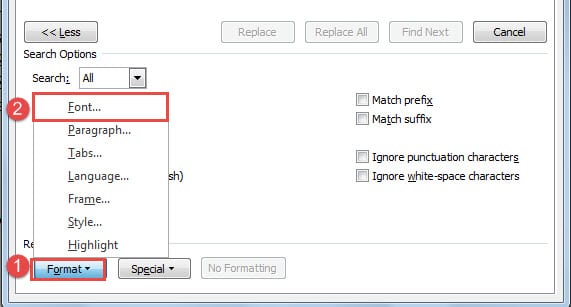
- Daha fazla seçeneği genişletmek için sol alt köşedeki "Diğer" düğmesini tıklayın.
- Şimdi önce "Biçimlendir"i tıklayın.
- Ardından “Yazı Tipi Bul” kutusunu açmak için “Yazı Tipi”ni seçin.

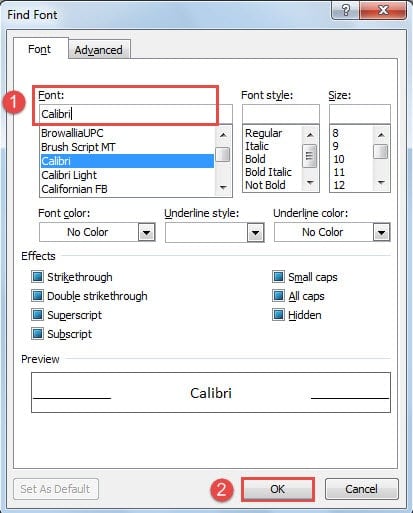
- Değiştirmek istediğiniz "Yazı Tipi" türünü seçin.
- Sonra "Tamam"a tıklayın.

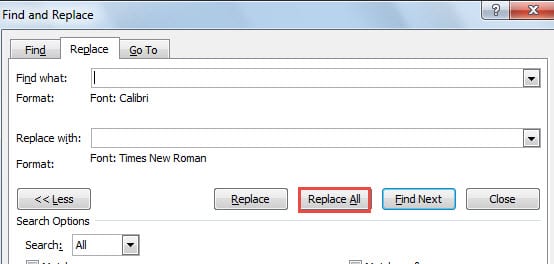
- Ardından, ekleme işaretçisini "Şununla değiştir" metin kutusuna getirin ve tek bir karakter olmadığından emin olun.
- 5. ve 6. adımları tekrarlayın. Ancak bu kez “Font Bul” kutusunda değiştirmek istediğiniz fontu seçmelisiniz. Ardından "Tamam"a tıklayın.
- Son olarak, “Bul ve Değiştir” kutusunda “Tümünü Değiştir” i tıklayın.

Yöntem 2: Bir Belgede Yazı Tipini Değiştirmek İçin Makro Kullanın
- Öncelikle, Word VBA editörünü tetiklemek için “Alt + F11” tuşlarına basın.
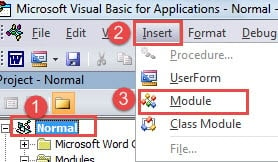
- Ardından “Normal” ve ardından “Ekle” ye tıklayın.
- "Normal" proje altına yeni bir modül eklemek için "Modül"ü seçin.

- Ardından, düzenleme alanını açmak için üzerine çift tıklayın.
- Aşağıdaki kodları oraya yapıştırın:
Sub ReplaceFontForOneDocument()
  Dim objSingleWord As Range
  Dim objDoc As Document

  Set objDoc = ActiveDocument

  With objDoc
    For Each objSingleWord In .Words
      If objSingleWord.Font.Name = "Calibri" Then
        objSingleWord.Font.Name = "Times New Roman"
      End If
    Next
  End With
End Sub
- Son olarak, "Çalıştır" düğmesini tıklamayı unutmayın.

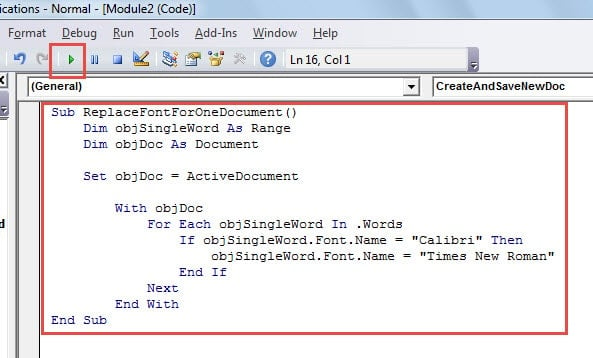
Notlar:
- Kod satırında “objSingleWord.Font.Name = “Calibri” ise O zaman", yer değiştirmek "Calibri” belgedeki yazı tipi ile artık ihtiyacınız yok.
- Kod satırında “Font.Name = “Times New Roman”", değiştirmek "Times New Roman” dosya için uygulamak istediğiniz yazı tipiyle.
Yöntem 3: Birden Fazla Belgede Yazı Tipini Değiştirmek İçin Makro Çalıştırma
Yukarıda belirtilen 2 yöntemin tümü, yazı tipini tek bir belgede değiştirme talimatlarından bahseder. Şimdi birden fazla belgede yazı tipinin nasıl değiştirileceğine bir göz atalım. Buradaki çözüm elbette bir Word makrosu çalıştırmaktır.
- Başlamak için hepsini düzenleyin tarbelgeleri tek bir klasörde alın.
- Ardından Word'ü açın ve yöntem 2'deki adımları kullanarak VBA düzenleyicisini ve kod düzenleme alanını tetikleyin.
- Ardından aşağıdaki kodları yapıştırın:
Sub BatchReplaceFont()
  Dim objDoc As Document
  Dim objSingleWord As Range
  Dim strFile As String, strFolder As String

  'Initialization
  strFolder = "C:\Users\Test\Desktop\test files\"
  strFile = Dir(strFolder & "*.docx", vbNormal)

  'Replace a specific font with another in all files under the same folder.
  While strFile <> ""
  Set objDoc = Documents.Open(FileName:=strFolder & strFile)

  For Each objSingleWord In objDoc.Words
    If objSingleWord.Font.Name = "Calibri" Then
      objSingleWord.Font.Name = "Time New Roman"
    End If
  Next objSingleWord

  objDoc.Save
  objDoc.Close
  strFile = Dir()
  Wend
End Sub
- Sonunda “Çalıştır” düğmesine basın.

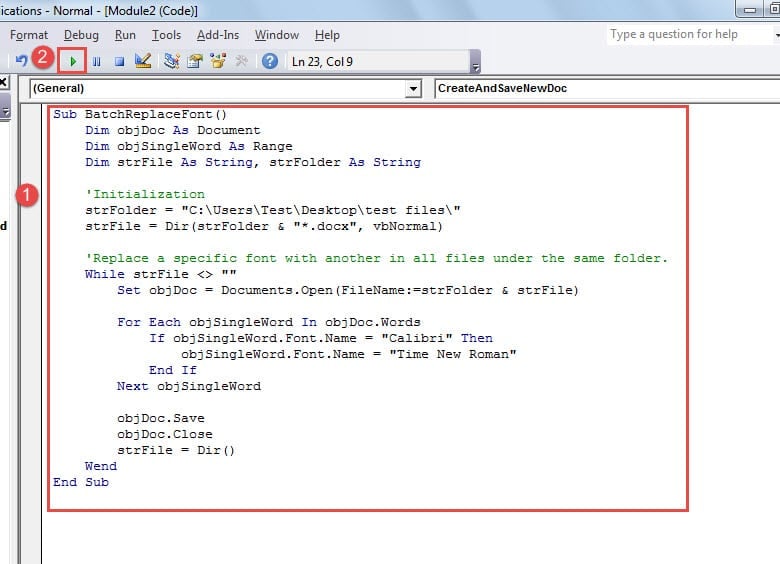
notlar:
- “Calibri” ihtiyacınız olmayan yazı tipidir ve “Time New Roman” istediğiniz yazı tipidir.
- Kod satırında “strFolder = "C:\Users\Test\Desktop\test files\"”,“C:\Kullanıcılar\Test\Masaüstü\test dosyaları\”, klasör yolunu temsil eder. Ve sonuncuyu unutma "\” yolu takip ediyor.
Şaşırtıcı Kelime Hatalarını Düzeltin
Hatalar ara sıra Word'de görünebilir. Ve sonuç, Word dosyalarımız için ölümcül. Word'deki şaşırtıcı çökmelerle başa çıkmanın bir yolu, sık sık yedekleme yapmaktır. O zaman korkacak bir şey yok. Başka bir yol da, bozulan dosyaları yeniden kullanmaktır. Word docx hata onarım ürünü.
Yazar Tanıtımı:
Vera Chen bir veri kurtarma uzmanıdır. DataNumendahil olmak üzere veri kurtarma teknolojilerinde dünya lideri olan , Inc. bozuk xls kurtarma aracı ve pdf onarım yazılım ürünleri. Daha fazla bilgi için ziyaret edin www.datanumen.com