
Bu makalede, Word tablonuzdaki birden çok satırı veya sütunu toplu olarak silmek için 5 hızlı yöntem göstermek istiyoruz.
Belgeyi göze kolay hale getirmek için verileri tablolara yerleştiriyoruz. Uzun bir masa oluşturmak nadir değildir. Ancak, tabloyu tekrar kontrol ettiğinizde ve bazı satırları ve sütunları gereksiz bulduğunuzda, bunları kaldırmak için hızlı bir yola ihtiyacınız olacaktır.
Öncelikle birden çok ardışık satırı veya sütunu silmenin yollarına bakalım.
Yöntem 1: Bağlam Menüsünden Satırları veya Sütunları Sil
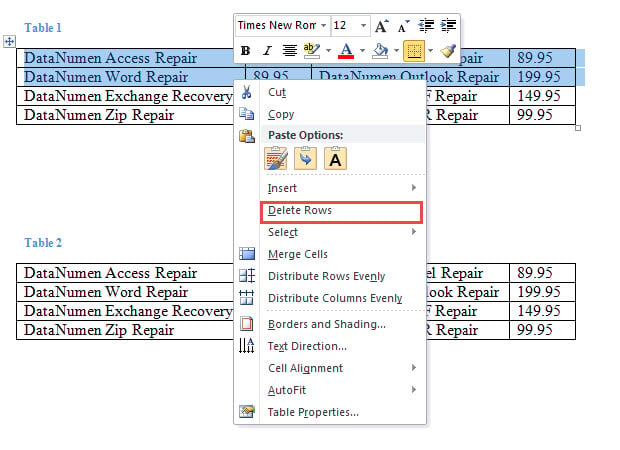
- İlk olarak, bir dizi satır veya sütun seçin ve sağ tıklayın.
- Ardından buna göre "Satırları Sil" veya "Sütunları Sil" i seçin.

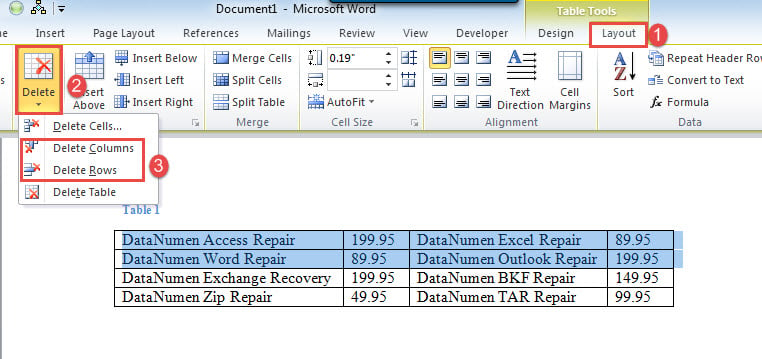
- Veya satırları veya sütunları seçip "Düzen"i tıklayabilirsiniz.
- Ardından "Sil"i seçin ve "Sütunları Sil" veya "Satırları Sil"i seçin.

Yöntem 2: Kısayolları Kullanın
- İlk olarak, satırları veya sütunları seçin.
- İkinci olarak, "Geri al"a basın.
Şimdi, sütunlar veya satırlar ardışık değilse, yukarıdaki yöntemleri kullanarak bunları silemeyiz. Bunun yerine, aşağıdaki yöntemleri dağıtabilirsiniz.
Yöntem 3: Gereksiz Satırları veya Sütunları Bir Araya Getirin
- Önce bir satır veya sütun seçin.
- Ardından fareye tıklayın ve basılı tutun.
- Fareyi uygun bir konuma sürükleyin ve bırakın.
- sonra hepsini seç tarsatırları veya sütunları alın ve bunları silmek için yukarıdaki yöntemleri kullanın.
Yöntem 4: Birden Fazla Ardışık Olmayan Satırı Silmek için Makro Çalıştırın
- İlk ve önost, satırları seçin.
- Word'de VBA düzenleyicisini açmak için "Alt + F11" tuşlarına basın.
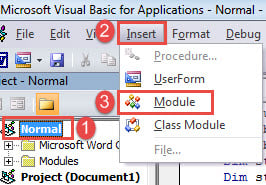
- Ardından “Normal” projesine tıklayarak bir modül oluşturun.
- Ardından “Ekle”ye tıklayın ve “Modül”ü seçin.

- Modülü çift tıklayarak açın ve aşağıdaki kodları yapıştırın:
Sub DeleteNonConsecutiveRows()
  Dim objCell As Cell
  Dim objTable As Table
  Dim nIndex As Integer, nRows As Integer
  Dim strTable As String
  Dim varCellEmpty As Boolean

  Application.ScreenUpdating = False

  '  Delete contents in selected rows.
  Selection.Delete

  With Selection.Tables(1)
    nRows = .Rows.Count
    For nIndex = nRows To 1 Step -1
      For Each objCell In .Rows(nIndex).Cells
        If Len(objCell.Range.Text) > 2 Then
          varCellEmpty = False
          Exit For
        Else
          varCellEmpty = True
          .Rows(nIndex).Delete
        End If
      Next objCell
    Next nIndex
  End With

  Set objCell = Nothing
  Set objTable = Nothing

  Application.ScreenUpdating = True
End Sub
- Son olarak, "Çalıştır"a tıklayın veya "F5"e basın.

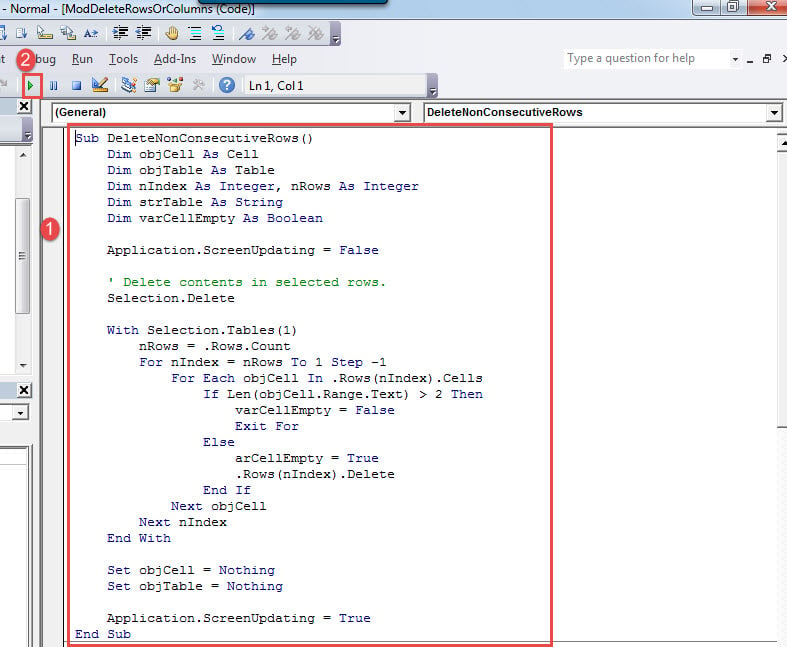
Yöntem 5: Ardışık Olmayan Birden Çok Sütunu Silmek için Makro Çalıştırın
- Her şeyden önce, seçin tar“Ctrl” tuşu ile sütunları alın.
- Daha sonra, yukarıdaki aynı adımları izleyerek bir makro kurun ve çalıştırın.
- Ancak makroyu bununla değiştirin:
Sub DeleteNonConsecutiveColumns()
  Dim objCell As Cell
  Dim objTable As Table
  Dim nIndex As Integer, nColumns As Integer
  Dim strTable As String
  Dim varCellEmpty As Boolean

  Application.ScreenUpdating = False

  '  Delete contents in selected columns.
  Selection.Delete

  With Selection.Tables(1)
    nColumns = .Columns.Count
    For nIndex = nColumns To 1 Step -1

      For Each objCell In .Columns(nIndex).Cells
        If Len(objCell.Range.Text) > 2 Then
          varCellEmpty = False
          Exit For
        Else
          varCellEmpty = True
          .Columns(nIndex).Delete
        End If
      Next objCell
    Next nIndex
  End With

  Set objCell = Nothing
  Set objTable = Nothing

  Application.ScreenUpdating = True
End Sub
Belge Bozulmasına Dikkat
Dijital depolama cihazlarının kullanımının artmasıyla, verilere dikkat etmek önemlidir. En iyi yollardan biri onları yedeklemektir. Örneğin Word kullanırken bir anda yanıt vermeyi kesebilir. Ve normale döndüğünde, yalnızca belgenizi ölü bulabilirsiniz. Ve sonra tüm yaygaradan geçmek zorunda kalacaksın. docx kurtarma.
Yazar Tanıtımı:
Vera Chen bir veri kurtarma uzmanıdır. DataNumendahil olmak üzere veri kurtarma teknolojilerinde dünya lideri olan , Inc. xlsx düzeltmesi ve pdf onarım yazılım ürünleri. Daha fazla bilgi için ziyaret edin www.datanumen.com