
1. บทนำ
1.1 Scanpst.exe คืออะไร
Scanpst.exe หรือที่เรียกกันทั่วไปว่า Microsoft Outlook Inbox Repair Tool เป็นยูทิลิตี้ในตัวที่ออกแบบมาเพื่อวินิจฉัยและซ่อมแซมไฟล์ PST (Personal Storage Table) ที่เสียหายใน Microsoft Outlook นอกจากนี้ เครื่องมือที่จำเป็นนี้ยังมาพร้อมกับ Microsoft Outlook ทุกเวอร์ชัน จึงทำหน้าที่เป็นแนวป้องกันด่านแรกเมื่อผู้ใช้พบปัญหาเกี่ยวกับไฟล์ข้อมูล Outlook ของตน

1.2 เหตุใดจึงมีความสำคัญสำหรับผู้ใช้ Outlook
ความสำคัญของ Scanpst.exe ไม่ถือเป็นสิ่งที่สำคัญสำหรับผู้ใช้ Outlook เนื่องด้วยเหตุผลหลายประการ:
- ประการแรกคือมีโซลูชันอย่างเป็นทางการฟรีสำหรับการซ่อมแซมไฟล์ PST ที่เสียหาย
- นอกจากนี้ยังช่วยกู้คืนอีเมล รายชื่อติดต่อ และรายการ Outlook อื่นๆ ที่ไม่สามารถเข้าถึงได้
- นอกจากนี้ยังป้องกันการสูญเสียข้อมูลอันเนื่องมาจากไฟล์เสียหาย
- นอกจากนี้ยังรักษาความสมบูรณ์ของไฟล์ข้อมูล Outlook
- ในที่สุด มันทำหน้าที่เป็นเครื่องมือแก้ไขปัญหาทันทีสำหรับปัญหา Outlook ทั่วไป
1.3 เมื่อคุณจำเป็นต้องใช้งาน
ผู้ใช้ควรพิจารณาการรัน Scanpst.exe เมื่อพบสถานการณ์ต่อไปนี้:
- Outlook ขัดข้องหรือหยุดทำงานเมื่อพยายามเปิด
- ข้อความแสดงข้อผิดพลาดปรากฏขึ้นเมื่อเข้าถึงโฟลเดอร์เฉพาะ
- อีเมล์และรายการอื่นๆ ที่ขาดหายหรือไม่สมบูรณ์
- ปัญหาด้านพฤติกรรมหรือประสิทธิภาพการทำงานของ Outlook ที่ไม่คาดคิด
- หลังจากการปิด Outlook อย่างไม่เหมาะสมหรือระบบขัดข้อง
- เมื่อได้รับข้อความ “ไฟล์ xxxx.pst ไม่ใช่ไฟล์โฟลเดอร์ส่วนบุคคล” หรือข้อความแสดงข้อผิดพลาดอื่นๆ

แม้ว่า Scanpst.exe จะเป็นเครื่องมือซ่อมแซมเป็นหลัก แต่ก็สามารถใช้เป็นเครื่องมือเชิงรุกเพื่อเป็นส่วนหนึ่งของการบำรุงรักษาตามปกติเพื่อให้แน่ใจว่าไฟล์ข้อมูล Outlook มีสุขภาพดี ดังนั้น การเข้าใจว่าเมื่อใดและอย่างไรจึงจะใช้เครื่องมือนี้ได้อย่างมีประสิทธิภาพ จะช่วยให้ผู้ใช้หลีกเลี่ยงการสูญเสียข้อมูลที่อาจเกิดขึ้นได้ และส่งผลให้การสื่อสารทางอีเมลหยุดชะงักน้อยลง
2. Scanpst.exe อยู่ที่ไหน
2.1 ตำแหน่ง Scanpst เริ่มต้นตามเวอร์ชัน Windows และ Outlook
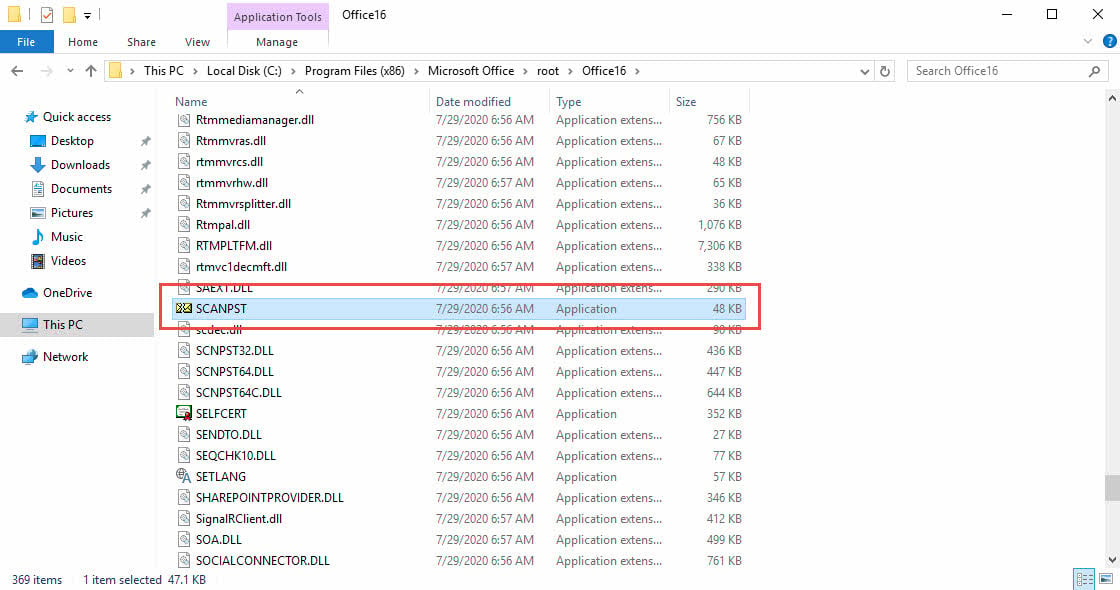
ตำแหน่งของ Scanpst.exe จะแตกต่างกันไปขึ้นอยู่กับสถาปัตยกรรม Windows และเวอร์ชัน Outlook ของคุณ ต่อไปนี้เป็นเส้นทางทั่วไปที่คุณจะพบเครื่องมือนี้ได้:
(1) ตำแหน่ง Windows 32 บิต
- Outlook 2021/2019/2016: C:\Program Files\Microsoft Office\root\Office16
- Outlook 2013: C:\Program Files\Microsoft Office\Office15
- Outlook 2010: C:\Program Files\Microsoft Office\Office14
- Outlook 2007: C:\Program Files\Microsoft Office\Office12
- Outlook 2003: C:\Program Files\Microsoft Office\Office11
(2) ตำแหน่ง Windows 64 บิต
- Outlook 2021/2019/2016: C:\Program Files (x86)\Microsoft Office\root\Office16
- Outlook 2013: C: \ Program Files (x86) \ Microsoft Office \ Office15
- Outlook 2010: C: \ Program Files (x86) \ Microsoft Office \ Office14
- Outlook 2007: C: \ Program Files (x86) \ Microsoft Office \ Office12
2.2 ค้นหาในเวอร์ชันคลิกเพื่อเรียกใช้
สำหรับการติดตั้ง Microsoft 365 (เดิมชื่อ Office 365) และคลิกทูรัน ตำแหน่งอาจแตกต่างกัน:
- เส้นทางทั่วไปคือ C:\Program Files\Microsoft Office\root\Office16 หรือรูปแบบที่คล้ายกัน
- โฟลเดอร์ที่แน่นอนอาจรวมถึงหมายเลขเวอร์ชันหรือไดเร็กทอรีย่อยเพิ่มเติม
2.3 ค้นหาด้วยการค้นหาของ Windows
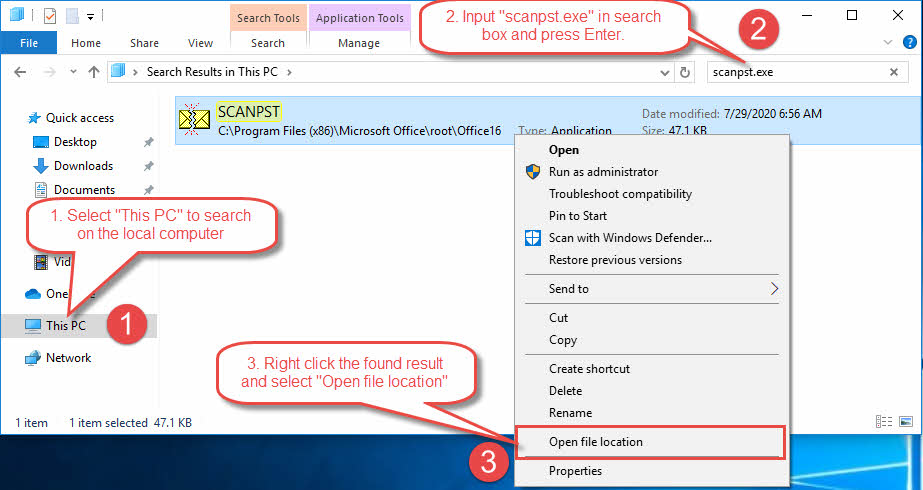
ผู้ใช้สามารถใช้ Windows Search เพื่อค้นหาไฟล์ได้โดยพิมพ์ “scanpst.exe” ดังต่อไปนี้:
- เลือก “พีซีเครื่องนี้” เพื่อค้นหาบนคอมพิวเตอร์เครื่องภายใน
- พิมพ์ “scanpst.exe” ในกล่องค้นหาและกด Enter
- หลังจากพบ “scanpst.exe” แล้ว ให้คลิกขวาและเลือก “เปิดตำแหน่งไฟล์” เพื่อเปิดตำแหน่งของ scanpst.exe

2.4 จะทำอย่างไรถ้า Scanpst.exe หายไป
หากคุณไม่พบ Scanpst.exe ในตำแหน่งเริ่มต้น ให้ลองวิธีแก้ปัญหาเหล่านี้:
- ดำเนินการค้นหาทั่วทั้งระบบโดยใช้ Windows Search
- ตรวจสอบว่าการติดตั้ง Office ของคุณเสร็จสมบูรณ์และไม่เสียหาย
- ซ่อมแซมการติดตั้ง Office ของคุณผ่าน “แผงควบคุม” ดังต่อไปนี้:
-
- อินพุต "แผงควบคุม" ในช่องค้นหาของ Windows เพื่อค้นหาและเปิดใช้งาน "แผงควบคุม"
- ไปที่ แผงควบคุม> โปรแกรม> โปรแกรมและคุณสมบัติ
- คลิกขวาที่รายการ “Microsoft Office xxx” และเลือก “การเปลี่ยนแปลง”.
- เลือก “ซ่อมแซมด่วน” เพื่อซ่อมแซมการติดตั้ง Office ของคุณ
- หาก “การซ่อมแซมด่วน” ไม่ทำงาน ให้ลอง “ซ่อมออนไลน์” แทน.

-
- ดาวน์โหลดและติดตั้งอัพเดต Office ล่าสุด
- หากจำเป็น ให้ดำเนินการติดตั้ง Microsoft Office ใหม่ทั้งหมด
- ดาวน์โหลดสำเนาของ scanpst.exe จาก เว็บไซต์ของเรา.

เพื่อความสะดวก ผู้ใช้จำนวนมากสร้างทางลัดไปยัง Scanpst.exe บนเดสก์ท็อปหรือในตำแหน่งที่เข้าถึงได้ง่ายเมื่อพบไฟล์ปฏิบัติการ วิธีนี้ช่วยประหยัดเวลาเมื่อจำเป็นต้องใช้เครื่องมือสำหรับการซ่อมแซมในอนาคต
หมายเหตุ: ตำแหน่งที่แน่นอนอาจแตกต่างกันเล็กน้อยขึ้นอยู่กับเวอร์ชัน Office และการตั้งค่าการติดตั้งเฉพาะของคุณ โปรดตรวจสอบให้แน่ใจว่าคุณใช้ Scanpst.exe เวอร์ชันที่สอดคล้องกับเวอร์ชัน Outlook ของคุณเสมอ เพื่อความเข้ากันได้และประสิทธิภาพการทำงานที่เหมาะสมที่สุด
3. วิธีการเรียกใช้ Scanpst.exe
3.1 อธิบายปุ่มต่างๆ
เมื่อเรียกใช้ Scanpst.exe คุณจะพบปุ่มสำคัญหลายปุ่ม:
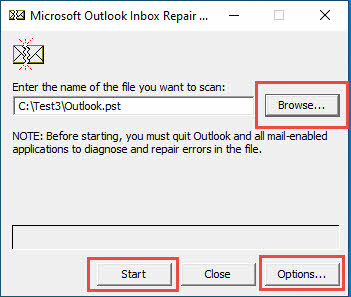
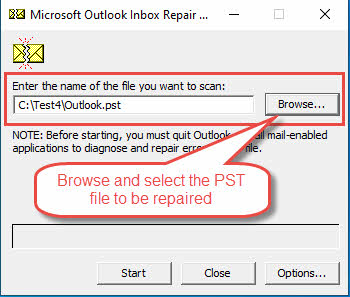
- “ เรียกดู” ปุ่ม: ช่วยให้คุณค้นหาและเลือกไฟล์ PST สำหรับการสแกน
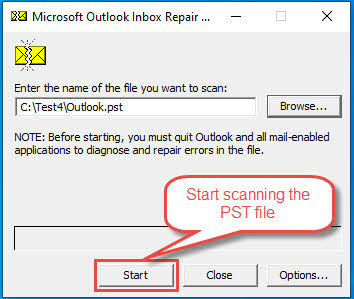
- "Starที” ปุ่ม: เริ่มกระบวนการสแกน
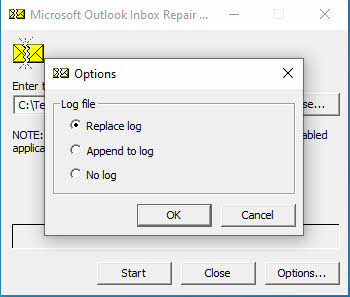
- "ตัวเลือก" ปุ่ม: ตั้งค่าตัวเลือกบันทึกดังต่อไปนี้:
- แทนที่ไฟล์บันทึก: แทนที่ไฟล์บันทึกที่มีอยู่ นี่คือตัวเลือกเริ่มต้น
- ผนวกเข้ากับบันทึก: ผนวกบันทึกเข้ากับไฟล์บันทึกที่มีอยู่ แทนที่จะเขียนทับ
- ไม่มีบันทึก: ไม่ส่งออกบันทึก
 หมายเหตุ: ไฟล์บันทึกมีความสำคัญอย่างยิ่งสำหรับเราในการรับข้อมูลเพิ่มเติม รวมถึงเวอร์ชันของ scanpst ปัญหาในไฟล์ PST รวมถึงสิ่งที่ scanpst.exe ได้ทำกับไฟล์นั้น ดังนั้นเมื่อใดก็ตามที่เป็นไปได้ ให้ scanpst สร้างบันทึกเสมอโดยเลือก “แทนที่บันทึก” (ค่าเริ่มต้น) หรือ “ผนวกเข้ากับบันทึก” จากนั้นเราจะบอกคุณถึงวิธีวิเคราะห์ไฟล์บันทึกใน ส่วนต่อไปนี้.
 หมายเหตุ: ไฟล์บันทึกมีความสำคัญอย่างยิ่งสำหรับเราในการรับข้อมูลเพิ่มเติม รวมถึงเวอร์ชันของ scanpst ปัญหาในไฟล์ PST รวมถึงสิ่งที่ scanpst.exe ได้ทำกับไฟล์นั้น ดังนั้นเมื่อใดก็ตามที่เป็นไปได้ ให้ scanpst สร้างบันทึกเสมอโดยเลือก “แทนที่บันทึก” (ค่าเริ่มต้น) หรือ “ผนวกเข้ากับบันทึก” จากนั้นเราจะบอกคุณถึงวิธีวิเคราะห์ไฟล์บันทึกใน
 3.2 แนวทางปฏิบัติที่ดีก่อนการรัน
ก่อนที่จะใช้ Scanpst.exe ให้ปฏิบัติตามขั้นตอนการเตรียมการที่สำคัญเหล่านี้:
- ปิด Microsoft Outlook อย่างสมบูรณ์
- สร้างสำเนาสำรองของไฟล์ PST ของคุณ หมายเหตุ: scanpst.exe จะแจ้งให้คุณสร้างไฟล์ PST สำรองก่อนที่จะพยายามซ่อมแซมไฟล์เดิม ดังนั้นขั้นตอนนี้จึงเป็นทางเลือก
- ตรวจสอบให้แน่ใจว่ามีพื้นที่ว่างในดิสก์เพียงพอ (อย่างน้อย 2 เท่าของขนาดไฟล์ PST ของคุณ)
- ตรวจสอบว่าคุณได้รับสิทธิ์ที่เหมาะสมในการเข้าถึงไฟล์
- ปิดใช้งานซอฟต์แวร์ป้องกันไวรัสrarถ้ามันจะรบกวน
- จดบันทึกตำแหน่งไฟล์ PST ต้นฉบับ
3.3 คำแนะนำทีละขั้นตอนในการเรียกใช้เครื่องมือ
ปฏิบัติตามขั้นตอนเหล่านี้เพื่อเรียกใช้ Scanpst.exe ได้อย่างมีประสิทธิภาพ:
ขั้นตอนที่ 1: เปิดเครื่องมือ
- นำทางไปยังตำแหน่ง Scanpst.exe
- ดับเบิ้ลคลิกเพื่อเปิดโปรแกรม
- เรียกใช้ในฐานะผู้ดูแลระบบหากจำเป็น

ขั้นตอนที่ 2: เลือกไฟล์ PST
- คลิก “เรียกดู” เพื่อค้นหาไฟล์ PST ของคุณ
- เลือกไฟล์ที่คุณต้องการซ่อมแซม
- ตรวจสอบว่าแสดงเส้นทางไฟล์ที่ถูกต้อง
- คลิกปุ่ม “ตัวเลือก” และตรวจสอบให้แน่ใจว่าคุณได้เลือก “แทนที่บันทึก” หรือ “ผนวกเข้าในบันทึก” ตามที่เราแนะนำไว้ข้างต้น
ขั้นตอนที่ 3: เริ่มการสแกน
- คลิก“ Start” เพื่อเริ่มกระบวนการสแกน:

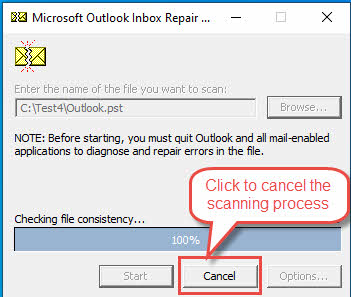
- รอให้การสแกนเริ่มต้นเสร็จสมบูรณ์
- ตรวจสอบผลการสแกนและรายงานข้อผิดพลาด
- หากคุณต้องการยกเลิกกระบวนการสแกน กรุณาคลิก “ยกเลิก”:
 หลังจากกระบวนการสแกน คุณจะเห็นรายงานสั้นๆ เกี่ยวกับผลการสแกน ดังต่อไปนี้:
 สามารถดูข้อมูลเพิ่มเติมได้ในไฟล์บันทึก เราจะวิเคราะห์ไฟล์บันทึกตัวอย่างในหัวข้อถัดไป
 หลังจากกระบวนการสแกน คุณจะเห็นรายงานสั้นๆ เกี่ยวกับผลการสแกน ดังต่อไปนี้:
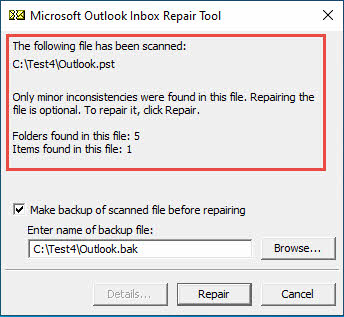 สามารถดูข้อมูลเพิ่มเติมได้ในไฟล์บันทึก เราจะวิเคราะห์ไฟล์บันทึกตัวอย่างในหัวข้อถัดไป
ขั้นตอนที่ 4: กระบวนการซ่อมแซม
- หากคุณไม่ได้สำรองไฟล์ PST ของคุณ ก่อนที่จะซ่อมแซม ตรวจสอบให้แน่ใจว่าได้เลือกตัวเลือก “สำรองไฟล์ที่สแกนก่อนซ่อมแซม” (ค่าเริ่มต้น)
- หากพบข้อผิดพลาดให้คลิก “ซ่อมแซม”
- ติดตามความคืบหน้าการซ่อมแซม
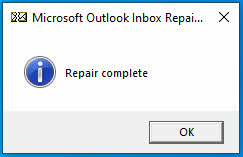
- รอให้ข้อความแสดงการเสร็จสิ้น
- หลังจากซ่อมแซมไฟล์แล้ว คุณจะเห็นข้อความต่อไปนี้:

ขั้นตอนที่ 5: การยืนยัน
- ตรวจสอบบันทึกการซ่อมแซมเพื่อดูรายละเอียด เราจะแสดงวิธีวิเคราะห์บันทึกการซ่อมแซมในหัวข้อถัดไป
- เปิด Outlook เพื่อตรวจสอบการแก้ไข
- ยืนยันว่าสามารถเข้าถึงรายการทั้งหมดได้
ในระหว่างกระบวนการซ่อมแซม คุณอาจเห็นแถบความคืบหน้าที่ระบุเปอร์เซ็นต์การเสร็จสมบูรณ์ เวลาที่จำเป็นขึ้นอยู่กับขนาดไฟล์และขอบเขตของความเสียหาย สำหรับไฟล์ PST ขนาดใหญ่ กระบวนการนี้อาจใช้เวลาหลายชั่วโมง
หากจำเป็นต้องสแกนซ้ำหลายครั้ง เครื่องมือจะแนะนำการสแกนเพิ่มเติมโดยอัตโนมัติ ขอแนะนำให้สแกนซ้ำหลายครั้งจนกว่าจะไม่มีรายงานข้อผิดพลาดร้ายแรง แต่โดยทั่วไปไม่ควรเกิน 4-5 ครั้ง ในส่วนต่อไปนี้ เราจะแนะนำวิธีเรียกใช้ scanpst.exe เพื่อสแกนซ้ำหลายครั้งโดยอัตโนมัติ
4. เรียกใช้ Scanpst สำหรับการผ่านหลาย ๆ ครั้ง
เวอร์ชัน 4.1 รองรับการผ่านหลายครั้ง
ในเวอร์ชันก่อนหน้า Outlook 2016 เวอร์ชัน 1807 เครื่องมือซ่อมแซมกล่องจดหมาย (Scanpst.exe) สามารถรันการสแกน PST ที่เสียหายเพียงครั้งเดียวเท่านั้น OST ไฟล์ ตั้งแต่ Outlook 2016 เวอร์ชัน 1807 (รุ่น 16.0.10325.20082) เครื่องมือนี้ได้รับความสามารถในการดำเนินการหลายขั้นตอนโดยอัตโนมัติผ่านการดำเนินการบรรทัดคำสั่งจนกว่าจะถึงสถานะคงที่
4.2 ทำความเข้าใจเกี่ยวกับสภาวะคงที่
สถานะคงที่จะเกิดขึ้นเมื่อมีการบรรลุเงื่อนไขใด ๆ ต่อไปนี้:
- พบข้อผิดพลาดเป็นศูนย์ (0) ในการสแกน
- ไม่มีการรายงานข้อผิดพลาดใหม่ (การผ่านสองครั้งติดต่อกันแสดงผลลัพธ์ที่เหมือนกัน)
- ถึงจำนวนครั้งสูงสุดของการผ่านแล้ว (ค่าเริ่มต้น 10, สูงสุด 20)
4.3 อาร์กิวเมนต์บรรทัดคำสั่ง
หากต้องการเปิดใช้งานฟังก์ชันการส่งหลายครั้ง คุณต้องใช้หนึ่งในอาร์กิวเมนต์บรรทัดคำสั่งต่อไปนี้:
-force:ทำงานโดยไม่ต้องมีการโต้ตอบกับผู้ใช้สำหรับตัวเลือก UI-silent:ทำงานโดยไม่มีการแสดง UI-rescan: ระบุจำนวนสูงสุดของการสแกนซ้ำ-no repair: เรียกใช้การสแกนโดยไม่ต้องทำการซ่อมแซม
อาร์กิวเมนต์บรรทัดคำสั่งที่มีประโยชน์เพิ่มเติมได้แก่:
-log: ควบคุมการสร้างไฟล์บันทึก (ตัวเลือก: ผนวก, แทนที่, ไม่มี)-backupfile: ระบุชื่อไฟล์สำรองข้อมูล-file: ระบุ PST/OST เส้นทางไฟล์ที่จะสแกน
4.4 การรันหลายรอบ
การรันหลาย ๆ รอบ:
- เปิด Command Prompt ในฐานะผู้ดูแลระบบ
- นำทางไปยังตำแหน่ง scanpst.exe
- รันคำสั่งด้วยอาร์กิวเมนต์ที่ต้องการ เช่น:
scanpst.exe -rescan 15 -log replace -file "C:\path\to\outlook.pst"4.5 การติดตามความคืบหน้า
เครื่องมือนี้จะแสดงความคืบหน้าแตกต่างกันสำหรับหลายๆ รอบ:
- รอบแรก : เฟส 1 ถึง 8
- รอบที่ 9 : เฟส 16 ถึง XNUMX
- รอบที่ 17 : เฟส 24 ถึง XNUMX
- และอื่น ๆ ...
เมื่อใช้ตัวเลือกไฟล์บันทึก แต่ละรอบจะมีการกำหนดหมายเลขตามลำดับ (สแกนหมายเลข 1, สแกนหมายเลข 2 เป็นต้น) เพื่อให้ติดตามได้ง่าย
4.6 ข้อควรพิจารณาที่สำคัญ
- ไฟล์ PST บนไดรฟ์เครือข่ายไม่ได้รับการรองรับสำหรับหลายรอบ
- หากไม่มีอาร์กิวเมนต์บรรทัดคำสั่ง เครื่องมือจะกลับไปใช้โหมดการส่งครั้งเดียวแบบเดิม
- โหมดเงียบต้องมีการตรวจสอบจากภายนอกผ่านไฟล์บันทึกหรือตัวจัดการงาน
- ขีดจำกัดสูงสุดที่ 20 รอบช่วยป้องกันการวนซ้ำไม่สิ้นสุด
- ใช้
-forceข้อโต้แย้งสำหรับการทำงานโดยไม่ต้องดูแล
5. วิเคราะห์ไฟล์บันทึก
ไฟล์บันทึก scanpst ให้ข้อมูลมากกว่าผลการสแกนที่แสดงในอินเทอร์เฟซมาก เป็นเรื่องสำคัญและมีประโยชน์อย่างยิ่งสำหรับเราในการทำความเข้าใจว่าเกิดอะไรขึ้นในไฟล์ PST และ scanpst ทำอะไรกับไฟล์นั้น

5.1 โครงสร้างพื้นฐานของไฟล์ PST
ก่อนที่จะวิเคราะห์ไฟล์บันทึก เราต้องมีความเข้าใจพื้นฐานเกี่ยวกับโครงสร้างไฟล์ PST ก่อน ข้อมูลจำเพาะไฟล์ PST ฉบับสมบูรณ์สามารถดาวน์โหลดได้จาก เว็บไซต์ Microsoft อย่างเป็นทางการ  .
.
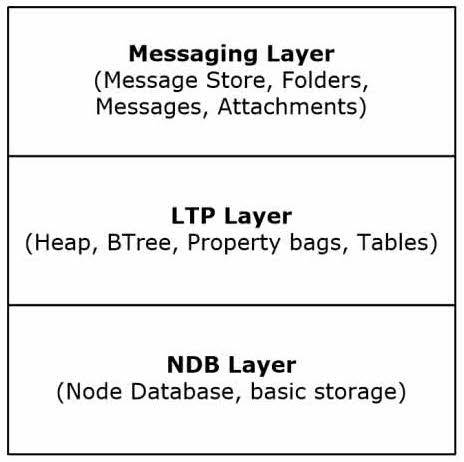
โครงสร้างไฟล์ PST ประกอบด้วยชั้นตรรกะสามชั้น:
- เลเยอร์ล่าง: เลเยอร์ NDB (Node Database) ประกอบไปด้วยโครงสร้างข้อมูลพื้นฐานต่างๆ รวมถึงบล็อค โหนด BBT และ NBT เป็นต้น
- ชั้นกลาง: เลเยอร์ LTP (รายการ ตาราง และคุณสมบัติ) ซึ่งประกอบด้วยโครงสร้างข้อมูลที่ใช้โดยเลเยอร์การส่งข้อความ เช่น คุณสมบัติข้อความ ตาราง ฯลฯ
- เลเยอร์บนสุด: เลเยอร์การส่งข้อความ ซึ่งประกอบด้วยวัตถุระดับบนสุด รวมถึงข้อความและวัตถุอื่นๆ
5.2 คำศัพท์ที่ใช้ในไฟล์ PST
ตอนนี้เราต้องทำความคุ้นเคยกับคำศัพท์ที่อาจปรากฏในไฟล์บันทึก:
- NDB (ฐานข้อมูลโหนด): เลเยอร์ล่างสุดของไฟล์ PST ตามที่อธิบายไว้ข้างต้น
- บล็อก: หน่วยพื้นฐานของการเก็บข้อมูลในไฟล์ PST
- โหนด: คอนเทนเนอร์เชิงตรรกะในไฟล์ PST ที่จัดเก็บข้อมูลวัตถุจริง เช่น อีเมล โฟลเดอร์ ฯลฯ สามารถมีโหนดย่อยเพื่อสร้างไฟล์rarชี
- BBT (Block BTree): โครงสร้างข้อมูลพิเศษเพื่อจัดการบล็อคทั้งหมดในไฟล์ PST
- NBT (Node BTree): โครงสร้างข้อมูลพิเศษเพื่อจัดการโหนดทั้งหมดในไฟล์ PST
- RBT: รากฐานของ BBT
- AMap (แผนที่การจัดสรร) : หน้าที่ใช้ติดตามการจัดสรรข้อมูลจะตามหน้านั้นๆ
- NID (Node ID): ตัวระบุเฉพาะที่กำหนดให้กับแต่ละโหนดในไฟล์ PST
- เครื่องหมายระดับน้ำสูง: หมายเลขบล็อกและ NID สูงสุดที่ใช้ในไฟล์ PST
- HMP (HNPAGEMAP): แผนที่ที่ใช้ติดตามการจัดสรรในหน้า
- FLT (ตารางค้นหาโฟลเดอร์): โครงสร้างข้อมูลที่สำคัญทำหน้าที่เป็นไดเรกทอรีสำหรับโฟลเดอร์ทั้งหมดในไฟล์ PST
5.3 วิเคราะห์ไฟล์บันทึกจริง:
ด้านล่างนี้เป็นไฟล์ตัวอย่างจริง:
ไฟล์ PST ต้นฉบับ: Outlook.pst
ไฟล์บันทึก Scanpst: บันทึก Outlook
ไฟล์ PST ที่แก้ไขโดย scanpst: Outlook_fixed.pst
ตอนนี้ เมื่อได้ความรู้ในหัวข้อ 4.1 และ 4.2 แล้ว เราก็สามารถอธิบายไฟล์บันทึกได้อย่างง่ายดาย ด้านล่างนี้คือไฟล์บันทึกพร้อมคำอธิบายที่ฉันเน้นไว้:
เครื่องมือซ่อมแซมกล่องจดหมาย Microsoft (R) ชื่ออย่างเป็นทางการของ scanpst
? 2021 บริษัท ไมโครซอฟต์ คอร์ปอเรชั่น สงวนลิขสิทธิ์ ข้อมูลลิขสิทธิ์ เราสามารถทราบเวลาเผยแพร่ของ scanpst ได้เช่นกัน scanpst บางเวอร์ชันจะมีข้อมูลเวอร์ชันต่อไปนี้ ซึ่งแม่นยำกว่า แต่บางเวอร์ชันจะไม่มี ดังนั้น ในกรณีดังกล่าว เวลาเผยแพร่สามารถช่วยให้เราทราบเวอร์ชันของ scanpst ได้เช่นกัน
16.0.18129.20030 เวอร์ชัน ข้อมูลเวอร์ชัน สามารถช่วยให้เราทราบ:
- ไม่ว่าจะเป็นเวอร์ชั่นที่เราต้องการ
- ว่า scanpst.exe เวอร์ชันนี้เข้ากันได้กับการติดตั้ง Outlook ในเครื่องหรือไม่
**เริ่มการฟื้นฟู NDB Starการฟื้นตัวในระดับต่ำก่อน คือ ระดับ NDB (ฐานข้อมูลโหนด)
**กำลังพยายามเปิดฐานข้อมูล
** กำลังพยายามตรวจสอบส่วนหัว
** กำลังพยายามตรวจสอบ AMap
**กำลังพยายามตรวจสอบ BBT
**กำลังพยายามตรวจสอบ NBT
**กำลังพยายามตรวจสอบจำนวนอ้างอิง BBT พยายามตรวจสอบจำนวนอ้างอิงของ BBT ในฐานข้อมูล Node
??ไม่พบรายการ BBT ใน RBT (CC) ไม่พบรายการ BBT ในรูทเพจของ BBT
** กำลังพยายามตรวจสอบความถูกต้องของ NID ส่วนหัว
**เริ่ม PST/OST การฟื้นตัว Starการฟื้นตัวในระดับสูง เช่น ระดับ LTP และการส่งข้อความ
** กำลังพยายามกู้คืนวัตถุระดับบนทั้งหมด
**ร้านค้าที่สร้างโดยรุ่น: 161.8129 ไฟล์ PST เรียกว่าที่เก็บข้อความ บรรทัดนี้แสดงเวอร์ชันของ scanpst ที่สร้างไฟล์ PST ซึ่งสอดคล้องกับข้อมูลเวอร์ชันข้างต้น นั่นคือ เวอร์ชัน 16.0.18129.20030 โปรดทราบว่าจุดแยกในบรรทัดนี้และข้อมูลเวอร์ชันแตกต่างกัน ซึ่งถือเป็นเรื่องปกติ
**กำลังพยายามเดินโฟลเดอร์ทั้งหมด
**พยายามค้นหาโฟลเดอร์/ข้อความที่ไม่มีเจ้าของ กู้คืนโฟลเดอร์/ข้อความที่กำพร้าซึ่งไม่ได้อยู่ในโฟลเดอร์ที่มีอยู่ใดๆ
** ดำเนินการตรวจสอบ HMP ขั้นสุดท้าย
** กำลังพยายามตรวจสอบวัตถุระดับบนสุดเพื่อความสอดคล้องกัน
**กำลังอัปเดตโฟลเดอร์ hierarชี
**กำลังพยายามแก้ไขไฟล์ต้นฉบับ
**กำลังพยายามคัดลอก BBT กลับ
**กำลังพยายามคัดลอก NBT กลับ
ด้วยการวิเคราะห์ดังกล่าว คุณสามารถเข้าใจไฟล์ PST ของคุณได้อย่างลึกซึ้งยิ่งขึ้น และทราบว่า scanpst ทำอะไรกับไฟล์นั้น scanpst จะtarในการกู้คืนจากระดับ NDB ต่ำ ให้ตรวจสอบความสอดคล้องของโครงสร้างข้อมูลหลักทั้งหมดก่อน จากนั้นจึงดำเนินการกู้คืนระดับสูง หากพบความไม่สอดคล้อง ระบบจะพยายามแก้ไข และคัดลอกข้อมูลที่แก้ไขแล้วกลับไปยังไฟล์เอาต์พุต
การวิเคราะห์นี้เป็นเพียงการสาธิตเท่านั้น สำหรับไฟล์ PST ขนาดใหญ่ที่ใช้งานมานานหลายปี ไฟล์บันทึกจะมีความซับซ้อนมากขึ้น และคุณจะต้องใช้เวลาในการวิเคราะห์นานขึ้น
6. ข้อผิดพลาดและวิธีแก้ไข Scanpst.exe ทั่วไป
เมื่อใช้ scanpst.exe เพื่อสแกนและซ่อมแซมไฟล์ PST คุณอาจพบข้อความแสดงข้อผิดพลาดต่างๆ เราพยายามแสดงรายการทั้งหมดไว้ด้านล่าง:
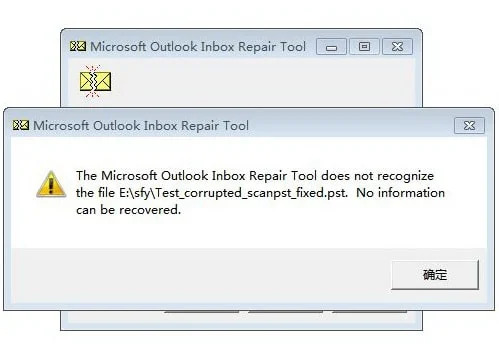
6.1 เครื่องมือซ่อมแซมกล่องจดหมายไม่รู้จักไฟล์
ข้อความแสดงข้อผิดพลาดที่สมบูรณ์:
เครื่องมือซ่อมแซมกล่องขาเข้าของ Microsoft ไม่รู้จักไฟล์ xxxx.pst ไม่สามารถกู้คืนข้อมูลได้
ภาพหน้าจอ:
สาเหตุทั่วไปของข้อผิดพลาดนี้:
- ไฟล์ PST เสียหายอย่างรุนแรง
- คุณไม่มีสิทธิในการเข้าถึงไฟล์ PST
- นามสกุลไฟล์ได้รับการเปลี่ยนแปลงอย่างไม่ถูกต้อง
- ไฟล์นี้ไม่ใช่ไฟล์ PST จริงๆ
แนวทางแก้ไขปัญหา :
- ตรวจสอบนามสกุลไฟล์ให้ถูกต้อง.
- ตรวจสอบว่าไฟล์สามารถเข้าถึงได้อย่างถูกต้อง
- พยายามสร้างสำเนาสำรองของไฟล์ PST จากนั้นซ่อมแซมบนสำเนาแทน
- ตรวจสอบให้แน่ใจว่าไฟล์ไม่ได้ถูกล็อคโดยกระบวนการอื่น
- หากวิธีแก้ปัญหาข้างต้นทั้งหมดใช้ไม่ได้ ให้ลอง DataNumen Outlook Repair ด้านล่าง เพื่อซ่อมแซมไฟล์
ไฟล์ตัวอย่าง:
ไฟล์เสียหาย: ทดสอบ 2.pst
ไฟล์แก้ไขโดย DataNumen Outlook Repair: Test2_fixed.pst
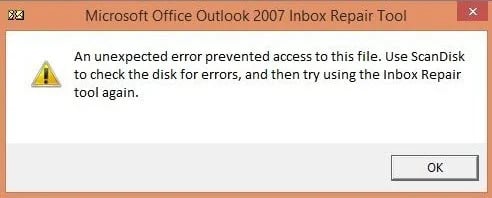
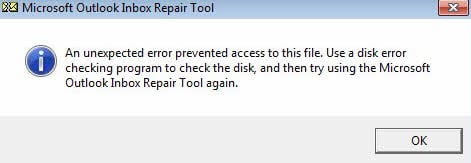
6.2 ข้อผิดพลาดที่ไม่คาดคิดทำให้ไม่สามารถเข้าถึงไฟล์ได้
ข้อความแสดงข้อผิดพลาดที่สมบูรณ์:
ข้อผิดพลาดที่ไม่คาดคิดทำให้ไม่สามารถเข้าถึงไฟล์นี้ได้ ใช้ ScanDisk เพื่อตรวจสอบข้อผิดพลาดในดิสก์จากนั้นลองใช้เครื่องมือซ่อมแซมกล่องขาเข้าอีกครั้ง
หรือ
เกิดข้อผิดพลาดที่ไม่คาดคิดทำให้ไม่สามารถเข้าถึงไฟล์นี้ได้ ใช้โปรแกรมตรวจสอบข้อผิดพลาดของดิสก์เพื่อตรวจสอบดิสก์ แล้วลองใช้เครื่องมือซ่อมแซมกล่องจดหมายของ Microsoft Outlook อีกครั้ง
หรือ
ข้อผิดพลาดที่ไม่รู้จักทำให้ไม่สามารถเข้าถึงไฟล์ได้ ข้อผิดพลาด 0x80070570: ไฟล์หรือไดเร็กทอรีเสียหายและไม่สามารถอ่านได้.
ภาพหน้าจอ:
หรือ
สาเหตุทั่วไปของข้อผิดพลาดนี้:
- คุณไม่มีสิทธิในการเข้าถึงไฟล์ PST
- ไฟล์ PST ถูกล็อคโดยกระบวนการอื่น
- ไฟล์ PST อยู่บนเซกเตอร์เสียหายของฮาร์ดดิสก์หรือสื่อจัดเก็บข้อมูล
- ไฟล์ PST จะอยู่บนไดรฟ์เครือข่ายที่แชร์
- มีข้อผิดพลาดในระบบไฟล์ของคุณ
- การถ่ายโอนไฟล์ไม่สมบูรณ์
แนวทางแก้ไขปัญหา :
- ตรวจสอบว่าไฟล์สามารถเข้าถึงได้อย่างถูกต้อง
- ตรวจสอบให้แน่ใจว่าไฟล์ไม่ได้ถูกล็อคโดยกระบวนการอื่น
- ลองสร้างสำเนาสำรองของไฟล์ PST หรือคัดลอกไฟล์ PST ไปยังดิสก์/สื่อเก็บข้อมูลอื่น จากนั้นซ่อมแซมบนสำเนานั้นแทน
- คัดลอกไฟล์ PST จากไดรฟ์เครือข่ายที่แชร์ไปยังดิสก์ภายในเครื่อง จากนั้นซ่อมแซมสำเนาภายในเครื่อง
- ใช้ สแกนดิสก์
 , ชคสค หรือโปรแกรมตรวจสอบดิสก์ประเภทอื่นเพื่อตรวจสอบดิสก์ของคุณและแก้ไขข้อผิดพลาดในระบบไฟล์
 - ตรวจสอบดิสก์เพื่อดูปัญหาฮาร์ดแวร์
- โอน/คัดลอกไฟล์อีกครั้ง
- หากวิธีแก้ปัญหาข้างต้นทั้งหมดใช้ไม่ได้ ให้ลอง DataNumen Outlook Repair ด้านล่าง เพื่อซ่อมแซมไฟล์
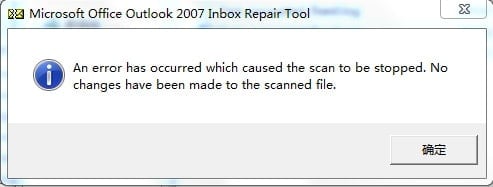
6.3 การสแกนหยุดโดยไม่คาดคิด
ข้อความแสดงข้อผิดพลาดที่สมบูรณ์:
เกิดข้อผิดพลาดซึ่งทำให้การสแกนหยุดลง ไม่มีการเปลี่ยนแปลงใด ๆ กับไฟล์ที่สแกน
ภาพหน้าจอ:
สาเหตุทั่วไปของข้อผิดพลาดนี้:
- ไฟล์ PST เสียหายอย่างรุนแรง
- โครงสร้างพื้นฐานของไฟล์ PST เสียหายทั้งหมด
- ไฟล์นี้ไม่ใช่ไฟล์ PST จริงๆ
- ทรัพยากรระบบไม่เพียงพอ
- การรบกวนของโปรแกรมป้องกันไวรัส
แนวทางแก้ไขปัญหา :
- ปิดแอพพลิเคชันที่ไม่จำเป็น
- จังหวะrarฉันปิดใช้งานโปรแกรมป้องกันไวรัสแล้ว
- หากวิธีแก้ปัญหาข้างต้นทั้งหมดใช้ไม่ได้ ให้ลอง DataNumen Outlook Repair ด้านล่าง เพื่อซ่อมแซมไฟล์
ไฟล์ตัวอย่าง:
ไฟล์เสียหาย: ทดสอบ 5.pst
ไฟล์แก้ไขโดย DataNumen Outlook Repair: Test5_fixed.pst
6.4 ข้อผิดพลาดร้ายแรง (80040818/80040900)
ข้อความแสดงข้อผิดพลาดที่สมบูรณ์:
ข้อผิดพลาดร้ายแรง: 80040818
หรือ
ข้อผิดพลาดร้ายแรง: 80040900
สาเหตุทั่วไปของข้อผิดพลาดนี้:
- สำหรับ Outlook 2002 และเวอร์ชันก่อนหน้าไฟล์ PST ใช้รูปแบบ ANSI แบบเก่าซึ่งมีรูปแบบ จำกัด ขนาด 2GBตั้งแต่ Outlook 2003 เป็นต้นมา มีการใช้รูปแบบ PST ใหม่ที่เรียกว่ารูปแบบ Unicode แทน ซึ่งช่วยขจัดข้อจำกัดขนาด 2GB ไปได้ ไฟล์ PST ของคุณอาจอยู่ในรูปแบบ ANSI เก่า และมีขนาดถึงขีดจำกัด 2GB หรือใกล้ขีดจำกัด (>= 1.8GB) นั่นคือเหตุผลที่ scanpst ไม่สามารถแก้ไขและรายงาน "ข้อผิดพลาดร้ายแรง: 80040818" ได้
- ไฟล์ PST เสียหายอย่างรุนแรง
- ความเสียหายของส่วนหัว
- ปัญหาโครงสร้างไฟล์
- ไฟล์ PST มีมัลแวร์
แนวทางแก้ไขปัญหา :
- หากไฟล์อยู่ในรูปแบบ ANSI และขนาดใกล้ถึงขีดจำกัด 2GB คุณสามารถ:
- แปลงเป็นรูปแบบ Unicode.
- แบ่งเป็นชิ้นเล็ก ๆ.
- ลดขนาดโดยการนำสิ่งของที่ไร้ประโยชน์ออกไป
- รันการซ่อมแซมหลายครั้ง
- ใช้โปรแกรมป้องกันไวรัสเพื่อสแกนและลบมัลแวร์จากมัน
- กู้คืนจากข้อมูลสำรองหากเป็นไปได้
- หากวิธีแก้ปัญหาข้างต้นทั้งหมดใช้ไม่ได้ ให้ลอง DataNumen Outlook Repair ด้านล่าง เพื่อซ่อมแซมไฟล์
6.5 ไม่สามารถเพิ่มแถวลงใน FLT ได้
ข้อผิดพลาดนี้ปรากฏใน บันทึกการสแกน PSTด้านล่างนี้เป็นข้อความแสดงข้อผิดพลาดทั้งหมด:
ไม่สามารถเพิ่มแถวลงใน FLT ได้ RowID = ###
หรือ
ไม่สามารถเพิ่มแถวลงใน FLT ได้ irow = ###, RowID = ###
โดยที่ ### เป็นตัวเลขทศนิยมหรือเลขฐานสิบหก
สาเหตุทั่วไปของข้อผิดพลาดนี้:
FLT คือตารางการค้นหาโฟลเดอร์ซึ่งใช้เป็นไดเรกทอรีสำหรับโฟลเดอร์ทั้งหมด ข้อผิดพลาดนี้หมายความว่า scanpst ไม่สามารถเพิ่มรายการใหม่ลงในตารางได้ ด้านล่างนี้คือเหตุผลทั่วไป
- ตารางค้นหาโฟลเดอร์เสียหายหรือมีขนาดใหญ่เกินไป
- ไฟล์ PST เสียหายอย่างรุนแรง
- ขนาดไฟล์ PST ขนาดใหญ่
- เซกเตอร์เสียหรือปัญหาความสมบูรณ์ของไฟล์
- ไฟล์ PST อยู่บนไดรฟ์เครือข่าย
- ไฟล์ PST ถูกบุกรุก
แนวทางแก้ไขปัญหา :
- แบ่งไฟล์ PST ขนาดใหญ่
- ใช้ สแกนดิสก์ , ชคสค หรือโปรแกรมตรวจสอบดิสก์ประเภทอื่นเพื่อตรวจสอบดิสก์ของคุณและแก้ไขข้อผิดพลาดในระบบไฟล์
- คัดลอกไฟล์ PST ไปยังไดรฟ์ภายใน จากนั้นซ่อมแซมสำเนา
- ใช้โปรแกรมป้องกันไวรัสเพื่อสแกนและตรวจสอบไฟล์ PST
- หากวิธีแก้ปัญหาข้างต้นทั้งหมดใช้ไม่ได้ ให้ลอง DataNumen Outlook Repair ด้านล่าง เพื่อซ่อมแซมไฟล์
ตัวอย่างบันทึกข้อผิดพลาด:
**กำลังพยายามเดินโฟลเดอร์ทั้งหมด
ไม่สามารถเพิ่มแถวลงใน FLT ได้ irow = 2537, RowID = D15AB0
ไม่สามารถเพิ่มแถวลงใน FLT ได้ irow = 2536, RowID = D15ACF
ไม่สามารถเพิ่มแถวลงใน FLT ได้ irow = 2533, RowID = D159CD
ไม่สามารถเพิ่มแถวลงใน FLT ได้ irow = 2545, RowID = D158A1
ไม่สามารถเพิ่มแถวลงใน FLT ได้ irow = 2544, RowID = D158DB
6.6 Scanpst.exe ค้างอย่างไม่สิ้นสุด
อาการ:
Scanpst ดูเหมือนจะค้างหรือหยุดทำงานอย่างไม่สิ้นสุดและไม่ตอบสนองต่อการดำเนินการของผู้ใช้ หากคุณเปิด Windows Task Manager คุณจะพบสถานะของแอปพลิเคชันเป็น "ไม่ตอบสนอง" หากคุณปิดแอปพลิเคชันอย่างผิดปกติและรีสตาร์ทtarเพื่อซ่อมแซมไฟล์เดิมซ้ำคุณจะได้ผลลัพธ์เหมือนเดิมเสมอ

สาเหตุทั่วไปของข้อผิดพลาดนี้:
- การประมวลผลไฟล์ PST ขนาดใหญ่
- ข้อจำกัดทรัพยากรระบบ
- กระบวนการที่ขัดแย้งกัน
- ไฟล์ PST ได้รับความเสียหายอย่างหนัก
- สถานการณ์คอร์รัปชั่นมีความซับซ้อนมากจน Scanpst ต้องพบกับวงจรที่ตายแล้ว
- ข้อบกพร่องใน scanpst
แนวทางแก้ไขปัญหา :
- เผื่อเวลาให้มากขึ้นสำหรับไฟล์ขนาดใหญ่
- แยกไฟล์ PST ขนาดใหญ่ ถ้าเป็นไปได้.
- ปิดแอปพลิเคชันอื่นทั้งหมดก่อนที่จะรัน scanpst
- restarที่คอมพิวเตอร์แล้วลองอีกครั้ง
- ตรวจสอบการใช้งานทรัพยากรระบบ
- ซ่อมแซมบนคอมพิวเตอร์เครื่องอื่นด้วย Outlook และ scanpst เวอร์ชันล่าสุด
- หากวิธีแก้ปัญหาข้างต้นทั้งหมดใช้ไม่ได้ ให้ลอง DataNumen Outlook Repair ด้านล่าง เพื่อซ่อมแซมไฟล์
6.7 สิ่งของที่ต้องการไม่ได้รับคืน
อาการ:
ไฟล์ PST ที่แก้ไขแล้วว่างเปล่า หรือรายการที่ต้องการไม่ได้รับการกู้คืน

สาเหตุทั่วไปของข้อผิดพลาดนี้:
- ซ่อมแซมไม่เสร็จเรียบร้อย
- การกู้คืนข้อมูลบางส่วน
- การกู้คืนรายการที่ล้มเหลว
- ไฟล์ PST ได้รับความเสียหายอย่างหนัก
แนวทางแก้ไขปัญหา :
- พยายามซ่อมซ้ำหลาย ๆ รอบ
- ดู DataNumen Outlook Repair ด้านล่าง เพื่อซ่อมแซมไฟล์
ไฟล์ตัวอย่าง:
| ไฟล์เสียหาย | ไฟล์แก้ไขโดย scanpst | ไฟล์แก้ไขโดย DataNumen Outlook Repair |
| ทดสอบ 1_2.pst | ทดสอบ 1_2_fixed.pst | Test1_2_fixed (dolkr) .pst |
| ทดสอบ 1_3.pst | ทดสอบ 1_3_fixed.pst | Test1_3_fixed (dolkr) .pst |
| ทดสอบ 1_4.pst | ทดสอบ 1_4_fixed.pst | Test1_4_fixed (dolkr) .pst |
| ทดสอบ 1_5.pst | ทดสอบ 1_5_fixed.pst | Test1_5_fixed (dolkr) .pst |
6.8 ไม่พบจุดเริ่มต้น
อาการ:
Scanpst แสดงข้อผิดพลาด “Scanpst.exe – ไม่พบจุดเริ่มต้น” พร้อมข้อมูลโดยละเอียดว่า “ไม่พบจุดเริ่มต้นของกระบวนการ RCVR_Scan32@28 ในไลบรารีการเชื่อมโยงแบบไดนามิก”rary SCNPST32.dll”
สาเหตุทั่วไปของข้อผิดพลาดนี้:
- ไฟล์ SCNPST32.dll เสียหาย
- ความเสียหายของแอปพลิเคชัน Outlook
- การติดตั้ง Outlook ไม่สมบูรณ์
แนวทางแก้ไขปัญหา :
- ซ่อมแซมการติดตั้งโปรแกรม Office.
- ติดตั้ง Outlook ใหม่
- ซ่อมแซมไฟล์ PST บนคอมพิวเตอร์เครื่องอื่นที่มี Outlook และ ScanPST.exe ติดตั้งอยู่
- ใช้ ทางเลือกอื่น เพื่อซ่อมแซมไฟล์
6.9 ข้อผิดพลาดทั่วไปอื่นๆ
ปัญหาเพิ่มเติมที่คุณอาจพบ:
- “พบข้อผิดพลาดภายในไฟล์นี้ จำเป็นต้องแก้ไขข้อผิดพลาดเหล่านี้เพื่อให้ไฟล์นี้ทำงานได้อย่างถูกต้อง”
- ข้อผิดพลาดการเข้าถึงถูกปฏิเสธ
- บันทึกข้อความการใช้งาน
- ปัญหาการจัดสรรหน่วยความจำ
- ข้อความแสดงข้อผิดพลาดที่ไม่คาดคิด

วิธีแก้ไขทั่วไป:
- ตรวจสอบสิทธิ์ของไฟล์
- สร้างสำเนาของไฟล์บนดิสก์ภายในเครื่องและซ่อมแซมสำเนาแทน
- ตรวจสอบให้แน่ใจว่า Outlook ปิดสนิทแล้ว
- จังหวะที่ชัดเจนrary ไฟล์
- ปิดแอพพลิเคชันอื่น ๆ
- restart ระบบ
- รันในโหมดความเข้ากันได้หากจำเป็น
- ปิดใช้งานโปรแกรมแอนตี้ไวรัสเทมโปrarเพียงอย่างเดียว
- หากวิธีแก้ปัญหาข้างต้นทั้งหมดใช้ไม่ได้ ให้ลอง DataNumen Outlook Repair ด้านล่าง เพื่อซ่อมแซมไฟล์
7. ประวัติเวอร์ชัน Scanpst
มาดูประวัติเวอร์ชันของ Scanpst และความสัมพันธ์กับเวอร์ชันของ Outlook กัน
7.1 รับข้อมูลเวอร์ชัน Scanpst
มีสองวิธีในการรับข้อมูลเวอร์ชัน scanpst:
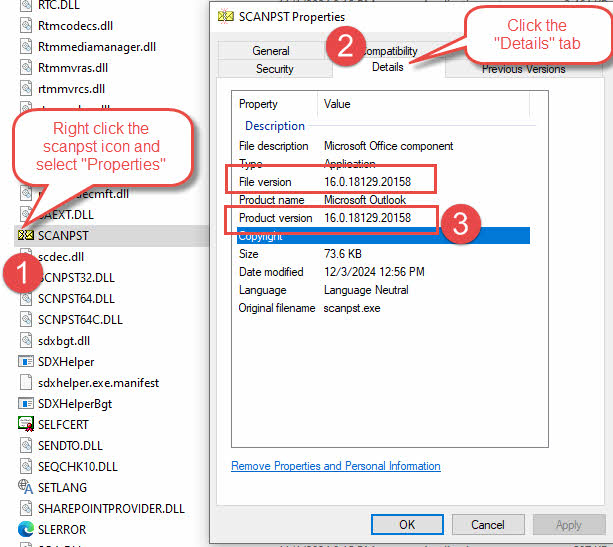
- จากคุณสมบัติของ scanpst.exe ดังต่อไปนี้:
- หา ตำแหน่งของ scanpst.exe.
- คลิกขวาที่ scanpst.exe และเลือก “Properties”
- ในกล่องโต้ตอบ "คุณสมบัติ" แบบป๊อปอัป ให้เลือกแท็บ "รายละเอียด"
- รับข้อมูลเวอร์ชันจาก “เวอร์ชันผลิตภัณฑ์”

หมายเหตุ: ในแท็บ “รายละเอียด” จะมี “เวอร์ชันไฟล์” และ “เวอร์ชันผลิตภัณฑ์” โดยปกติจะเป็นเวอร์ชันเดียวกัน แต่ถ้าต่างกันก็สามารถใช้ “เวอร์ชันผลิตภัณฑ์” ได้
- จากบันทึกการซ่อมดังต่อไปนี้:
-
- Start scanpst. ให้แน่ใจว่า ตัวเลือกการบันทึก เปิดใช้งาน.
- สแกนและซ่อมแซมไฟล์ PST
- เปิดไฟล์บันทึกและตรวจสอบบรรทัดข้อมูลเวอร์ชันเหมือนด้านล่างนี้:
16.0.18129.20030 เวอร์ชัน
เราได้อธิบายวิธีการไว้แล้ว วิเคราะห์ไฟล์บันทึกตัวอย่าง ครีมมาสคาโปนชีส ด้านบน
-
7.2 ประวัติเวอร์ชัน
ด้านล่างนี้คือประวัติเวอร์ชันของ scanpst และข้อมูลเวอร์ชัน Outlook ที่เกี่ยวข้อง:
| เวอร์ชันสแกน PST | เวอร์ชัน Outlook |
| 14.0.7268.5000 | สำนักงาน 2010 (14.0.7268.5000) |
| 16.0.4266.1003 | สำนักงาน 2016 MSO (16.0.4266.1003) |
| 16.0.10325.20082 (ตั้งแต่เวอร์ชันนี้เป็นต้นไป รองรับการสแกนหลายครั้งจากบรรทัดคำสั่งโดยอัตโนมัติ) | Outlook 2016 เวอร์ชัน 1807 (บิลด์ 16.0.10325.20082) |
| 16.0.15601.20148 | Outlook สำหรับ Microsoft 365 MSO (เวอร์ชัน 2208 บิลด์ 16.0.15601.20148) |
| 16.0.18129.20030 | Outlook 2019 MSO (เวอร์ชัน 2410 สร้าง 16.0.18129.20158) |
| 16.0.18129.20158 | สำนักงาน 365 (16.0.18129.20158) |
จากตารางนี้เราจะเห็นได้ว่า most ในเวลานั้นเวอร์ชัน scanpst จะเหมือนกับเวอร์ชัน Outlook
8. ข้อจำกัดของ Scanpst.exe

8.1 ข้อจำกัดในการสร้างใหม่ตามโครงสร้าง
ตามที่อธิบายไว้ใน การวิเคราะห์บันทึก ส่วน Scanpst.exe จะดำเนินการกู้คืนตามชั้นตรรกะสามชั้นในโครงสร้างไฟล์ PST ดังนั้นจึงมีข้อจำกัดทางโครงสร้างหลายประการในความสามารถในการซ่อมแซม:
- ไม่สามารถซ่อมแซมได้หากชั้นลอจิกด้านล่างหรือชั้นลอจิกทั้งหมดเสียหายอย่างสมบูรณ์
- ไม่สามารถสร้างส่วนหัวไฟล์ที่เสียหายรุนแรงขึ้นมาใหม่ได้
- ความสามารถในการซ่อมแซมโฟลเดอร์มีจำกัดrarพริก
- อาจไม่สามารถรักษาคุณสมบัติของโฟลเดอร์และมุมมองที่กำหนดเองได้
ข้อจำกัดเหล่านี้หมายความว่า:
- ไฟล์ที่เสียหายหนักอาจจะกู้คืนได้เพียงบางส่วนหรือไม่สามารถกู้คืนได้เลย
- โครงสร้างโฟลเดอร์ที่ซับซ้อนบางอย่างอาจลost ระหว่างการซ่อมแซม
- การตั้งค่าโฟลเดอร์แบบกำหนดเองอาจจะต้องสร้างใหม่
8.2 ไม่สามารถกู้คืนรายการที่ถูกลบถาวรได้
Scanpst.exe ไม่สามารถกู้คืนได้:
- รายการที่ถูกลบจากโฟลเดอร์รายการที่ถูกลบ
- รายการที่ถูกลบออกโดยใช้ Shift+Delete
- ข้อมูลจะถูกล้างหลังจากการบีบอัดไฟล์ PST
- รายการที่ถูกลบออกเกินระยะเวลาเก็บรักษา
ข้อควรพิจารณาที่สำคัญ:
- ไม่มีฟังก์ชันการกู้คืนในตัว
- ไม่สามารถกู้คืนจากโฟลเดอร์รายการที่ถูกลบไปแล้วได้
- ไม่ต้องสแกนเนื้อหาที่ถูกลบอย่างล้ำลึก
8.3 ขีดจำกัดขนาดไฟล์ PST 2GB
ข้อจำกัดที่เกี่ยวข้องกับขนาดรวมถึง:
- ไม่สามารถจัดการไฟล์ ANSI PST ได้อย่างมีประสิทธิภาพ โดยมีขีดจำกัดที่ใกล้ 2GB (>= 1.8GB)
- อาจประสบปัญหาเมื่อต้องจัดการกับไฟล์ PST Unicode ขนาดใหญ่
- ข้อจำกัดในการประมวลผลสำหรับไฟล์ขนาดใหญ่
ผลกระทบต่อผู้ใช้งาน:
- การสูญเสียข้อมูลที่อาจเกิดขึ้นในไฟล์ขนาดใหญ่
- เพิ่มเวลาการซ่อมแซมไฟล์ PST ขนาดใหญ่
- ความเสี่ยงจากการซ่อมแซมไม่เสร็จเรียบร้อย
- จำเป็นต้องแยกไฟล์ก่อนการซ่อมแซม
Scanpst.exe มีข้อจำกัดที่สำคัญเกี่ยวกับการป้องกันด้วยรหัสผ่าน:
- ไม่สามารถซ่อมแซมไฟล์ PST ที่ได้รับการป้องกันด้วยรหัสผ่านได้
- ไม่มีคุณสมบัติการกู้คืนรหัสผ่านในตัว
- ไม่สามารถข้ามการเข้ารหัสได้
ผลที่ตามมาสำหรับผู้ใช้:
- ต้องลบรหัสผ่านก่อนซ่อม
- ความเสี่ยงในการสูญเสียข้อมูลหากลืมรหัสผ่าน
- ขั้นตอนเพิ่มเติมที่จำเป็นสำหรับไฟล์ที่ได้รับการป้องกัน
8.5 ข้อจำกัดทั่วไปเพิ่มเติม:
- ไม่มีฟังก์ชันดูตัวอย่างก่อนการซ่อมแซม
- ความสามารถในการรายงานที่จำกัด
- ไม่มีทางเลือกในการซ่อมแซมที่เลือกได้
- ฟังก์ชันการบันทึกขั้นพื้นฐานเท่านั้น
- ไม่มีคุณสมบัติการกำหนดเวลาการซ่อมแซม
- ตัวเลือกการสำรองข้อมูลที่จำกัด
ข้อจำกัดเหล่านี้เน้นย้ำว่าเหตุใดจึงจำเป็นต้อง:
- พัฒนา แผนความต่อเนื่องทางธุรกิจ (BCP) สำหรับภัยพิบัติทางข้อมูลที่อาจเกิดขึ้นได้
- ปฏิบัติตามแนวทางการบำรุงรักษาเชิงป้องกัน
- เตรียมกลยุทธ์การสำรองข้อมูลที่เหมาะสม
- ตรวจสอบขนาดไฟล์ PST
- ใช้รูปแบบไฟล์ที่เหมาะสมสำหรับ Outlook เวอร์ชันต่างๆ
- กำหนดความคาดหวังที่สมจริงสำหรับผลลัพธ์การซ่อมแซม
- พิจารณา ทางเลือกมืออาชีพ สำหรับการทุจริตคอร์รัปชั่นขั้นรุนแรง
9. เมื่อ Scanpst.exe ไม่เพียงพอ
ในหัวข้อก่อนหน้านี้ เราได้อธิบายถึงสถานการณ์ที่ Scanpst.exe อาจไม่เพียงพอ ในกรณีดังกล่าว เราจำเป็นต้องพิจารณาโซลูชันระดับมืออาชีพ

9.1 ความรู้เบื้องต้นเกี่ยวกับ DataNumen Outlook Repair
DataNumen Outlook Repair นำเสนอโซลูชันที่แข็งแกร่งยิ่งขึ้นด้วย:
- อัตราการฟื้นตัวที่ดีที่สุด ในอุตสาหกรรม
- กู้คืนไฟล์ PST ที่เสียหายร้ายแรง
- กู้คืนรายการที่ถูกลบถาวร
- รองรับไฟล์ PST ขนาดใหญ่และใหญ่มาก
- กู้คืนไฟล์ PST ที่เข้ารหัส
- กู้คืนวัตถุทุกชนิดด้วยฮิเอะrarชี
- กู้คืนคุณสมบัติทั้งหมดในวัตถุ
- ซ่อมแซมไฟล์ PST แบบเป็นชุด
- รองรับรูปแบบเอาต์พุตหลายรูปแบบ
- ตัวเลือกการซ่อมแซมที่ครอบคลุม
- การบันทึกและการรายงานขั้นสูง
- รองรับ Outlook ทุกเวอร์ชัน
- ความพร้อมของการสนับสนุนด้านเทคนิค
- การอัปเดตและการปรับปรุงเป็นประจำ
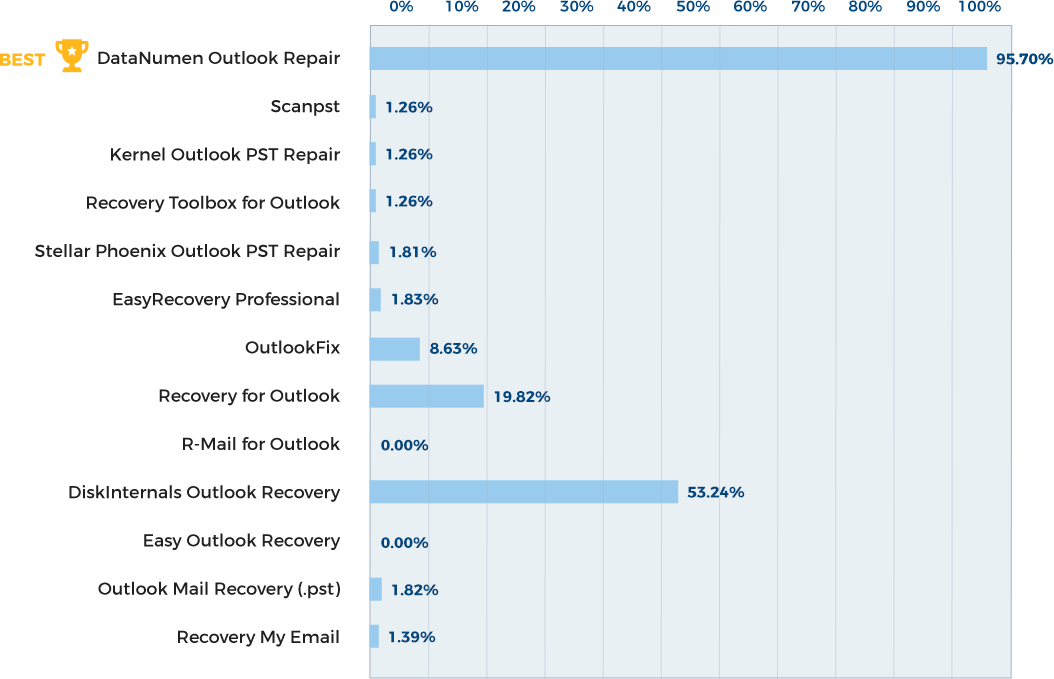
9.2 การเปรียบเทียบอัตราความสำเร็จ
อัตราความสำเร็จในการฟื้นฟูแตกต่างกันอย่างมีนัยสำคัญ:
- สแกน pst.exe: 1.26% อัตราการฟื้นตัวเฉลี่ย
- DataNumen: 95.7% อัตราการฟื้นตัว
ด้านล่างนี้เป็นการเปรียบเทียบการแข่งขันที่สมบูรณ์:
9.3 การฟื้นตัวจากการทุจริตที่ร้ายแรง
ความสามารถขั้นสูงสำหรับกรณีรุนแรง:
- การกู้คืนจากที่เก็บข้อมูลที่ได้รับความเสียหายทางกายภาพ
- การกู้คืนจากไดรฟ์ที่ฟอร์แมตหรือระบบที่ขัดข้อง
- กู้คืนจากดิสก์อิมเมจ ไฟล์สำรอง ไฟล์ดิสก์เครื่องเสมือน เทมโปrarไฟล์ y ฯลฯ
9.4 การกู้คืนรายการที่ถูกลบ
คุณสมบัติการกู้คืนที่ได้รับการปรับปรุงประกอบด้วย:
- การกู้คืนรายการที่ถูกลบโดย Shift
- การกู้คืนโฟลเดอร์ที่ว่างเปล่า
- การดึงข้อมูลที่ถูกลบไปนาน
9.5 การจัดการไฟล์ PST ขนาดใหญ่
ความสามารถขั้นสูงสำหรับไฟล์ขนาดใหญ่:
- รองรับไฟล์ที่มีขนาดใกล้เคียงกับขีดจำกัด 2GB(>= 1.8GB)
- แบ่งไฟล์ขนาดใหญ่
- แปลงไฟล์ PST ระหว่างรูปแบบ ANSI และรูปแบบ Unicode
- การประมวลผลชุดข้อมูลขนาดใหญ่ที่มีประสิทธิภาพ
- เพิ่มประสิทธิภาพการใช้หน่วยความจำเพื่อการกู้คืนไฟล์ขนาดใหญ่
9.6 ความสามารถในการจัดการรหัสผ่าน
คุณสมบัติการถอดรหัสที่ได้รับการปรับปรุง:
- กู้คืนไฟล์ที่เข้ารหัสโดยไม่ต้องใช้รหัสผ่าน
- ไม่มีรหัสผ่านในไฟล์ที่กู้คืน
9.7 เมื่อใดจึงควรพิจารณาแนวทางแก้ไขจากมืออาชีพ:
- หลังจากพยายามใช้ Scanpst.exe หลายครั้งไม่สำเร็จ
- สำหรับสถานการณ์ทุจริตร้ายแรง
- เมื่อต้องจัดการกับข้อมูลทางธุรกิจที่สำคัญ
- เมื่อเวลาเป็นสิ่งสำคัญ
- เมื่อการฟื้นฟูสูงสุดเป็นสิ่งจำเป็น
โซลูชันระดับมืออาชีพเช่น DataNumen Outlook Repair แสดงถึงการอัพเกรดที่สำคัญจาก Scanpst.exe ซึ่งมอบอัตราความสำเร็จที่ดีกว่ามากและตัวเลือกการกู้คืนที่ครอบคลุมยิ่งขึ้นสำหรับสถานการณ์การกู้คืนข้อมูลที่ท้าทาย
10. คำถามที่พบบ่อย

ถาม: โดยทั่วไปการสแกนใช้เวลานานเท่าใด?
A: ระยะเวลาในการสแกนจะแตกต่างกันขึ้นอยู่กับ:
- ขนาดไฟล์ PST (ประมาณ 1-2 นาทีต่อ GB)
- ระดับการทุจริต
- ประสิทธิภาพของระบบ
- ขับความเร็ว
ถาม: ฉันสามารถเรียกใช้ Scanpst.exe หลายครั้งได้หรือไม่
A: ใช่ คุณสามารถทำได้และบางครั้งควรทำดังนี้:
- การผ่านหลายครั้งอาจช่วยปรับปรุงผลลัพธ์ได้
- แนะนำให้พยายามสูงสุด 4-5 ครั้ง
- หยุดถ้าไม่เห็นการปรับปรุงใหม่ในบันทึก
ถาม: ฉันจะสูญเสียข้อมูลระหว่างการซ่อมแซมหรือไม่?
A: ใช่ ความเสี่ยงในการสูญเสียข้อมูลมีอยู่ ดังนั้นคุณควรสร้างการสำรองข้อมูลเสมอ ก่อนที่จะซ่อมแซม
หมายเหตุ:
- อาจสูญเสียข้อมูลเล็กน้อยได้
- อัตราความสำเร็จแตกต่างกันไปตามระดับการทุจริต
ถาม: ฉันสร้างไฟล์ PST เปล่าใหม่ แต่ scanpst ยังคงรายงานข้อผิดพลาดในไฟล์นั้น เหตุใดจึงเป็นเช่นนั้น
A: scanpst จะประเมินไฟล์ PST ในลักษณะที่แตกต่างจาก Outlook เล็กน้อย ดังนั้นจะรายงานข้อผิดพลาดแม้ในไฟล์ PST ที่เพิ่งสร้างใหม่ แต่โดยปกติแล้วข้อผิดพลาดจะเล็กน้อย เช่น: “พบข้อไม่สอดคล้องกันเพียงเล็กน้อยในไฟล์นี้“ ในกรณีเช่นนี้ คุณสามารถละเว้นข้อผิดพลาดได้อย่างปลอดภัยและอย่าปล่อยให้ scanpst ซ่อมแซม
ถาม: Scanpst รายงานว่ามีปัญหาเล็กน้อยเท่านั้นและการซ่อมแซมเป็นทางเลือก ฉันควรจะซ่อมแซมหรือไม่?
A: คุณสามารถละเลยปัญหาได้อย่างปลอดภัย อย่าปล่อยให้ scanpst ซ่อมแซม
ถาม: ทำไมไฟล์ที่ซ่อมแซมจึงมีขนาดใหญ่กว่าไฟล์ต้นฉบับ?
A: หลังจากสร้างไฟล์ใหม่ scanpst อาจเพิ่มบล็อกและโหนดว่างบางส่วน ซึ่งจะทำให้ขนาดไฟล์ PST เพิ่มขึ้น อย่างไรก็ตาม วิธีนี้จะไม่ทำให้เกิดปัญหาใดๆ เลย
ถาม: สามารถซ่อมแซม scanpst.exe ได้หรือไม่ OST ไฟล์?
A: ใช่ scanpst.exe ยังสามารถซ่อมแซมได้ OST ไฟล์ อย่างไรก็ตาม หากคุณ OST ไฟล์เสียหายและคุณกำลังใช้บัญชี Exchange คุณสามารถลบไฟล์ที่เสียหายได้ OST ไฟล์แทนที่จะซ่อมแซม ครั้งต่อไปที่คุณtart Outlook มันจะสร้างใหม่ OST ไฟล์สำหรับคุณ
11 ข้อสรุป

11.1 สรุปประเด็นสำคัญ
สิ่งสำคัญที่ต้องรู้เกี่ยวกับ Scanpst.exe:
- หน้าที่หลัก:
- ความสามารถในการซ่อมแซมไฟล์ PST ขั้นพื้นฐาน
- เครื่องมือแก้ไขปัญหาเบื้องต้น
- ยูทิลิตี้การบำรุงรักษา Outlook ในตัว
- ประโยชน์หลัก:
- ฟรีและพร้อมใช้งาน
- โซลูชันอย่างเป็นทางการของ Microsoft
- ส่วนต่อประสานผู้ใช้ที่เรียบง่าย
- ไม่จำเป็นต้องติดตั้งเพิ่มเติม
- ข้อจำกัดที่สำคัญ:
- ความสามารถในการซ่อมแซมพื้นฐานเท่านั้น
- ข้อจำกัดด้านขนาด
- ไม่มีคุณสมบัติการกู้คืนขั้นสูง
- ความสำเร็จที่จำกัดพร้อมกับการทุจริตที่รุนแรง
11.2 เมื่อใดจึงควรใช้ Scanpst.exe เทียบกับโซลูชันขั้นสูง
ใช้ Scanpst.exe สำหรับ:
- การทุจริต PST เล็กน้อย
- การบำรุงรักษาเป็นประจำ
- การแก้ไขปัญหาเบื้องต้น
- ไฟล์ PST ขนาดเล็ก
พิจารณาโซลูชันขั้นสูงเมื่อ:
- Scanpst.exe ล้มเหลวซ้ำแล้วซ้ำเล่า
- การจัดการกับการทุจริตคอร์รัปชั่นที่ร้ายแรง
- การจัดการไฟล์ PST ขนาดใหญ่
- ต้องการกู้คืนรายการที่ถูกลบ
- การทำงานกับไฟล์ที่เข้ารหัส
11.3 ขั้นตอนต่อไปสำหรับผู้ใช้ที่มีปัญหาเรื้อรัง
การดำเนินการทันที:
- การประเมิน:
- ประเมินความสำคัญของข้อมูล
- ข้อความแสดงข้อผิดพลาดของเอกสาร
- ตรวจสอบความพยายามในการซ่อมแซม
- การตัดสินใจ:
- พิจารณาโซลูชันระดับมืออาชีพ
- ประเมินผล cost ผลกระทบ
- วางแผนกลยุทธ์การฟื้นฟู
- การป้องกัน:
- Implement โซลูชั่นสำรอง
- จัดทำตารางการบำรุงรักษา
- พิจารณาทางเลือกในการจัดเก็บข้อมูลอื่น
คำแนะนำในระยะยาว:
- การจัดการข้อมูล:
- กลยุทธ์การเก็บถาวรแบบสม่ำเสมอ
- การตรวจสอบขนาดไฟล์ PST
- การดำเนินการกำหนดตารางการสำรองข้อมูล
- การบำรุงรักษาระบบ:
- อัปเดต Outlook เป็นประจำ
- การปรับระบบให้เหมาะสม
- การจัดเก็บข้อมูล
- การสนับสนุนอย่างมืออาชีพ:
- ข้อมูลติดต่อฝ่ายสนับสนุนด้านไอที
- ตัวเลือกบริการการกู้คืน
- แหล่งข้อมูลการฝึกอบรม
11.4 ความคิดสุดท้าย:
- Scanpst.exe ยังคงเป็นเครื่องมือตอบสนองครั้งแรกที่มีคุณค่า
- การเข้าใจข้อจำกัดของมันเป็นสิ่งสำคัญ
- การป้องกันดีกว่าการรักษา
- โซลูชันระดับมืออาชีพให้ตัวเลือกการกู้คืนที่ครอบคลุมยิ่งขึ้น
- การบำรุงรักษาตามปกติเป็นกุญแจสำคัญในการป้องกันปัญหา PST
ด้วยการเข้าใจทั้งความสามารถและข้อจำกัดของ Scanpst.exe ผู้ใช้สามารถตัดสินใจอย่างรอบรู้เกี่ยวกับกลยุทธ์การดูแลรักษาและการกู้คืนไฟล์ PST ของตนเอง ทำให้มั่นใจได้ว่าข้อมูลอีเมลจะได้รับการจัดการอย่างเหมาะสมที่สุด และเกิดการหยุดชะงักในการทำงานน้อยที่สุด