
เมื่อคุณใช้การค้นหาแบบทันทีหน้าต่างหลักของ Outlook จะถูกใช้งานเพื่อให้คุณไม่สามารถจัดการกับเรื่องอื่น ๆ ใน Outlook ได้ บทความนี้จะสอนวิธีเปิดผลการค้นหาในหน้าต่างอื่น
มีอยู่ครั้งหนึ่งเมื่อฉันใช้การค้นหาแบบทันทีมีอีเมลใหม่เข้ามาในกล่องจดหมายของฉัน จากนั้นฉันก็หวังว่าจะตรวจสอบอีเมลใหม่ แต่ในขณะเดียวกันฉันก็ไม่ชอบที่จะละทิ้งผลการค้นหาปัจจุบัน ดังนั้นฉันต้องการให้ฉันย้ายผลลัพธ์ไปยังหน้าต่างใหม่
จริงๆแล้วไม่มีวิธีใดที่จะทำให้ความปรารถนาของฉันสำเร็จได้ แต่มีวิธีแก้ปัญหาหลายประการที่สามารถทิ้งผลการค้นหาไว้และตรวจสอบอีเมลใหม่ได้ในขณะเดียวกัน
1. ใช้คุณลักษณะ "การค้นหาขั้นสูง" ในเครื่องมือค้นหา
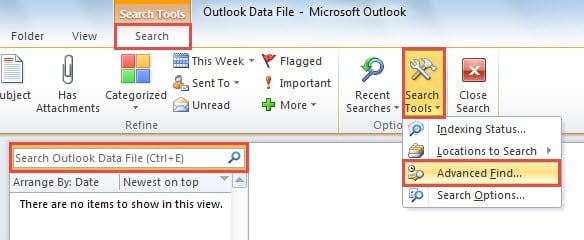
หากคุณไม่ได้ทุ่มเทให้กับการค้นหาทันทีทางเลือกที่ดีที่สุดสำหรับคุณคือใช้คุณลักษณะ "การค้นหาขั้นสูง" คุณลักษณะนี้มีอินเทอร์เฟซของตัวเองเพื่อให้คุณสามารถเปิดกล่องโต้ตอบ "การค้นหาขั้นสูง" ได้หลายครั้งในระหว่างนี้ ในการค้นหาเครื่องมือ "การค้นหาขั้นสูง" ให้ทำตามขั้นตอนต่อไปนี้:
- ในตอนแรกให้คลิกในช่องค้นหาเพื่อดึงริบบิ้น "ค้นหา" ออกมา
- จากนั้นในกลุ่มของ“ ตัวเลือก” ให้คลิกปุ่ม“ เครื่องมือค้นหา”

- จากรายการแบบเลื่อนลงให้เลือก "การค้นหาขั้นสูง"
- ในที่สุดกล่องโต้ตอบ“ การค้นหาขั้นสูง” จะปรากฏขึ้น

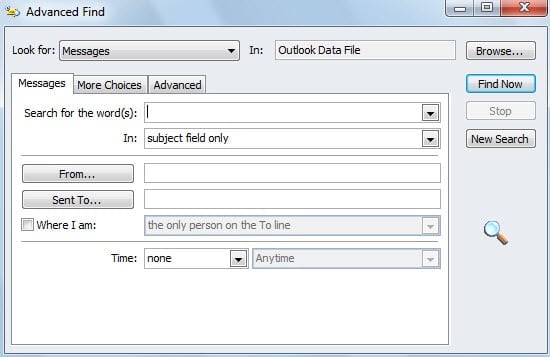
ครั้งที่คุณเลือก“ การค้นหาขั้นสูง” จำนวนของกล่องโต้ตอบ“ การค้นหาขั้นสูง” จะเปิดขึ้นตามนั้น อย่างไรก็ตามหากคุณต้องการเพียงการค้นหาแบบทันทีสองวิธีต่อไปนี้มีไว้สำหรับคุณโดยเฉพาะ
2. เปิดโฟลเดอร์ที่เลือกใน Windows ใหม่โดยคลิกขวา
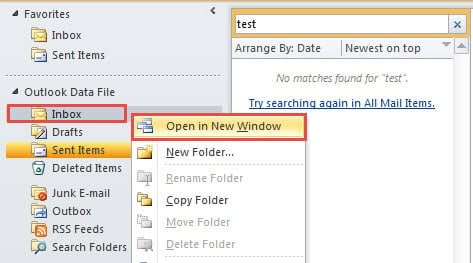
ไม่ต้องสงสัยเลยว่าการใช้คุณสมบัติ“ เปิดในหน้าต่างใหม่” สามารถตอบสนองผู้ที่ต้องการเปิดผลการค้นหาทันทีในหลายหน้าต่างได้
- ในตอนแรกทำการค้นหาทันทีตามปกติ
- หลังจากนั้นให้ทิ้งผลลัพธ์ไว้และคลิกขวาที่โฟลเดอร์ถัดไปที่คุณต้องการใช้งาน
- จากเมนูคลิกขวาที่ป๊อปอัปเลือก“ เปิดในหน้าต่างใหม่”

- สุดท้ายหน้าต่างอื่นจะเปิดขึ้นโดยเปิดใช้งานโฟลเดอร์ที่คลิกก่อนหน้านี้ ถัดไปคุณสามารถเปิดหน้าต่างจำนวนนับไม่ถ้วนเพื่อค้นหาได้ทันทีตามความต้องการของคุณ
3. เปิด Outlook Windows ใหม่ผ่านปุ่มคีย์บอร์ด
นอกเหนือจากการใช้คำสั่ง“ เปิดในหน้าต่างใหม่” สำหรับโฟลเดอร์แล้วคุณยังสามารถเปิดหน้าต่าง Outlook ใหม่ได้โดยตรงโดยไม่ต้องเลือกโฟลเดอร์ คุณสามารถกด“ Shift” แล้วคลิกไอคอน Outlook ที่ทาสก์บาร์ซึ่งจะเปิดหน้าต่าง Outlook ใหม่พร้อมกัน คุณสามารถใช้การค้นหาทันทีในแต่ละหน้าต่าง
กรุณาปิด Outlook อย่างถูกต้อง
อย่างที่คุณเห็นมีหลายวิธีในการเปิดผลการค้นหา Outlook ในหลายหน้าต่าง อย่างไรก็ตามโปรดทราบว่าก่อนปิด Outlook คุณต้องตรวจสอบให้แน่ใจว่าทุกขั้นตอนได้สิ้นสุดลงแล้ว กล่าวอีกนัยหนึ่งคุณต้องปิด Outlook อย่างถูกต้อง มิฉะนั้นอาจทำให้ข้อมูลเสียหายหรือแม้กระทั่งข้อมูลสูญหาย ในสถานการณ์นั้นเพื่อที่จะได้รับข้อมูลกลับคืนมาคุณต้อง ซ่อมแซม Outlook ไฟล์โดยใช้เครื่องมือพิเศษเช่น DataNumen Outlook Repair. เนื่องจากมีอัตราการฟื้นตัวสูงจึงมีไหล่มากกว่าคนรอบข้าง
บทนำผู้เขียน:
Shirley Zhang เป็นผู้เชี่ยวชาญด้านการกู้คืนข้อมูลใน DataNumen, Inc. ซึ่งเป็นผู้นำระดับโลกด้านเทคโนโลยีการกู้คืนข้อมูล ได้แก่ การกู้คืน sql และผลิตภัณฑ์ซอฟต์แวร์ซ่อมแซมแนวโน้ม ดูข้อมูลเพิ่มเติมได้ที่ wwwdatanumenด้วย.