
เอฟเฟกต์ 3 มิติใช้งานง่ายกว่า และที่นี่คุณยังสามารถสร้างแผนภูมิทรงกระบอกพร้อมเอฟเฟกต์ 3 มิติในแผ่นงานได้อีกด้วย
ขั้นตอนในการสร้างแผนภูมิทรงกระบอก 3 มิติใน Excel นั้นง่ายมาก แต่คุณต้องตั้งค่าเพิ่มเติมเพื่อให้เอฟเฟกต์ดีขึ้น
สร้างแผนภูมิทรงกระบอก 3 มิติ
ตอนนี้เราจะสร้างแผนภูมิทรงกระบอก 3 มิติสำหรับข้อมูลในแผ่นงาน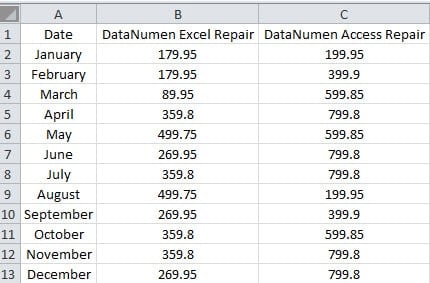
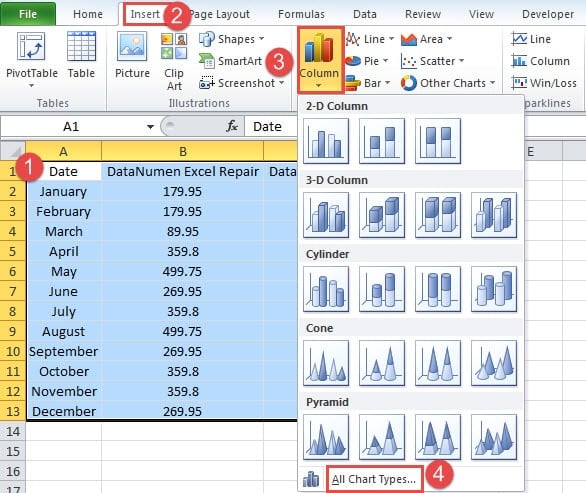
- เลือก tarรับพื้นที่ในแผ่นงาน
- จากนั้นคลิกแท็บ“ แทรก” ในริบบิ้น
- จากนั้นคลิกปุ่ม“ คอลัมน์”
- ในเมนูแบบเลื่อนลงเลือกตัวเลือก "ประเภทแผนภูมิทั้งหมด"
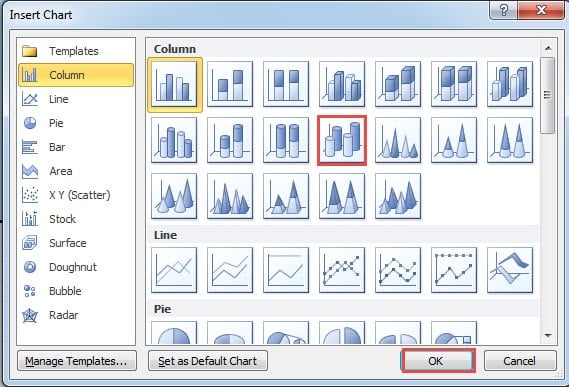
- ในหน้าต่าง "แทรกแผนภูมิ" ให้เลือกตัวเลือก "กระบอกสูบ 3 มิติ"

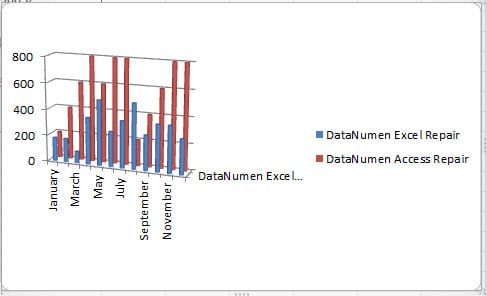
- จากนั้นคลิก“ ตกลง” ดังนั้นแผนภูมิทรงกระบอก 3 มิติจะปรากฏในแผ่นงาน
ปรับเปลี่ยนแผนภูมิทรงกระบอก 3 มิติ
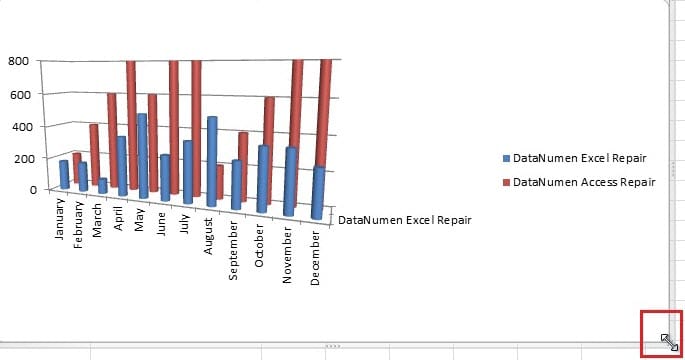
คุณจะเห็นได้ว่าจริงๆแล้วแผนภูมินี้ไม่ชัดเจนนัก ดังนั้นคุณต้องทำการปรับปรุงเพิ่มเติมเพื่อให้อินเทอร์เฟซของแผนภูมิดีขึ้น
- เลื่อนเคอร์เซอร์ไปที่เส้นขอบของแผนภูมิ
- จากนั้นลากแผนภูมิเพื่อทำให้ใหญ่ขึ้น คุณอาจลากตามแผนภูมิจริง

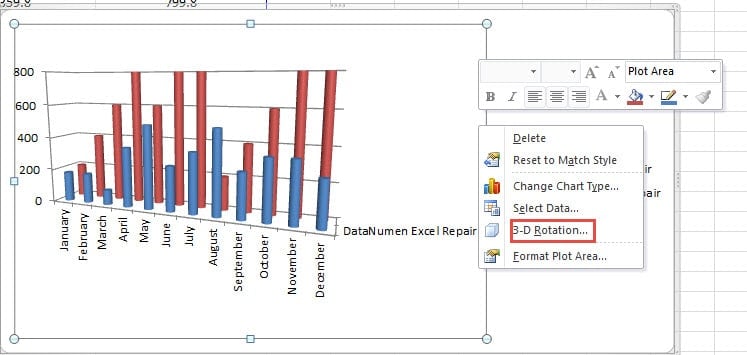
- Noe คลิกขวาที่แผนภูมิ
- ในเมนูให้เลือกตัวเลือก“ การหมุน 3 มิติ”

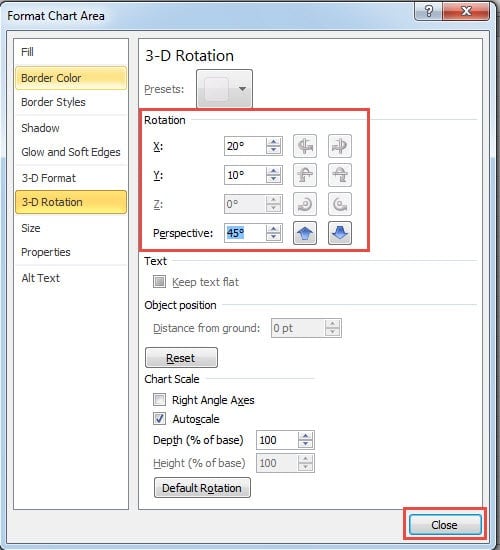
- ตอนนี้ใน“ จัดรูปแบบพื้นที่แผนภูมิ” ให้ปรับการหมุนของ X, Y และมุมมองของแผนภูมิ เมื่อคุณเปลี่ยนการหมุนคุณยังสามารถดูการเปลี่ยนแปลงของแผนภูมิได้อีกด้วย

- เมื่อคุณได้รับมost การหมุนที่เหมาะสมปิดหน้าต่าง
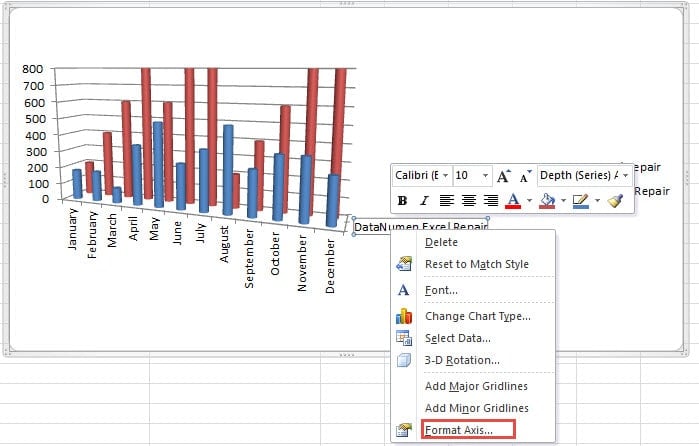
- ตอนนี้คลิกขวาที่“ แกนความลึก (ซีรี่ส์)” ในแผนภูมิ
- จากนั้นในเมนูให้เลือกตัวเลือก“ จัดรูปแบบแกน”

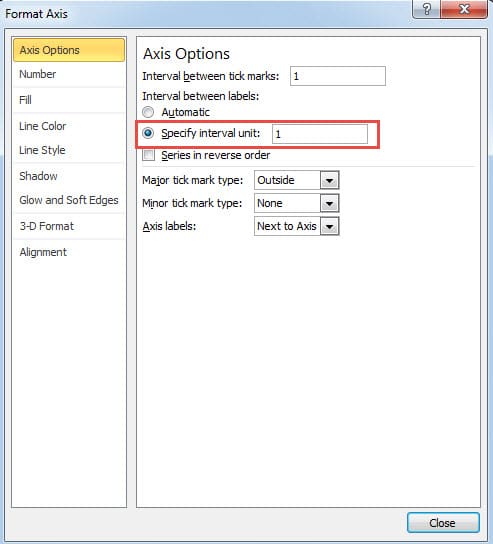
- ตอนนี้เลือกตัวเลือก“ ระบุหน่วยช่วงเวลา” ในหน้าต่าง
- ป้อนหมายเลข“ 1” ลงในช่องข้อความที่เกี่ยวข้อง” ดังนั้นป้ายกำกับของข้อมูลจะปรากฏในแผนภูมิ

- ในขั้นตอนนี้ให้ปิดหน้าต่าง
หลังจากทำตามขั้นตอนทั้งหมดตอนนี้คุณจะได้แผนภูมิทรงกระบอก 3 มิติใหม่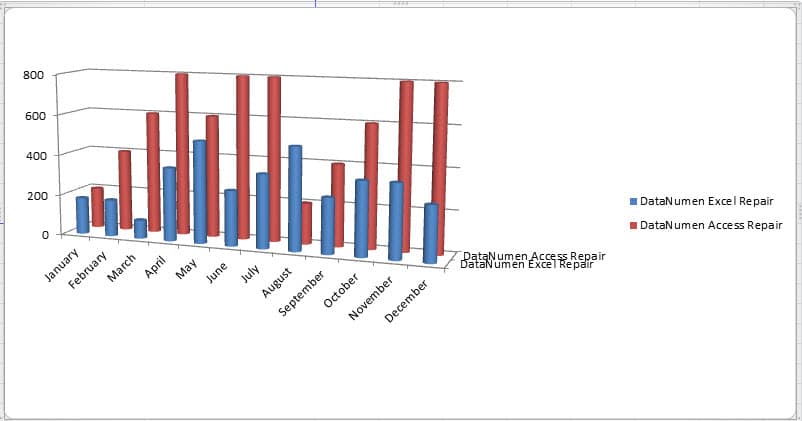
คุณยังสามารถทำตามขั้นตอนและสร้างแผนภูมิทรงกระบอก 3 มิติที่สวยงามในแผ่นงานของคุณ แน่นอนว่ามีการตั้งค่าอื่น ๆ มากมายเกี่ยวกับแผนภูมิคุณสามารถลองใช้คุณสมบัติเหล่านั้นได้ด้วยตัวเอง
หาสาเหตุของความเสียหายของ Excel
อาจมีสาเหตุหลายประการที่จะทำให้ Excel เสียหาย เมื่อคุณพบกับความเสียหายของ Excel แน่นอนคุณจะต้องการ ซ่อมแซม Excel. อย่างไรก็ตามหากคุณไม่รู้ว่าสาเหตุคืออะไรคุณจะหาทางแก้ไขไม่ได้ ในขณะนี้คุณสามารถติดต่อโปรแกรมเมอร์ที่เชี่ยวชาญของเราเพื่อขอความช่วยเหลือได้ กับพวกเขาเหล่านั้นost เทคโนโลยีขั้นสูงมost ของข้อผิดพลาดใน Excel สามารถแก้ไขได้อย่างง่ายดาย
บทนำผู้เขียน:
Anna Ma เป็นผู้เชี่ยวชาญด้านการกู้คืนข้อมูลใน DataNumen, Inc. ซึ่งเป็นผู้นำระดับโลกด้านเทคโนโลยีการกู้คืนข้อมูล ได้แก่ การกู้คืนคำ และผลิตภัณฑ์ซอฟต์แวร์ซ่อมแซมแนวโน้ม ดูข้อมูลเพิ่มเติมได้ที่ wwwdatanumenด้วย.