
Speciella symboler kan representera några speciella betydelser. Därför måste du i Excel verkligen infoga några speciella symboler för att hjälpa ditt arbete.
I ett Excel-kalkylblad kommer du säkert att mata in mycket data och information i det. Ibland måste du också använda vissa specialsymboler för kommentarer. Här introducerar vi tre effektiva metoder som hjälper dig att infoga de speciella symbolerna.
Metod 1: Specialsymboler på tangentbordet
Du kommer säkert att använda tangentbordet för att skriva data och information. Och det finns några speciella symboler på tangentbordet.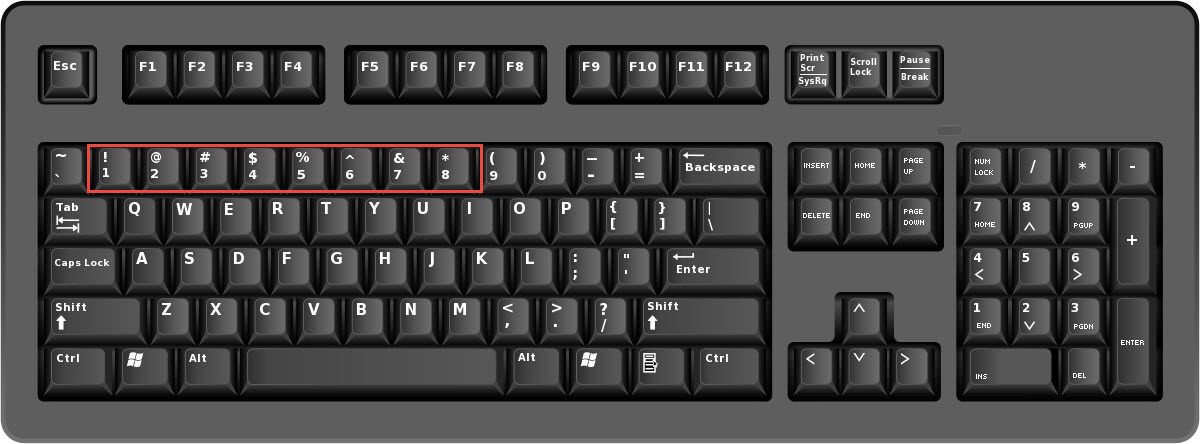
Bilden visar ett exempel på ett tangentbord. Du kan se i den röda ihåliga rektangeln, det finns åtta olika symboler. När du behöver använda någon av symbolerna kan du trycka på knappen "Skift" tillsammans med motsvarande knapp. Därför kommer det att visas i cellen. Detta är väldigt enkelt att använda.
Metod 2: Specialteckensnitt
I den här delen visar vi dig hur du ändrar teckensnitt för att infoga specialsymboler.
- Mata in tecknen az i ett intervall.
- Och mata sedan in versalerna AZ i ett annat intervall.
- Därefter upprepar du stegen ovan två gånger. Och kalkylbladet kommer att vara så här:

- Ändra nu teckensnittet för de två första områdena till “Wingdings”.
- Och ändra sedan teckensnittet för de två andra områdena till “Wingdings 2”.
- Ändra sedan teckensnittet för de två sista intervallen till “Wingdings 3”.
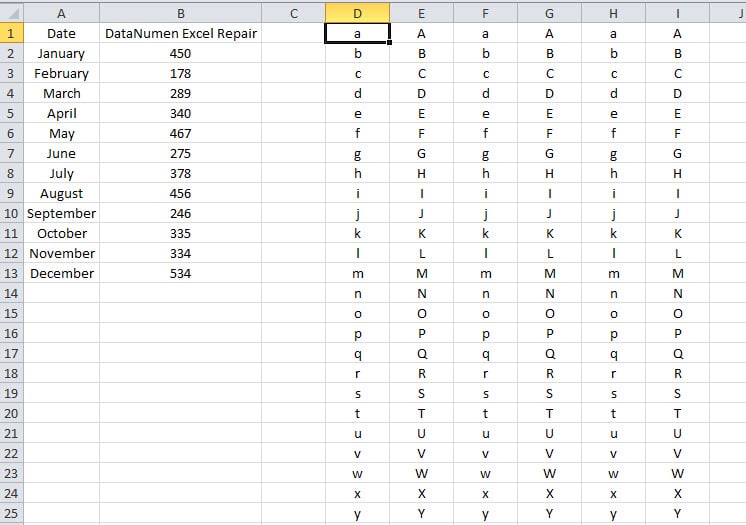
När du ändrar teckensnittet för dessa intervall ser du att dessa tecken kommer att ändras till specialsymboler.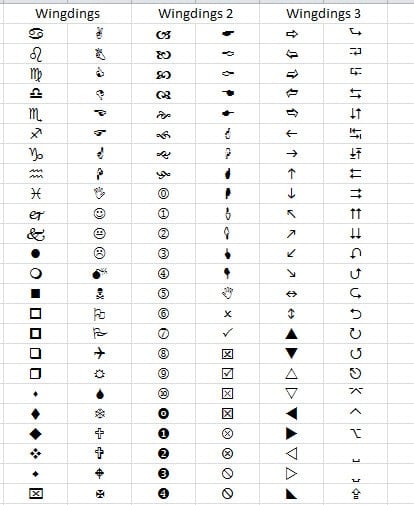
När du behöver använda någon av ovanstående symboler kan du mata in motsvarande tecken och använda ett visst teckensnitt. Det finns totalt 156 olika symboler som du kan använda.
Metod 3: Symbolfunktion i Excel
Förutom ovanstående två metoder kan du också använda symbolfunktionerna som är inbyggda i Excel.
- Klicka på en cell där du behöver infoga symbolen.
- Klicka sedan på fliken ”Infoga” i menyfliksområdet.
- Klicka därefter på knappen "Symbol" i verktygsfältet.

- Därför ser du "Symbol" -fönstret. I det här fönstret väljer du den symbol du behöver. Du kan spendera mycket tid på att hitta din tarfå.

- Klicka sedan på knappen "Infoga". Således kommer denna symbol att införas i cellen.

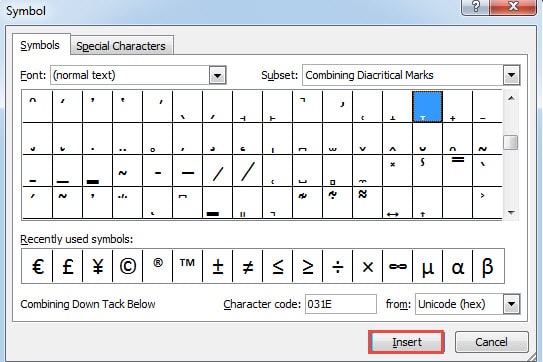
I den här metoden kan du hitta många specialsymboler. Du hittar dem enligt de speciella klassificeringarna.
En jämförelse av de tre metoderna
I denna del visar vi dig jämförelsen av ovanstående tre metoder.
|
Jämförelse |
Särskilda symboler på tangentbordet | Speciellt typsnitt |
Symbolfunktion i Excel
|
|
Fördelar |
Det här är most vanlig metod. De most ofta använda symboler kan enkelt sättas in i celler. | I den här metoden finns det många intressanta specialsymboler som du kan använda. | Det finns många specialsymboler som du kan använda i "Symbol" -fönstret. |
|
Nackdelar |
Det finns bara åtta symboler på tangentbordet, vilket är mycket mindre än antalet andra två metoder. | Det blir svårt att komma ihåg specialtecknet och motsvarande typsnitt. | Med så många klassificeringar och speciella symboler kommer du säkert att spendera mycket tid på att hitta din tarfå. |
Nästa gång du behöver infoga en speciell symbol vet du vilken metod du kan använda.
Excel-filer möts med olyckor
Datakatastrof kommer att hända med alla datoranvändare idag. Och för att skydda sådana olyckor har du verkligen redan installerat lite snit-virusprogramvara på din dator. Men många andra orsaker kan också skada dina Excel-filer. När en sådan datakatastrof inträffar kan du reparera skadad xlsx omedelbart av ett reparationsverktyg från tredje part. Om du redan har köpt ett sådant kraftfullt Excel-återställningsverktyg kommer förlusten av datakatastrof att minimeras.
Författarintroduktion:
Anna Ma är en dataåterställningsexpert i DataNumen, Inc., som är världsledande inom teknik för återställning av data, inklusive reparera Word doc-filfel och Outlook-programvara för reparationsprogramvara. För mer information besök www.datanumen.com