
Att veta när du har redigerat eller tittat på en Excel-fil är viktigt i ditt arbete. I den här artikeln visar vi hur du automatiskt loggar tid när du öppnar eller stänger Excel-filen.
Genom att logga in när en Excel-fil öppnas och en fil stängs vet du vid vilken tidpunkt du har ändrat filen eller tittat på filen. Med dessa poster kan du känna till din arbetsprocess. Dessutom kan spårning av filer också hjälpa dig att förhindra att dina filer ändras av andra människor, medvetet eller oavsiktligt. Följande del visar hur du ska slutföra den här uppgiften.
Logga in tiden
- Tryck på snabbtangenterna “Alt + F11” på tangentbordet. Således öppnar du Visual Basic-redigeraren.
- Dubbelklicka sedan på “ThisWorkbook” i VBA-projektet.
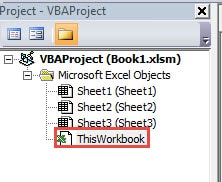
- Mata nu in följande koder i fönstret:
Private Sub Workbook_Open()
  Dim nLastUsedRowIndex As Integer

  nLastUsedRowIndex = Application.WorksheetFunction.CountA(Worksheets("Access Time").Range("A:A")) + 1
  Range("A" & nLastUsedRowIndex) = Now
End Sub

Private Sub Workbook_BeforeClose(Cancel As Boolean)
  Dim nLastUsedRowIndex As Integer

  nLastUsedRowIndex = Application.WorksheetFunction.CountA(Worksheets("Access Time").Range("B:B")) + 1
  Range("B" & nLastUsedRowIndex) = Now

  'Save the file and then exit the application
  ActiveWorkbook.Save
  Application.Quit
End Sub
När du stänger filen kommer det att finnas nytt innehåll i kalkylbladet. I det andra makrot, när du stänger filen, sparar Excel det nya innehållet automatiskt. Här matar vi in tiden i kolumn A och kolumn B i kalkylbladet ”Åtkomsttid”. Du kan också ändra dem efter ditt behov.
- Spara sedan den här filen som en makroaktiverad fil på din dator.
- I det här steget stänger du filen. När du stänger filen visas tiden i kolumn B.
- Öppna sedan filen igen och du kommer att se två celler med tiden.
- Och ta bort tiden i cell B2. Nästa gång du stänger filen kommer därför öppningstiden och tiden för stängning att överensstämma med varandra.

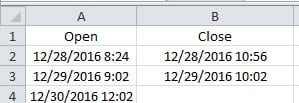
Från ovanstående steg kan du se att den här uppgiften är väldigt lätt att slutföra. När du öppnar filen och stänger den nästa gång kommer det att finnas ny tid i två celler.
Gör rätt för dina Excel-filer
Det är oundvikligt att du kommer att drabbas av korruption i Excel. Några av dem kan fixas med restart denna applikation. Men svårare förhållanden kan inte hanteras så lätt. I en datakatastrof måste du göra rätt saker för de skadade filerna. En av de rätta sakerna är att använda ett tredjepartsverktyg. Detta verktyg kan reparera skadade xls och lösa andra problem i Excel. Därför behöver du inte oroa dig för datakatastroferna.
Författarintroduktion:
Anna Ma är en dataåterställningsexpert i DataNumen, Inc., som är världsledande inom teknik för återställning av data, inklusive reparera Word doc-filskador och Outlook-programvara för reparationsprogramvara. För mer information besök www.datanumen.com