
Ibland kanske du vill använda VBA-kod i Outlook för att uppnå fler funktioner. Ändå vet du inte hur du kör VBA-kod i Outlook. Således kommer denna artikel att avslöja de detaljerade stegen för dig.
Därefter tar vi Outlook 2010-versionen som ett exempel och visar dig de detaljerade stegen, allt från att ändra makrosäkerhetsinställningar till att köra VBA-kod. Läs vidare för att få dem.
Steg 1: Aktivera fliken "Utvecklare"
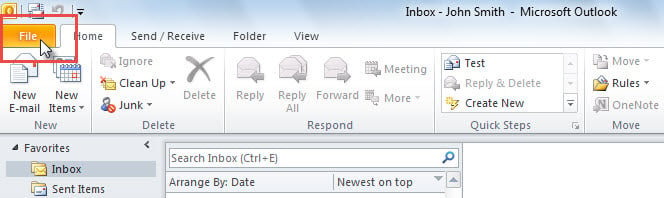
- Först och främst, efter att ha startat Outlook, öppna "File" -menyn.
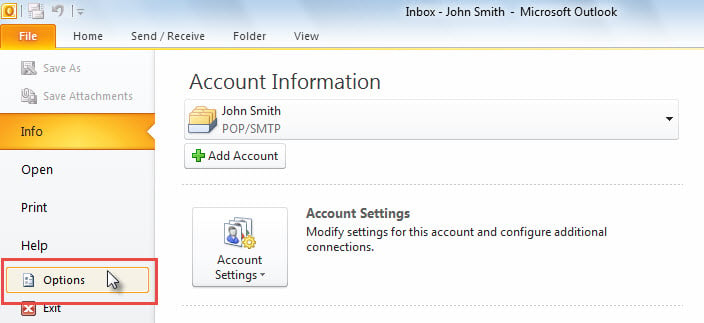
- Välj sedan och klicka på "Alternativ" i "Arkiv" -menyn.

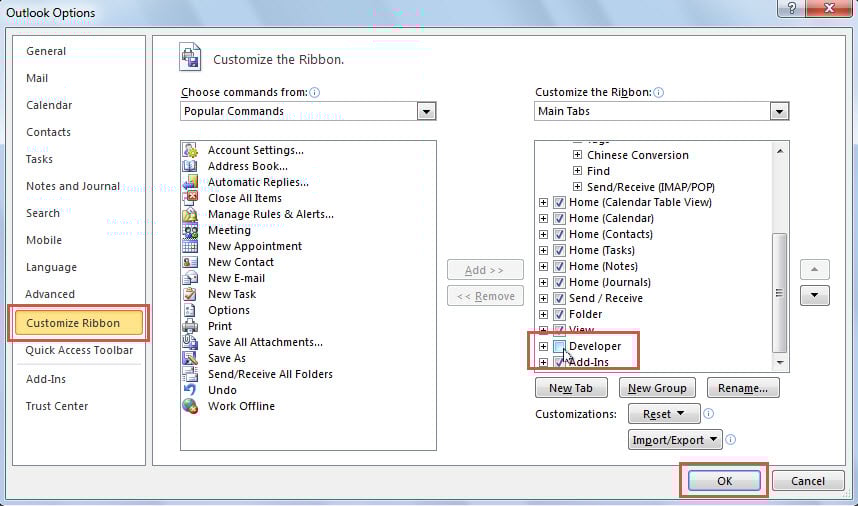
- Därefter växlar du till “Anpassa menyfliksområdet” i popup-fönstret “Outlook-alternativ”.
- Senare, på höger sida, kan du ta reda på och aktivera fliken "Utvecklare".

- Slutligen klickar du på “OK”.
Steg 2: Kontrollera makrosäkerhetsinställningar
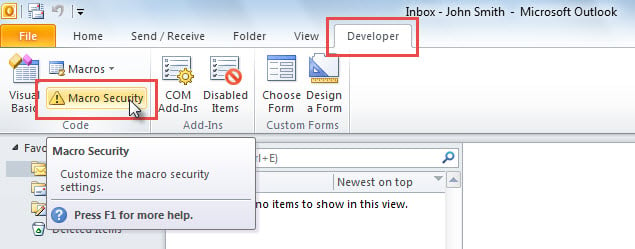
- När du har återvänt till Outlook-huvudfönstret kan du komma åt menyn "Developer".
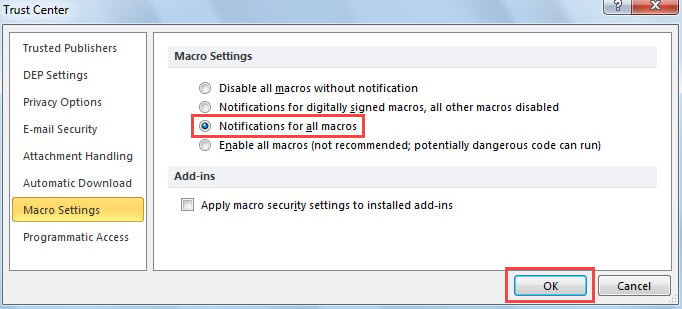
- Klicka sedan på knappen “Makrosäkerhet”.

- På den efterföljande skärmen ska du välja "Meddelanden för alla makron" och trycka på "OK" -knappen.

Steg 3: Gå till Outlook VBA Editor
För att köra VBA-kod måste du först komma åt VBA-redigeraren, vilket kan uppnås på följande två sätt:
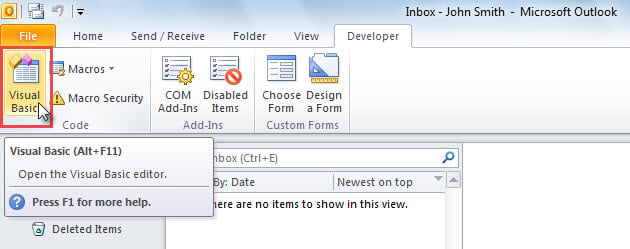
- I Outlook, under fliken "Utvecklare", klicka på "Visual Basic" -knappen.

- Eller så kan du direkt trycka på “Alt + F11” -knapparna.
Steg 4: Lägg till VBA-kod
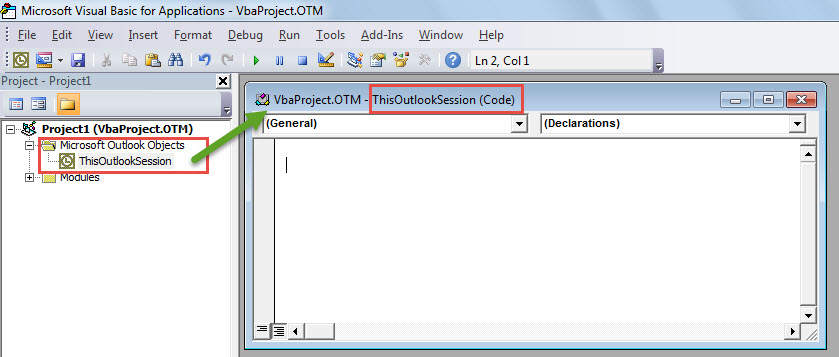
- I VBA-redigeraren, nämligen "Microsoft Visual Basic for Applications", måste du expandera mappen "Microsoft Outlook Objects" på vänster sida.
- Dubbelklicka sedan på “ThisOutlookSession” -projektet för att öppna det.

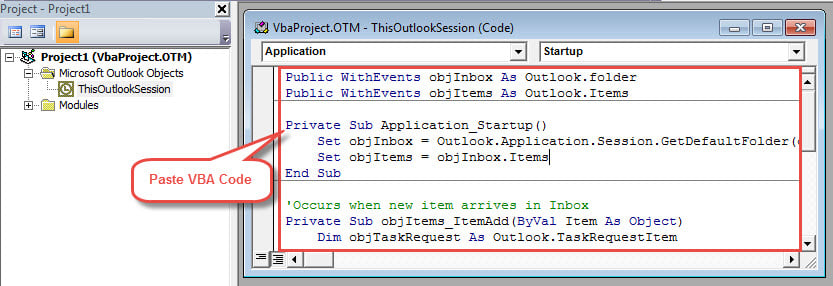
- Därefter kan du kopiera och klistra in din VBA-kod i det vita redigeringsfönstret i detta projekt.

- Alternativt kan du kopiera VBA-koden till en modul.
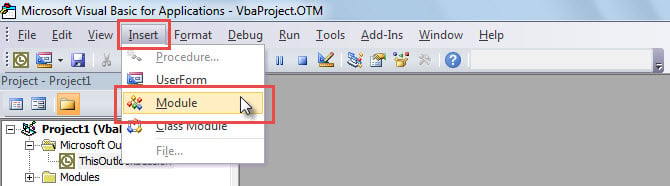
- Klicka på knappen "Infoga" i menyraden.
- Välj "Modul" i listrutan.

- Därefter visas en ny modul. Nu kan du kopiera koden till modulen som vanligt.

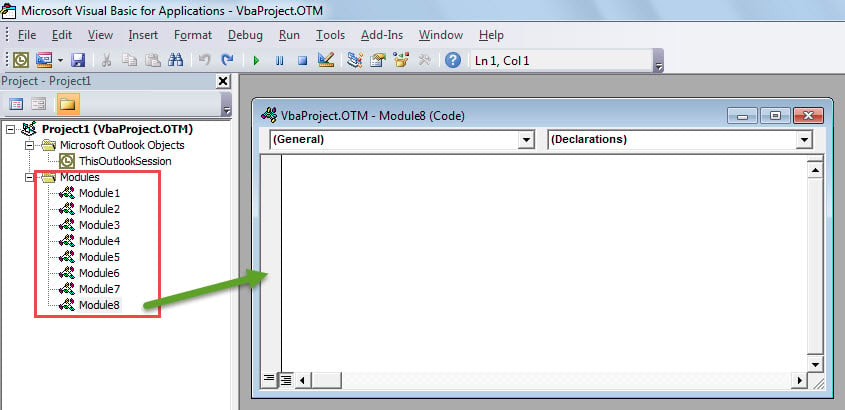
Obs: I allmänhet kan du klistra in koden i antingen “ThisOutlookSession” eller en modul. Men VBA-koden som involverar händelser, som “Application_Start ”, måste sättas i“ ThisOutlookSession ”.
Steg 5: Kör VBA-kod
När du har lagt till makrot kan du köra det. I makrofönstret kan du trycka på “F5” -tangentknappen eller klicka på “Kör” -knappen i verktygsfältet.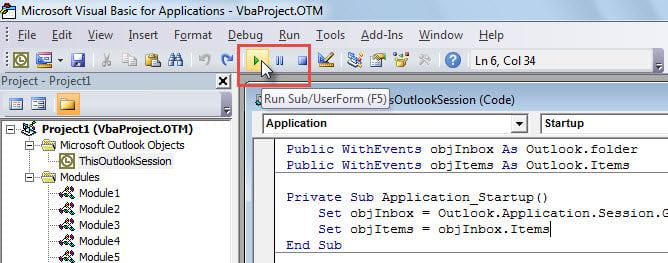
Obs: För VBA-koden som involverar händelser, som “Application_Start ”, borde du restart din syn för att aktivera den.
Valfritt steg: Lägg till makro i snabbåtkomstverktygsfältet eller menyfliksområdet
Om du vill köra makro i Outlook-huvudfönstret istället för i VBA-redigeraren kan du lägga till makrot i snabbåtkomstverktygsfältet eller menyfliksområdet.
Lägg till makro i verktygsfältet Snabbåtkomst
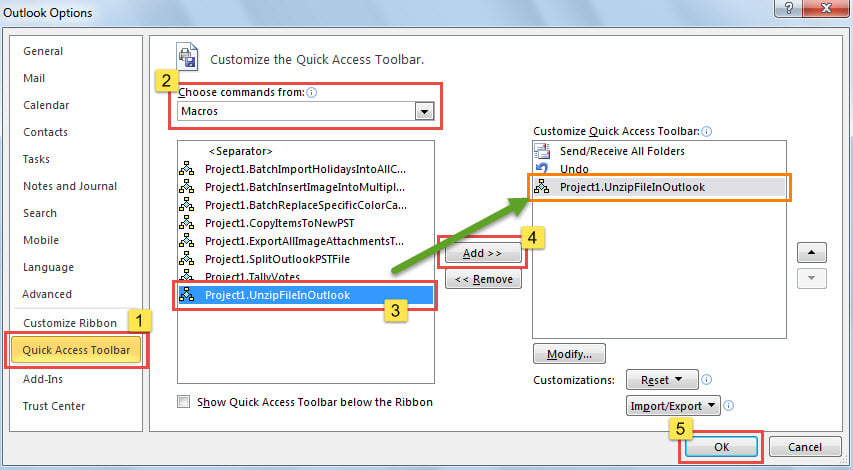
- Först och främst, öppna "Outlook-alternativ" genom att följa de åtgärder som visas i steg 1, där du kan växla till "Quick Access Toolbar" -fliken.
- Välj sedan "Makron" från "Välj kommandon från".
- Välj sedan ett makro i makrolistan.
- Klicka därefter på knappen "Lägg till >>" i mitten.
- Klicka slutligen på “OK”.

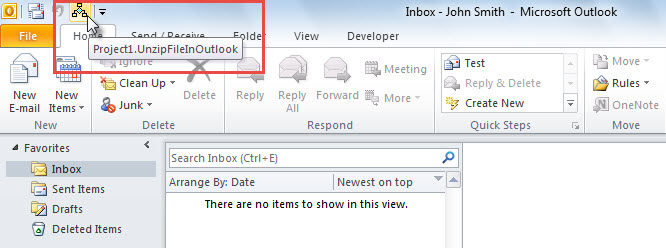
- Sedan dess, för att köra detta makro, kan du helt enkelt klicka på makroknappen i snabbåtkomstverktygsfältet.

Lägg till makro i menyfliksområdet
- Först går du till "Arkiv" -menyn och klickar på "Alternativ".
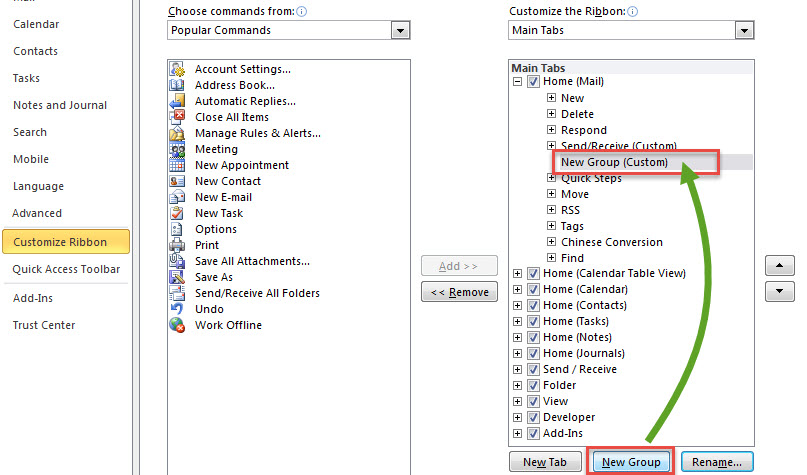
- I det efterföljande fönstret "Outlook-alternativ", vänd dig till "Anpassa menyfliksområdet".
- Klicka sedan på knappen "Ny grupp" på höger sida.

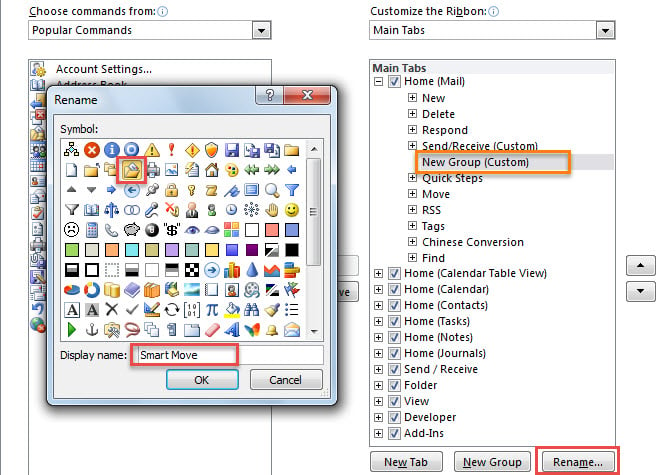
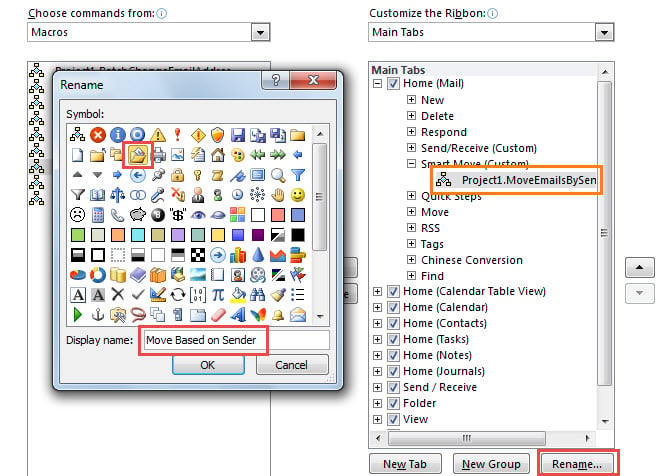
- Klicka sedan på knappen "Byt namn".
- I popup-dialogrutan anger du ett namn och en ikon för den nya gruppen, till exempel ”Smart Move” i min instans, och klickar på “OK”.

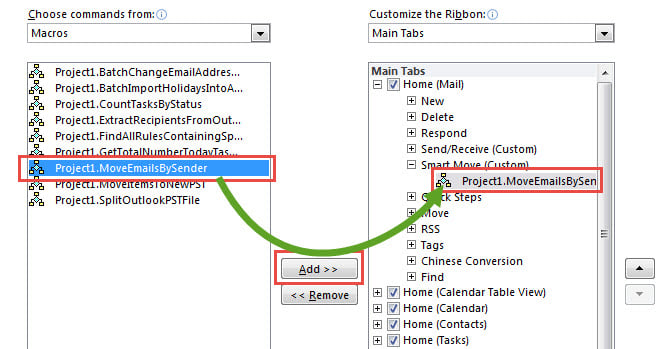
- Senare, på vänster sida, väljer du "Makron" i listrutan "Välj kommandon från".
- Välj sedan det makro du vill ha i makrolistan.
- Klicka sedan på knappen "Lägg till >>" i mitten för att lägga till detta makro i den anpassade gruppen.

- Klicka sedan på knappen "Byt namn".
- I den nya dialogrutan ändrar du namnet på detta makro och tilldelar det en ikon.

- I slutändan klickar du på en serie "OK" tills du kommer tillbaka till Outlooks huvudfönster.
- Nu ser du den nya makroknappen i menyfliksområdet, som visas i följande skärmdump.


Författarintroduktion:
Shirley Zhang är expert på dataåterställning DataNumen, Inc., som är världsledande inom teknik för återställning av data, inklusive mdf-återställning och Outlook-programvara för reparationsprogramvara. För mer information besök www.datanumen.com