
Vill du skicka ett e-postmeddelande som innehåller en livlig webbsida istället för en oattraktiv vanlig länk? Den här artikeln lär dig hur du sätter in en webbsida i ett Outlook-e-postmeddelande.
När vi behöver skicka en webbplatsrelaterad information via e-post är vi oftare vana vid att bädda in en hyperlänk i e-postmeddelandet. Till skillnad från en länk som består av flera tråkiga karaktärer, kommer en webbsida som innehåller färgglada bilder att vara mer charmig. Läs vidare för att lära dig de detaljerade operationerna.
Infoga en webbsida i en e-postmeddelandekropp i Outlook 2010
- Öppna Outlook redan från början och skapa ett nytt e-postmeddelande.
- Efter att ha kommit in i fönstret Nytt meddelande, flytta till fliken "Infoga" och tryck på knappen "Bifoga fil".
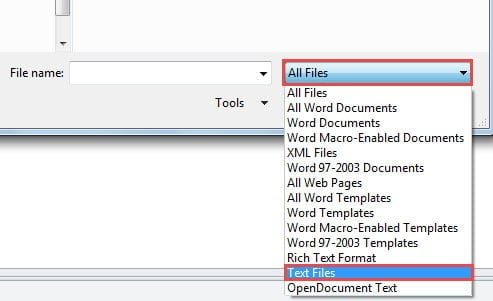
- Då kommer ett nytt fönster med "Insert File" att dyka upp. Du bör klicka på knappen "Alla filer" och välja "Textfiler" i rullgardinsmenyn.
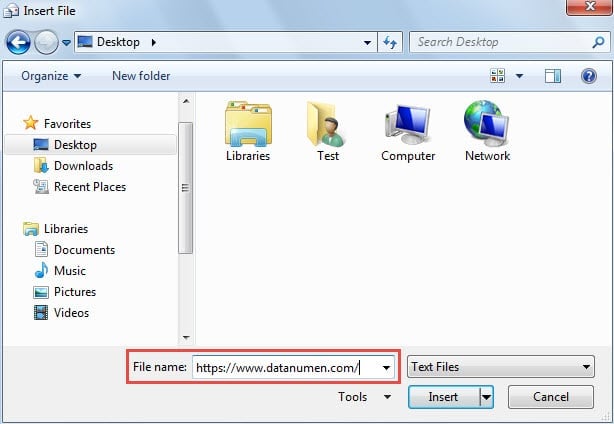
- Därefter kan du skriva in webbadressen i fältet "Fil". Du kan skriva manuellt eller direkt kopiera och klistra in det.

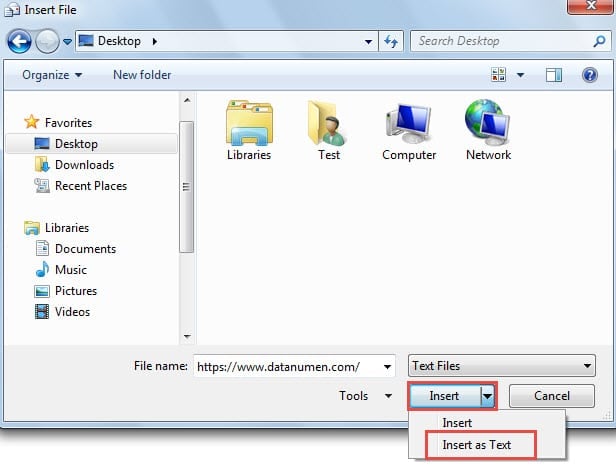
- Därefter måste du klicka på nedåtpilen på "Inset" -knappen. Välj "Infoga som text" i listrutan.

- Senare får du en Outlook-fråga som frågar dig om du ska använda normal stil eller inte. Du kan välja "Ja" eller "Nej" enligt dina önskemål och behov.

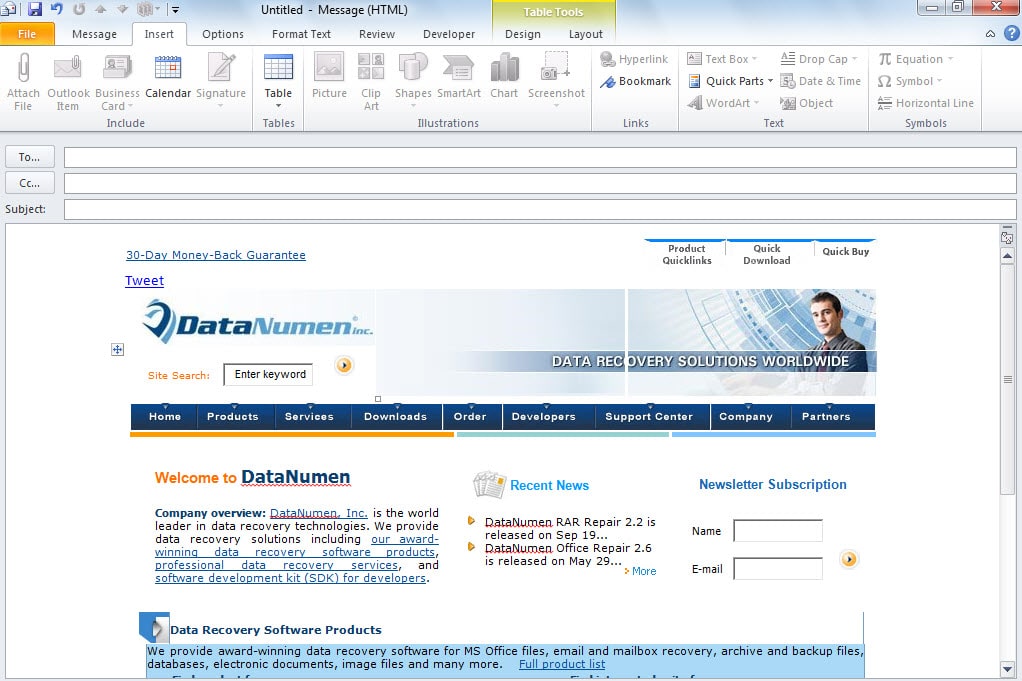
- Slutligen kommer du tillbaka till fönstret Nytt meddelande. Du kommer att upptäcka att webbsidan har införts i meddelandetexten framgångsrikt.


Anmärkningar: När du tar ovanstående steg kan Outlook uppträda felaktigt och till och med inte svara. Men du kan lämna Outlook i fred ett tag. Efter flera minuter kommer den att återhämta sig själv och lyckas lägga till webbsidan.
Infoga en webbsida i en e-postmeddelandekropp i Outlook 2007
Till skillnad från Outlook 2010 är det mycket enkelt och bekvämt att infoga en webbsida i meddelandetexten i Outlook 2007.
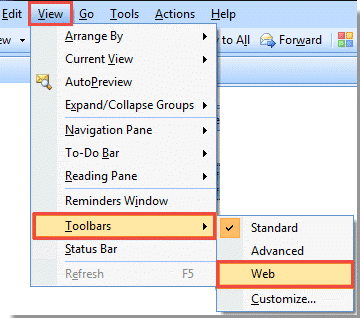
- När du har öppnat Outlooks huvudfönster klickar du på "Visa"> "Verktygsfält"> "Webb" för att aktivera webbsökningsfunktionen.

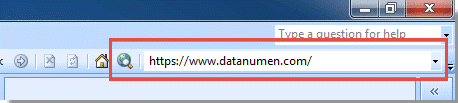
- Då kan du klistra in webbplatsen i webbsökningsfältet. Och tryck på ”Enter” -knappen för att öppna webbsidan.

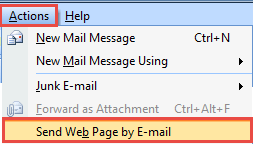
- När webbsidan dyker upp klickar du på "Åtgärder"> "Skicka webbsida via e-post".

- Senare kommer ett nytt e-postfönster att visas där webbsidan har funnits i sin meddelandekropp.
Var uppmärksam på hot mot din Outlook
Outlook är utsatt för korruption. För att skydda din Outlook måste du vara vaksam mot alla potentiella risker, såsom förklädda e-postburna virus och så vidare. Dessutom behöver du också en toppmodern Outlook-återställning verktyg, som DataNumen Outlook Repair, som kan hjälpa dig att extrahera maximalt giltiga data även från allvarligt skadade Outlook-filer.
Författarintroduktion:
Shirley Zhang är expert på dataåterställning DataNumen, Inc., som är världsledande inom teknik för återställning av data, inklusive SQL-återhämtning och Outlook-programvara för reparationsprogramvara. För mer information besök www.datanumen.com