
Ibland måste du hitta sammanslagna celler i Excel. Och här har vi hittat två metoder för att hitta sammanslagna celler i Excel-kalkylblad.
Sammanlagda celler avbryter dig om du behöver använda referenser i formler eller andra platser. I bilden nedan kan du se att det finns några sammanslagna celler i kalkylbladet. Och du måste hitta dessa celler om du gör misstag i dina andra operationer.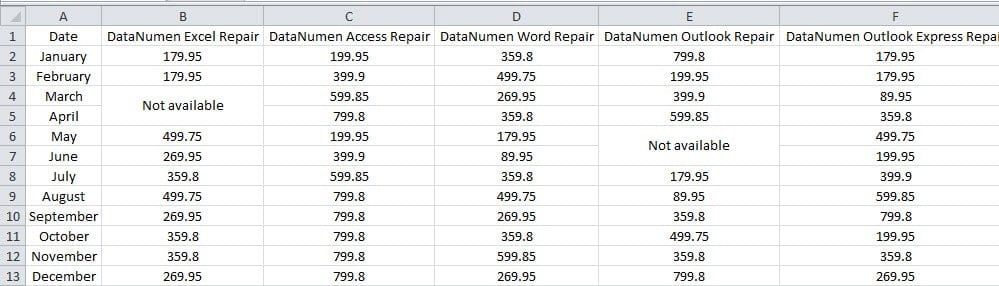
Därför är det viktigt för dig att hitta de sammanslagna cellerna i Excel. Nedan följer de två metoderna som kan hjälpa dig att lösa detta problem.
Metod 1: Använd Sökfunktion
- Tryck på kortkommandot ”Ctrl + F” på tangentbordet.
- Klicka sedan på knappen "Alternativ" i fönstret.
- Klicka sedan på knappen "Format" i fönstret.

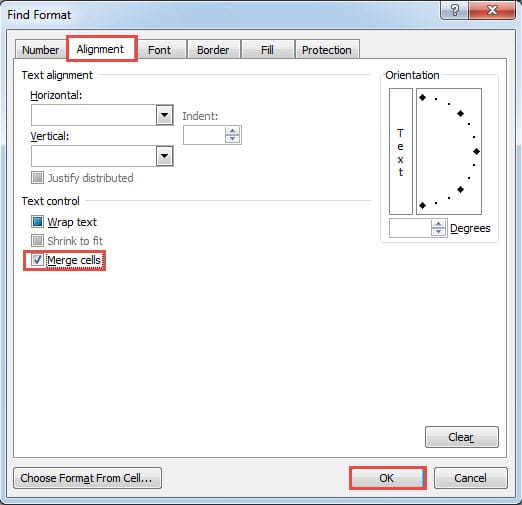
- Välj nu fliken "Justering" i fönstret "Sök format".
- Och kontrollera sedan alternativet "Slå samman celler" i delen "Textkontroll".

- Klicka därefter på knappen “OK” i fönstret.
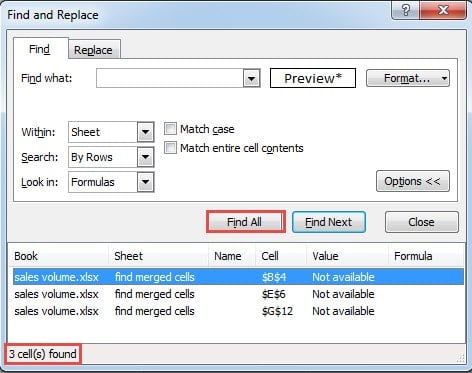
- Nu kommer du tillbaka till fönstret "Sök och ersätt". Klicka här på knappen "Hitta alla". Således kommer alla de sammanslagna cellerna att visas i fönstret.

- Tryck här på knappen ”Skift”.
- Klicka på den sista cellen i listan. Således har du valt alla celler i kalkylbladet.
- Stäng fönstret.
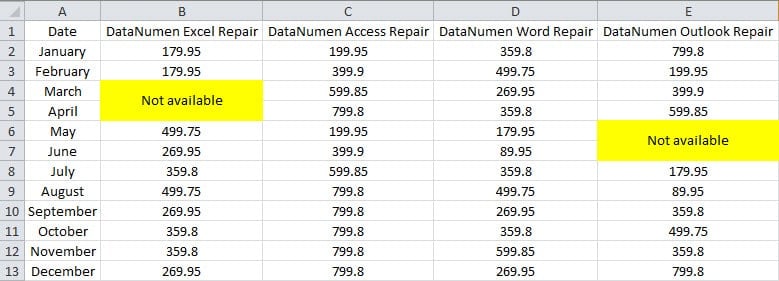
- Och då kan du göra några märken. Här fyller vi cellerna med en färg så att de skiljer sig från andra celler.

Metod 2: Använd VBA-koder
Förutom ovanstående metod kan du också använda VBA-kod för att hitta sammanslagna celler.
- Tryck på snabbtangenterna “Alt + F11” på tangentbordet.
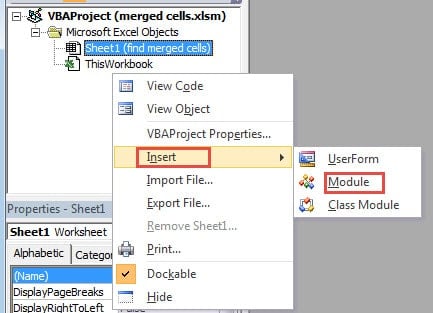
- Och högerklicka sedan i VBA-projektområdet.
- Flytta sedan markören till alternativet "Infoga".
- I undermenyn väljer du alternativet ”Modul”. Således har du lagt in en modul för den här arbetsboken.

- Mata nu in följande VBA-koder i modulen:
Sub FindMerge ()
Dim cel som intervall
För varje cel i ActiveSheet.Range (“A1: G13”)
Om cel.MergeCells = sant då
'ändra färg för att göra den annorlunda
cel.Interior.Color = vbGul
End If
Nästa cel
End Sub
Här hittar vi de sammanslagna cellerna och markerar dem med en färg. I det här exemplet matar vi in intervallet A1: G13 enligt kalkylbladet. Du måste ändra det till ditt tarfå räckvidd enligt det faktiska kalkylbladet.
- Och tryck sedan på knappen F5 på tangentbordet. Därför kommer de sammanslagna cellerna att markeras med en annan färg.
Du kan se att denna metod ger samma resultat som den föregående.
En jämförelse mellan de två metoderna
För att hjälpa dig att välja mellan de två metoderna har vi gjort tabellen nedan.
| Jämförelse | Använd Sök-funktionen | Använd VBA-koder |
| Fördelar | 1. Om du inte känner till VBA-koder kan du använda den här metoden.
2. Du kan också ändra kriterierna i "Sök och ersätt" -fönstret för att hitta sammanslagna celler i hela arbetsboken. |
1. Du hittar alla de sammanslagna cellerna med bara ett klick.
2. Du kan tillämpa den här koden i andra arbetsböcker. Det enda du behöver göra är att ändra tarfå räckvidd. |
| Nackdelar | 1. Processen i denna metod innehåller många steg. Detta kommer att vara tidskrävande om det finns många sammanslagna celler.
2. När du behöver hitta sammanslagna celler i andra arbetsböcker måste du upprepa dessa steg igen. |
1. Att använda VBA-koder gör uppgiften mer komplicerad.
2. Om du behöver hitta mer komplexa kriterier måste du ändra koderna. Och problemen i VBA-koderna kommer att vara irriterande. |
Håll dina Excel-filer i ordning
Om dina Excel-filer är i röran kommer du att möta Excel-korruption förr eller senare. Och just nu kommer ditt arbete att försenas. Du måste reparera det innan du kan fortsätta ditt arbete. Nu kan du välja vårt reparationsverktyg till reparera xlsx problem. Och nästa gång, glöm inte att ordna dina data och förvara Excel-filerna i en klar ordning.
Författarintroduktion:
Anna Ma är en dataåterställningsexpert i DataNumen, Inc., som är världsledande inom teknik för återställning av data, inklusive reparera docx problem och Outlook-programvara för reparationsprogramvara. För mer information besök www.datanumen.com