
Någon vill markera e-postmeddelandena beroende på deras ålder, nämligen hur länge e-postmeddelandena har varit i deras brevlåda. Egentligen är det bara baserat på det mottagna datumet. Denna artikel kommer att introducera en snabb och enkel metod.
Många Outlook-användare vill göra specifika e-postmeddelanden för att sticka ut. Utan tvekan är det bästa sättet att färgkoda e-postmeddelandena efter villkorlig formateringsregel. Här tar vi följande fall som ett exempel. En användare är rädd för att Outlook-arkivet automatiskt tar bort användbara objekt utan att varna honom. Därför blir han van vid att ta bort gamla och värdelösa saker själv. Han vill markera e-postmeddelanden som är 15 till 25 dagar äldre, så att han enkelt kan identifiera dessa e-postmeddelanden och sedan bestämma om de är onödiga. Här är de detaljerade stegen som svar på detta fall.
Auto Highlight Outlook-e-postmeddelanden som är 15 till 25 dagar äldre
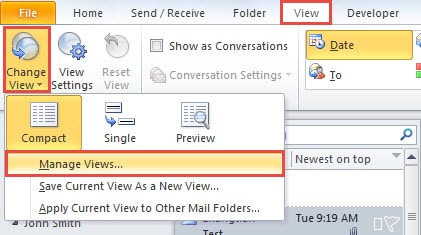
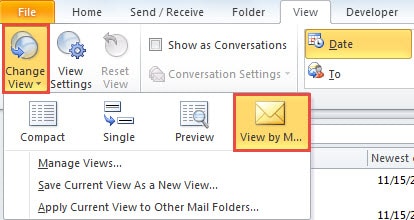
- Till start med, start Outlook och växla till "Visa" -fliken.
- Klicka sedan på "Ändra vy". Välj "Hantera vyer" i listrutan.
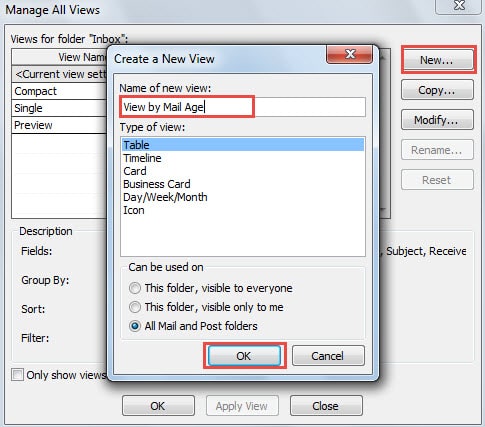
- Därefter kommer en ny dialogruta med “Manage All View” att visas. Klicka på knappen "Ny".
- I den senare popup-dialogrutan "Skapa en ny vy" använder du standardinställningarna och tilldelar vyn ett nytt namn, till exempel "Visa per postålder".

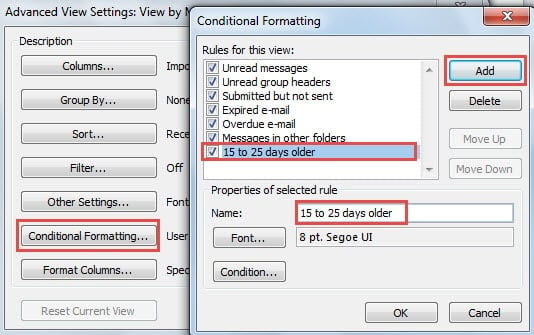
- Därefter kan du trycka på “OK” -knappen. En annan ny dialogruta med "Avancerade visningsinställningar" kommer att dyka upp. Tryck på knappen "Villkorlig formatering".
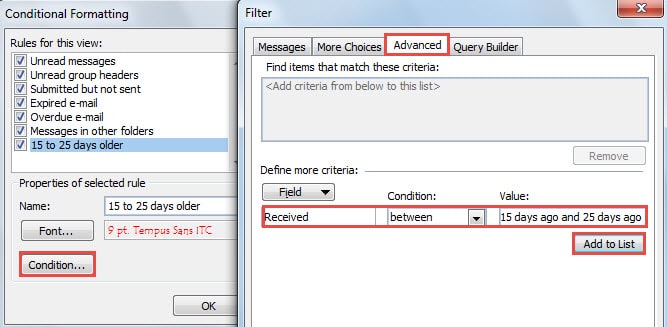
- Klicka på knappen "Lägg till" i nästa dialogruta "Villkorlig formatering" för att skapa en ny regel. Ange också ett namn för det, till exempel “15 till 25 dagar äldre”.

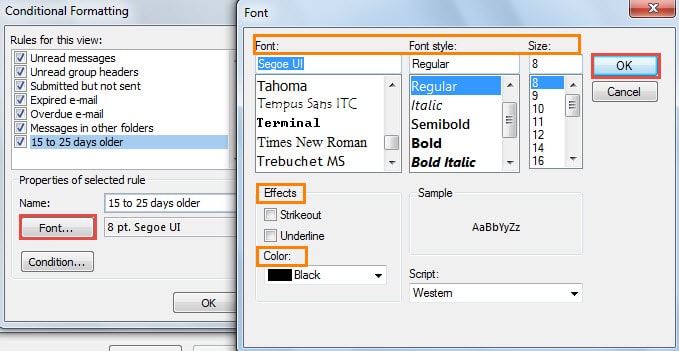
- Klicka senare på "Font" -knappen. Det kommer fram dialogrutan "Font", där du kan ändra teckensnittsinställningarna anpassade efter dina önskemål.

- Efter att ha klickat på "OK" och backat till skärmen "Villkorlig formatering", klicka på "Villkor" -knappen.
- I den nya dialogrutan "Filter" måste du följa stegen nedan:
- För det första, gå till fliken "Avancerat".
- Klicka sedan på "Fält" -knappen, välj "Vanliga fält"> "Mottagna".
- Klicka sedan på nedåtpilen i fältet "Villkor" och välj "mellan".
- Senare i "Värde" skriver du specifika dagar manuellt - "15 dagar sedan och 25 dagar sedan".
- Och slutligen klicka på knappen "Lägg till i lista".

- Klicka på en serie "OK" för att stänga alla dialogrutor.
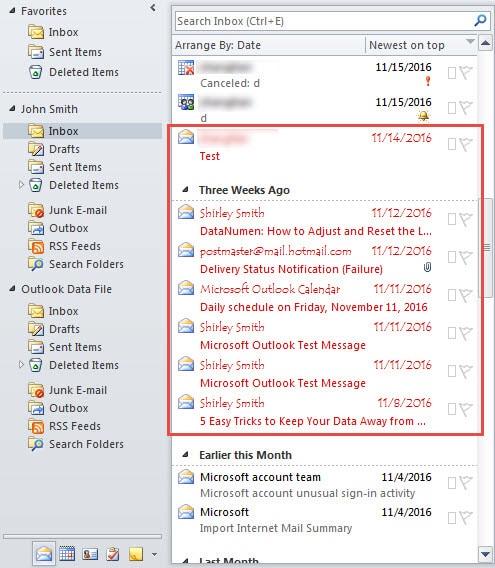
- Ändra nu den aktuella vyn till den nyligen skapade vyn - “Visa per postålder”.

- Så småningom ser du att de specifika e-postmeddelandena, som är 15 till 25 dagar äldre, har markerats. Från och med nu ändras de markerade e-postmeddelandena automatiskt enligt deras åldrar.

Rädda dina Outlook-data efter kraschar
Det är svårt att förutsäga Outlook-fel och kraschar. Därför, även om vi har vidtagit adekvata försiktighetsåtgärder, kan vi fortfarande inte helt fly från katastroferna. Så vi bör göra en vanlig säkerhetskopia av Outlook och hålla ett erfaret reparationsverktyg i närheten, till exempel DataNumen Outlook Repair. Det kan reparera PST-e-postskador som en vind.
Författarintroduktion:
Shirley Zhang är expert på dataåterställning DataNumen, Inc., som är världsledande inom teknik för återställning av data, inklusive reparation SQL Server data korruption och Outlook-programvara för reparationsprogramvara. För mer information besök www.datanumen.com