
I den här artikeln kommer vi att prata om 5 möjliga orsaker till att skriva ut värdelösa tomma sidor i Word respektive lösningarna på dem.
Då och då kommer frekventa användare av Word att stöta på situationen att skriva ut tomma sidor istället för det innehåll de förväntade sig. Om du någonsin träffat detta är du inte ensam. Därför har vi den här artikeln för att sammanfatta 5 möjliga skäl att få tomma sidor vid utskrift. Naturligtvis är vår uppmärksamhet alltid på väg ut. Så fortsätt bara läsa och se om de hjälper.
Lösning 1: Kontrollera bläckpatronen
Detta är ganska uppenbart, eller hur? Din skrivare kan säkert inte skriva ut något om det tar slut på bläck. Men sanningen är att vi helt kunde glömma bort det när en sådan huvudvärk uppstår. Så kom ihåg att kontrollera bläckpatronen först nästa gång du stöter på ett tomt utskriftsproblem.
Lösning 2: Avslöja dold text
Av sekretess eller filsäkerhetsfrågor kan vi medvetet dölja vissa texter och göra dem osynliga. Sedan när det gäller utskrift finns det extra operationer du behöver göra för att de ska vara synliga igen om du inte vill ha en tom sida.
Om du av misstag glömmer att ha gömt texter kan du klicka på visa och dölja symbolen i gruppen "Stycke" under fliken "Hem". Genom att göra det kan du se alla tidigare dolda ord.
Här är steg för att förhindra att din skrivare genererar tomma sidor:
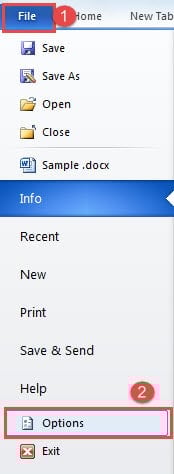
- Klicka först på “File”.
- Klicka sedan på "Alternativ" för att öppna dialogrutan "Word Option".
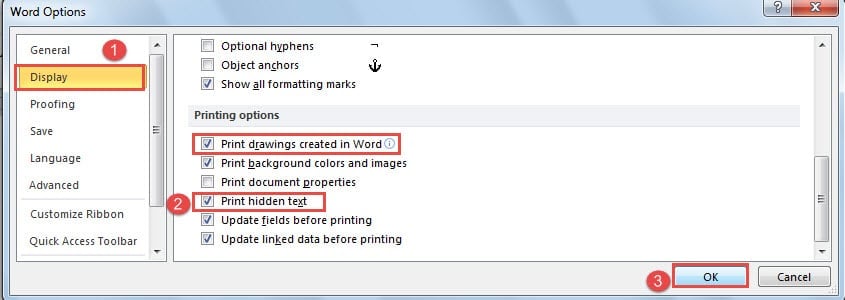
- Klicka sedan på “Display”.
- Och gå till delen "Skriv ut". Markera rutan "Skriv ut dold text". Förresten, om ditt dokument innehåller lite grafik, bör du också markera rutan "Skriv ut ritningar skapade i Word".
- Slutligen klickar du på “OK”.

Lösning 3: Sluta skriva ut endast data
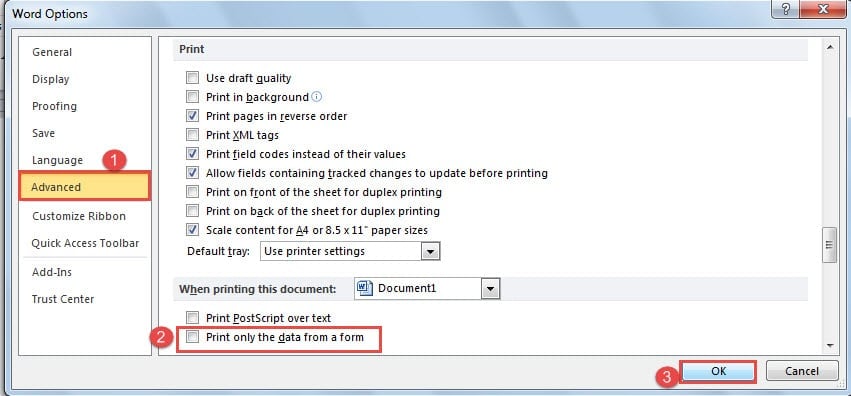
Den tredje orsaken kan vara att du på något sätt har markerat "Skriv ut endast data från ett formulär". Även om du ser att dokumentet är ganska normalt i förhandsgranskning, får papper du får från skrivaren endast data men inget annat.
- Du bör öppna dialogrutan "Wordalternativ" genom att följa stegen i lösning 2 först.
- Klicka sedan den här gången på "Avancerat".
- Rulla sedan ner till sidan "Skriv ut" och rensa rutan "Skriv endast data från ett formulär".
- Slutligen klickar du på “OK” som alltid.

Lösning 4: Skriv ut direkt till skrivaren
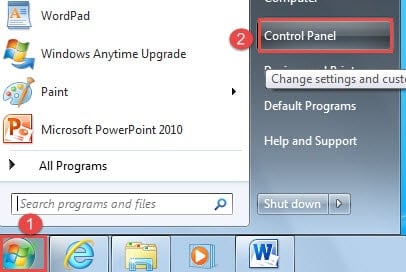
- Först och föremost, klicka på “Start ”.
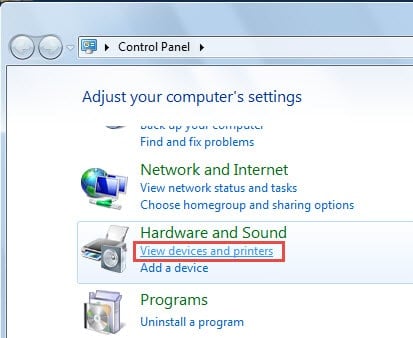
- Klicka sedan på "Kontrollpanelen".

- Klicka sedan på "Visa enheter och skrivare" i gruppen "Hårdvara och ljud".

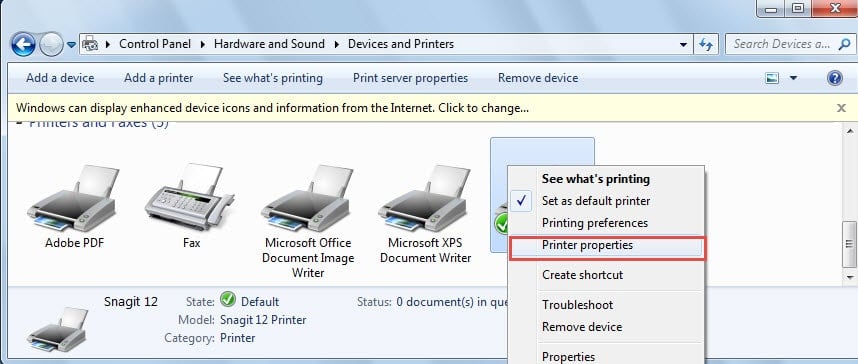
- Högerklicka nu på den skrivare du använder och välj “Skrivaregenskaper” i listmenyn.

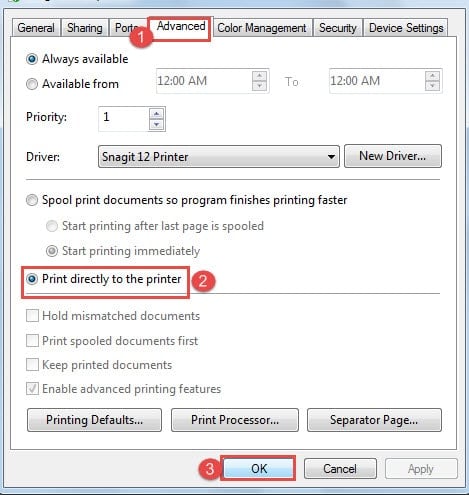
- Klicka på fliken "Avancerat" i dialogrutan Egenskaper först.
- Som standard är "Spool-utskrivna dokument så att programmet slutar skriva ut snabbare" är valt. Du måste markera rutan "Skriv ut direkt till skrivaren".
- Sist men inte minst, klicka på “OK”.

Lösning 5: Ta bort tomma sidor
När du infogar sidbrytningar eller sektionsbrytningar är tomma sidor möjliga att visas. Det betyder att du kommer att skriva ut tomma sidor, vilket är ett slöseri. När det gäller sätt att hantera det kan du hänvisa till vår tidigare artikel: 6 sätt att snabbt ta bort oönskade tomma sidor i ditt ord
Mindre hålltid i filåterställning, desto bättre
Vi lagrar endast värdefull information på våra digitala enheter. Jag antar att ingen kommer att spara en skräppost på din dator, eller hur? När dessa filer, säger Word-dokument, komprometteras kan det vara en hemsk datakatastrof. Så du behöver ett effektivt verktyg för att reparera skadat Word-dokument för att spara varje värdefull minut.
Författarintroduktion:
Vera Chen är en dataåterställningsexpert i DataNumen, Inc., som är världsledande inom teknik för återställning av data, inklusive skadad Excel-datareparation och pdf reparera programvaruprodukter. För mer information besök www.datanumen.com