
I den här artikeln kommer vi att visa dig tre effektiva sätt att visa alla fotnoter på en gång i ditt Word-dokument.
Som standard finns fotnoter alltid i slutet av en sida. Det betyder att om du har ett dokument i hundratals ark, som råkar ha ytterligare hundratals fotnoter spridda runt, skulle det vara så jobbigt att scrolla upp och ner med musen.
Oroa dig inte. Det finns smarta knep som hjälper dig att se alla fotnoter på en gång. Läs bara vidare för att hitta mer.
Metod 1: Konvertera fotnoter till slutnoter
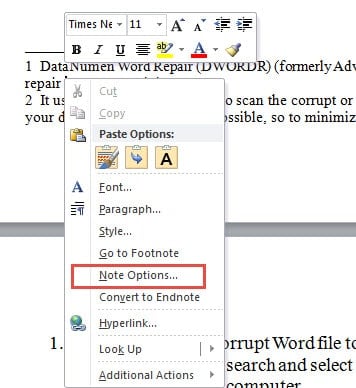
- Först och främst placerar du insättningspekaren var som helst i fotnotsområdet.
- Högerklicka sedan och välj "Anteckningsalternativ" på kontextmenyn.
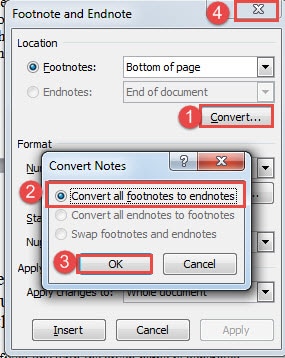
- Klicka nu på knappen "Konvertera" i dialogrutan "Fotnot och slutnot".
- Välj sedan alternativet "Konvertera alla fotnoter till slutnoter" och klicka på "OK".
- Stäng slutligen rutan ”Fotnot och slutnot”.

Nu kan du se att alla fotnoter har konverterats till slutnoter, placerade tillsammans i slutet av dokumentet. Du kan visa dem alla på en gång utan distraktion från huvuddokumentet.
Metod 2: Visa anteckningsrutan
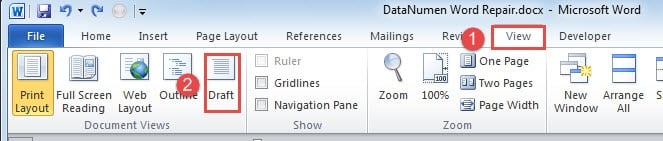
- Till att börja med klickar du på fliken "Visa".
- Välj sedan "Utkast"-vy.

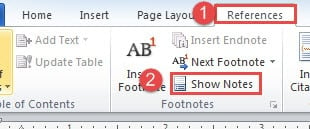
- Klicka sedan på fliken "Referenser".
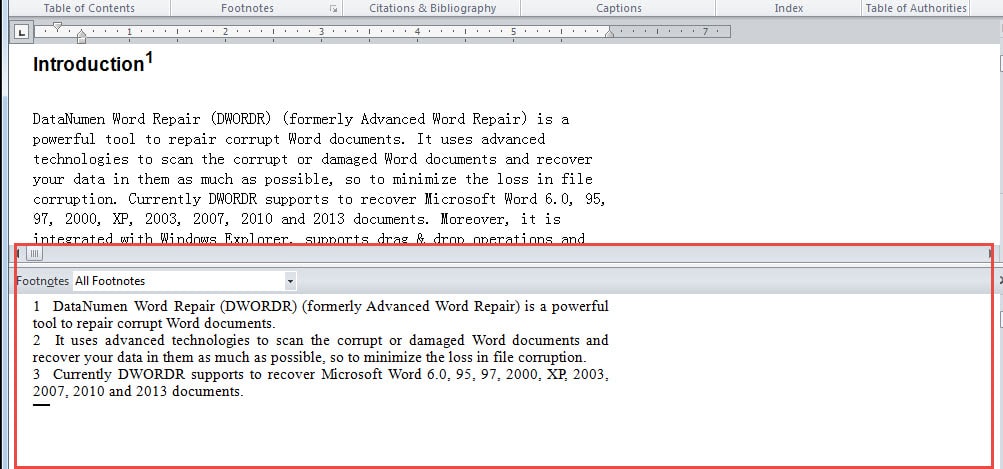
- Och klicka sedan på alternativet "Visa anteckningar" i gruppen "Fotnoter".

- Nu ska det finnas en anteckningsruta längst ner på skärmen vars storlek du kan justera. Se till att du väljer "Alla fotnoter". Om du klickar på referensnumret för fotnoten kommer du till huvuddokumentet så att du kan se dem samtidigt.

Metod 3: Kör Word Macro
Om du tycker att ovanstående två sätt är lite tråkiga kan du välja makro.
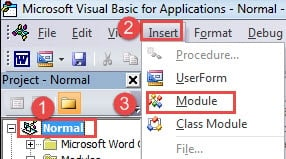
- Först, för att köra ett makro, bör du trycka på "Alt+ F11" för att öppna VBA-redigeraren.
- Klicka sedan på “Normal”.
- Klicka sedan på fliken "Infoga".
- Och välj sedan "Modul".

- Dubbelklicka sedan på den nya modulen för att ta fram kodningsutrymmet.
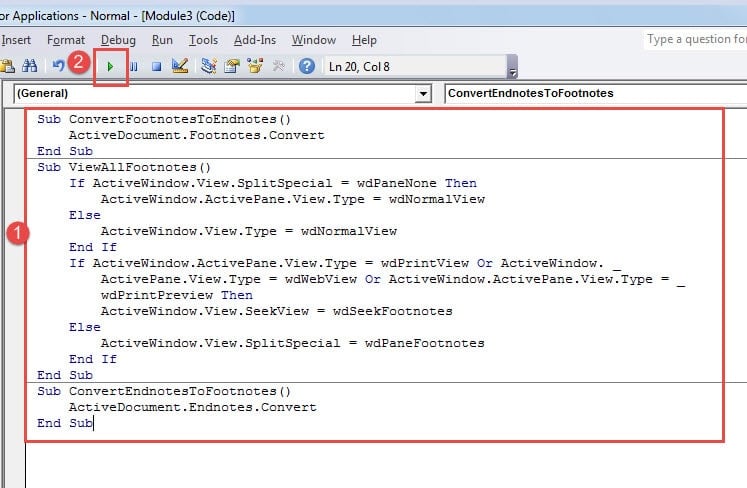
- Välj ett av de två makrona och klistra in det där:
Makro 1:
Sub ConvertFootnotesToEndnotes()
  ActiveDocument.Footnotes.Convert
End Sub
Makro 2:
Sub ViewAllFootnotes()
  If ActiveWindow.View.SplitSpecial = wdPaneNone Then
      ActiveWindow.ActivePane.View.Type = wdNormalView
  Else
      ActiveWindow.View.Type = wdNormalView
  End If
  If ActiveWindow.ActivePane.View.Type = wdPrintView Or ActiveWindow. _
      ActivePane.View.Type = wdWebView Or ActiveWindow.ActivePane.View.Type = _
      wdPrintPreview Then
      ActiveWindow.View.SeekView = wdSeekFootnotes
  Else
      ActiveWindow.View.SplitSpecial = wdPaneFootnotes
  End If
End Sub
- Tryck slutligen på "Kör".

Förresten, skulle du välja makro 1, kanske du också vill konvertera slutnoter tillbaka till fotnoter. Du kan använda detta makro nedan:
Sub ConvertEndnotesToFootnotes()
  ActiveDocument.Endnotes.Convert
End Sub
Hantera Word-filer på rätt sätt
Att hantera filer bör inte inkludera bara att placera dem under kataloger. En annan uppfattning vi måste ha i åtanke är att garantera dataintegriteten. Och en bra försiktighetsåtgärd är att ta säkerhetskopior. Faktumet att Ordkorruption kan hända när som helst för vem som helst, bara värdesätter säkerhetskopian mer. Därför rekommenderar vi starkt att du skapar en backupplan.
Författarintroduktion:
Vera Chen är en dataåterställningsexpert i DataNumen, Inc., som är världsledande inom teknik för återställning av data, inklusive Excel-återhämtning och pdf reparera programvaruprodukter. För mer information besök www.datanumen.com