
1. Paraqitje
1.1 Çfarë është Scanpst.exe
Scanpst.exe, i njohur zakonisht si "Microsoft Outlook Inbox Repair Tool", është një mjet i integruar i krijuar për të diagnostikuar dhe riparuar skedarët e dëmtuar PST (Tabela e ruajtjes personale) në Microsoft Outlook. Për më tepër, ky mjet thelbësor vjen i bashkuar me të gjitha versionet e Microsoft Outlook dhe për këtë arsye shërben si linja e parë e mbrojtjes kur përdoruesit hasin probleme me skedarët e tyre të të dhënave Outlook.

1.2 Pse është e rëndësishme për përdoruesit e Outlook
Rëndësia e Scanpst.exe nuk mund të mbivlerësohet për përdoruesit e Outlook për disa arsye:
- Së pari, ai ofron një zgjidhje falas, zyrtare për riparimin e skedarëve të korruptuar PST
- Për më tepër, ai ndihmon në rikuperimin e emaileve, kontakteve dhe artikujve të tjerë të Outlook të paarritshëm
- Për më tepër, parandalon humbjen e të dhënave për shkak të korrupsionit të skedarëve
- Për më tepër, ai ruan integritetin e skedarëve të të dhënave të Outlook
- Së fundi, ai shërben si një mjet i menjëhershëm për zgjidhjen e problemeve për problemet e zakonshme të Outlook
1.3 Kur duhet ta përdorni
Përdoruesit duhet të konsiderojnë ekzekutimin e Scanpst.exe kur hasin në situatat e mëposhtme:
- Outlook prishet ose ngrin kur përpiqet të hapet
- Mesazhet e gabimit shfaqen kur hyni në dosje specifike
- Email-et e munguara ose jo të plota dhe artikuj të tjerë
- Sjellje të papritura të Outlook ose probleme të performancës
- Pas mbylljeve të gabuara të Outlook ose dështimeve të sistemit
- Kur merrni "Skedari xxxx.pst nuk është skedar i dosjeve personale" ose mesazhe të tjera gabimi.

Ndërsa Scanpst.exe është kryesisht një mjet riparimi, megjithatë ai mund të përdoret gjithashtu në mënyrë proaktive si pjesë e mirëmbajtjes së rregullt për të siguruar shëndetin e skedarëve të të dhënave të Outlook. Si rezultat, të kuptuarit se kur dhe si të përdoret në mënyrë efektive ky mjet mund t'i shpëtojë përdoruesit nga humbja e mundshme e të dhënave dhe rrjedhimisht të minimizojë ndërprerjet në komunikimet e tyre me email.
2. Ku është Scanpst.exe
2.1 Vendndodhjet e parazgjedhura të Scanpst sipas versioneve të Windows dhe Outlook
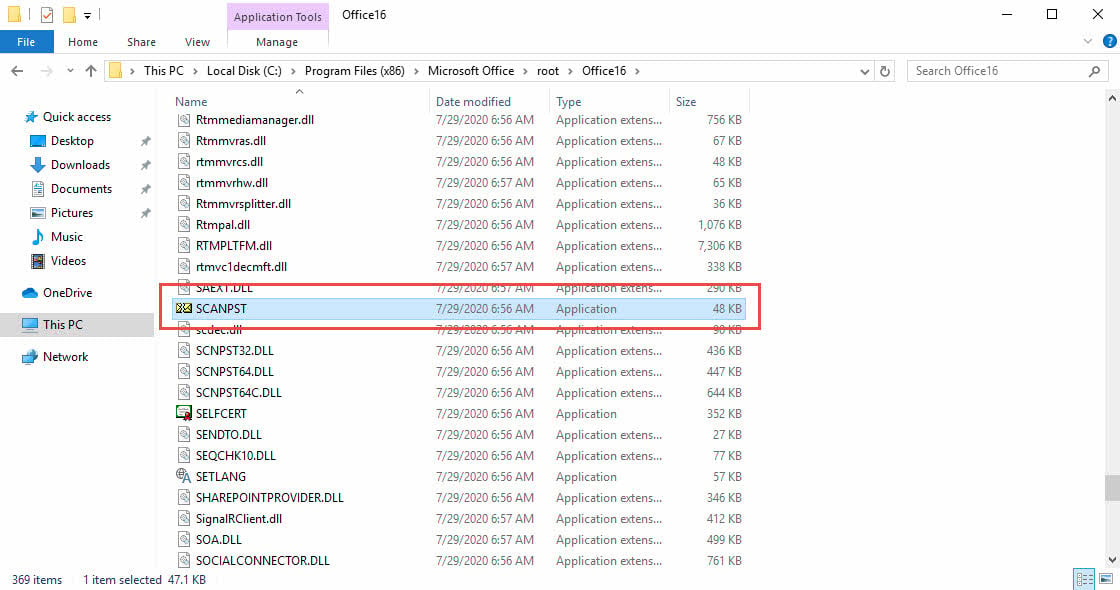
Vendndodhja e Scanpst.exe ndryshon në varësi të arkitekturës suaj të Windows dhe versionit të Outlook. Këtu janë shtigjet e zakonshme ku mund të gjeni mjetin:
(1) Vendndodhjet e Windows 32-bit
- Outlook 2021/2019/2016: C:\Program Files\Microsoft Office\root\Office16
- Outlook 2013: C:\Program Files\Microsoft Office\Office15
- Outlook 2010: C:\Program Files\Microsoft Office\Office14
- Outlook 2007: C:\Program Files\Microsoft Office\Office12
- Outlook 2003: C:\Program Files\Microsoft Office\Office11
(2) Vendndodhjet e Windows 64-bit
- Outlook 2021/2019/2016: C:\Program Files (x86)\Microsoft Office\root\Office16
- Outlook 2013: C: \ Program Files (x86) \ Microsoft Office \ Office15
- Outlook 2010: C: \ Program Files (x86) \ Microsoft Office \ Office14
- Outlook 2007: C: \ Program Files (x86) \ Microsoft Office \ Office12
2.2 Gjeni atë në versionet Click-to-Run
Për instalimet e Microsoft 365 (më parë Office 365) dhe Click-to-Run, vendndodhja mund të jetë e ndryshme:
- Rruga tipike është C:\Program Files\Microsoft Office\root\Office16 ose variacione të ngjashme.
- Dosja e saktë mund të përfshijë numra versionesh ose nëndrejtori shtesë.
2.3 Gjeni atë përmes Windows Search
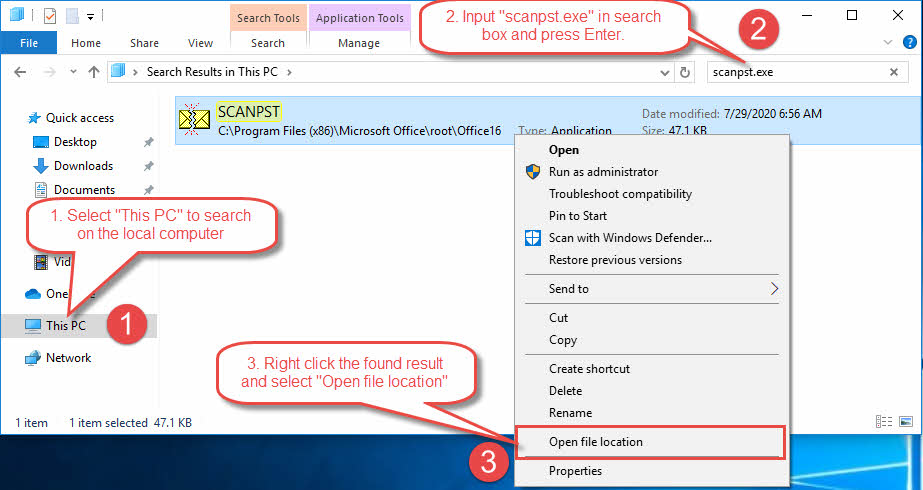
Përdoruesit mund të përdorin Windows Search për të gjetur skedarin duke shtypur "scanpst.exe", si më poshtë:
- Zgjidhni "Ky PC" për të kërkuar në kompjuterin lokal.
- Futni "scanpst.exe" në kutinë e kërkimit dhe shtypni Enter.
- Pasi të gjendet "scanpst.exe", kliko me të djathtën mbi të dhe zgjidh "Open file location" për të hapur vendndodhjen e scanpst.exe.

2.4 Çfarë duhet të bëni nëse Scanpst.exe mungon
Nëse nuk mund ta gjeni Scanpst.exe në vendndodhjet e paracaktuara, provoni këto zgjidhje:
- Kryeni një kërkim në të gjithë sistemin duke përdorur Windows Search
- Verifikoni që instalimi juaj i Office është i plotë dhe jo i dëmtuar
- Riparoni instalimin tuaj të Office përmes "Panelit të Kontrollit", si më poshtë:
-
- të dhëna "Paneli i kontrollit" në kutinë e kërkimit të Windows për të gjetur dhe nisur "Paneli i kontrollit"
- Shkoni tek Paneli i Kontrollit> Programet> Programet dhe Karakteristikat
- Klikoni me të djathtën në hyrjen "Microsoft Office xxx" dhe zgjidhni "Ndrysho".
- zgjedh “Riparim i shpejtë” për të riparuar instalimin tuaj të Office.
- Nëse "Riparimi i shpejtë" nuk funksionon, provoni “Riparimi në internet” vend.

-
- Shkarkoni dhe instaloni përditësimet më të fundit të Office
- Nëse është e nevojshme, kryeni një riinstalim të pastër të Microsoft Office
- Shkarkoni një kopje të scanpst.exe nga Faqja jonë e internetit.

Për lehtësi, shumë përdorues krijojnë një shkurtore për Scanpst.exe në desktopin e tyre ose në një vend lehtësisht të arritshëm pasi të kenë gjetur ekzekutuesin. Kjo kursen kohë kur mjeti nevojitet për riparimet e ardhshme.
Shënim: Vendndodhja e saktë mund të ndryshojë pak në varësi të versionit tuaj specifik të Office dhe cilësimeve të instalimit. Gjithmonë sigurohuni që po përdorni versionin e Scanpst.exe që korrespondon me versionin tuaj të Outlook për pajtueshmëri dhe performancë optimale.
3. Si të ekzekutoni Scanpst.exe
3.1 Butonat e shpjeguar
Kur ekzekutoni Scanpst.exe, do të hasni disa butona të rëndësishëm:
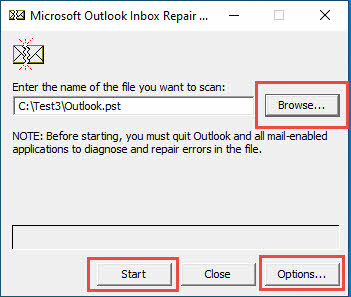
- "Shfleto" Buton: Ju lejon të gjeni dhe zgjidhni skedarin PST për skanim
- "Start ” Buton: Fillon procesin e skanimit
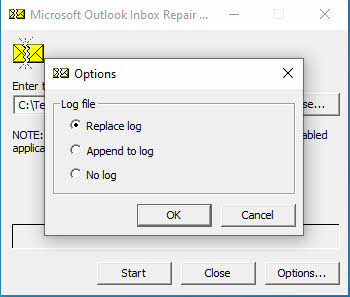
- "Opsione" Buton: Vendosni opsionet e regjistrit, si më poshtë:
- Replace log: Zëvendësoni skedarin ekzistues të regjistrit. Ky është opsioni i paracaktuar.
- Shtoni regjistrin: Shtoni regjistrin në skedarin ekzistues të regjistrit, në vend që ta mbishkruani atë.
- Nuk ka regjistër: Mos nxirr regjistrin.
 Shënim: Në të vërtetë, skedari i regjistrit është jashtëzakonisht i rëndësishëm për ne që të marrim informacion shtesë, duke përfshirë versionin scanpst, problemet në skedarin PST, si dhe atë që scanpst.exe ka bërë me atë skedar. Prandaj, kurdoherë që është e mundur, gjithmonë lëreni scanpst të gjenerojë regjistrin duke zgjedhur "Replace log" (default) ose "Append to log". Më pas, ne do t'ju tregojmë se si të analizoni skedarin e regjistrit në seksioni vijues.
 Shënim: Në të vërtetë, skedari i regjistrit është jashtëzakonisht i rëndësishëm për ne që të marrim informacion shtesë, duke përfshirë versionin scanpst, problemet në skedarin PST, si dhe atë që scanpst.exe ka bërë me atë skedar. Prandaj, kurdoherë që është e mundur, gjithmonë lëreni scanpst të gjenerojë regjistrin duke zgjedhur "Replace log" (default) ose "Append to log". Më pas, ne do t'ju tregojmë se si të analizoni skedarin e regjistrit në
 3.2 Praktikat më të mira para vrapimit
Përpara se të përdorni Scanpst.exe, ndiqni këto hapa të rëndësishëm përgatitor:
- Mbyllni plotësisht Microsoft Outlook
- Krijoni një kopje rezervë të skedarit tuaj PST. Shënim: scanpst.exe do t'ju kërkojë gjithashtu të krijoni një skedar rezervë PST përpara se të përpiqet të riparojë atë origjinal. Pra, ky hap është fakultativ.
- Siguroni hapësirë të mjaftueshme në disk (të paktën 2 herë madhësia e skedarit tuaj PST)
- Verifikoni që keni lejet e duhura për të hyrë në skedar
- Çaktivizo ritmin e softuerit antivirusrarnëse ndërhyn
- Shënoni vendndodhjen origjinale të skedarit PST
3.3 Udhëzues hap pas hapi për të ekzekutuar mjetin
Ndiqni këto hapa për të ekzekutuar në mënyrë efektive Scanpst.exe:
Hapi 1: Nisni mjetin
- Navigoni në vendndodhjen Scanpst.exe
- Klikoni dy herë për të hapur programin
- Drejtojeni si administrator nëse është e nevojshme

Hapi 2: Zgjidhni skedarin PST
- Klikoni "Shfleto" për të gjetur skedarin tuaj PST
- Zgjidhni skedarin që dëshironi të riparoni
- Verifikoni që të shfaqet shtegu i saktë i skedarit
- Klikoni butonin "Opsionet" dhe sigurohuni që keni zgjedhur ose "Replace Log" ose "Append to Log", siç rekomandojmë më sipër.
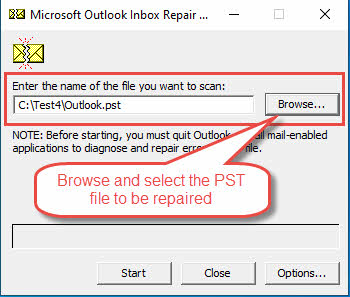
Hapi 3: Filloni skanimin
- Klikoni "Start” për të filluar procesin e skanimit:

- Prisni që skanimi fillestar të përfundojë
- Rishikoni rezultatet e skanimit dhe raportin e gabimit
- Nëse dëshironi të ndërpritni procesin e skanimit, ju lutemi klikoni "Anulo":
 Pas procesit të skanimit, do të shihni një raport të shkurtër të rezultatit të skanimit, si më poshtë:
 Informacione më të detajuara mund të gjenden në skedarin log. Ne do të analizojmë një skedar log mostër në seksionin tjetër.
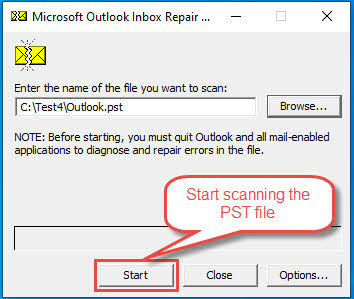
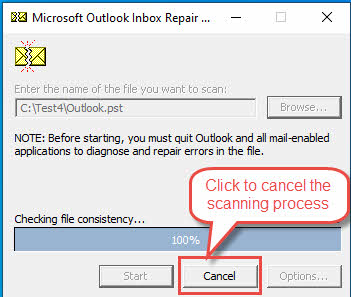 Pas procesit të skanimit, do të shihni një raport të shkurtër të rezultatit të skanimit, si më poshtë:
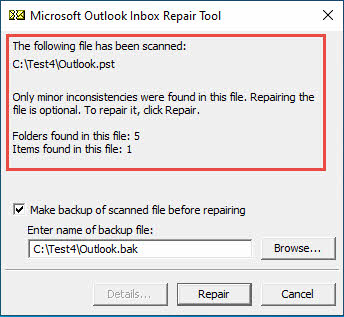 Informacione më të detajuara mund të gjenden në skedarin log. Ne do të analizojmë një skedar log mostër në seksionin tjetër.
Hapi 4: Procesi i riparimit
- Nëse nuk keni bërë një kopje rezervë të skedarit tuaj PST, atëherë përpara se ta riparoni, sigurohuni që të jetë zgjedhur opsioni "Bëni kopje rezervë të skedarit të skanuar përpara se të riparoni" (parazgjedhja).
- Nëse gjenden gabime, klikoni "Riparo"
- Monitoroni ecurinë e riparimit
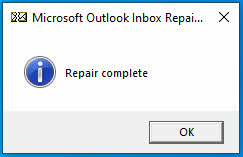
- Prisni mesazhin e përfundimit
- Pasi skedari të riparohet, do të shihni mesazhin e mëposhtëm:

Hapi 5: Verifikimi
- Kontrolloni regjistrin e riparimit për detaje. Ne do t'ju tregojmë se si të analizoni regjistrin e riparimit në seksionin tjetër.
- Nisni Outlook për të verifikuar rregullimet
- Konfirmoni që të gjithë artikujt janë të aksesueshëm
Gjatë procesit të riparimit, mund të shihni shirita progresi që tregojnë përqindjen e përfundimit. Koha e kërkuar varet nga madhësia e skedarit dhe shkalla e korrupsionit. Për skedarët e mëdhenj PST, procesi mund të zgjasë disa orë.
Nëse nevojiten kalime të shumta, mjeti do të sugjerojë automatikisht skanime shtesë. Rekomandohet që skanimi të kryhet disa herë derisa të mos raportohen gabime fatale, por në përgjithësi jo më shumë se 4-5 herë. Në seksionin vijues, ne do të prezantojmë një mënyrë për të ekzekutuar automatikisht scanpst.exe për kalime të shumta.
4. Ekzekutoni Scanpst për Kalime të Shumëfishta
Versioni 4.1 Mbështet kalime të shumta
Në versionet më të hershme se versioni 2016 i Outlook 1807, Inbox Repair Tool (Scanpst.exe) mund të ekzekutonte vetëm një kalim të vetëm për të skanuar një PST të dëmtuar ose OST dosje. Që nga versioni 2016 i Outlook 1807 (ndërtimi 16.0.10325.20082), mjeti fitoi aftësinë për të kryer kalime të shumta automatikisht përmes funksionimit të linjës së komandës derisa të arrijë një gjendje të qëndrueshme.
4.2 Kuptimi i gjendjes së qëndrueshme
Një gjendje e qëndrueshme arrihet kur plotësohet ndonjë nga kushtet e mëposhtme:
- Zero (0) gabime gjenden në skanim
- Nuk raportohen gabime të reja (dy kalime të njëpasnjëshme tregojnë rezultate identike)
- Është arritur numri maksimal i kalimeve (parazgjedhja 10, maksimumi 20 kalime)
4.3 Argumentet e linjës së komandës
Për të aktivizuar funksionalitetin e kalimit të shumëfishtë, duhet të përdorni një nga këto argumente të linjës së komandës:
-force: Ekzekutoni pa kërkuar ndërveprimin e përdoruesit për opsionet e ndërfaqes së përdoruesit-silent: Ekzekutoni pa ekran UI-rescan: Specifikoni numrin maksimal të përsëritjeve të skanimit-no repair: Kryeni skanimin pa kryer riparime
Argumente shtesë të dobishme të linjës së komandës përfshijnë:
-log: Kontrollo krijimin e skedarit të regjistrit (opsionet: shto, zëvendëso, asnjë)-backupfile: Specifikoni emrin e skedarit rezervë-file: Specifikoni PST/OST shtegu i skedarit për skanim
4.4 Vrapimi i lejeve të shumta
Për të ekzekutuar kalime të shumta:
- Hapni komandën e hapur si administrator
- Navigoni në vendndodhjen scanpst.exe
- Ekzekutoni komandën me argumentet e dëshiruara, për shembull:
scanpst.exe -rescan 15 -log replace -file "C:\path\to\outlook.pst"4.5 Ndjekja e progresit
Mjeti tregon progresin ndryshe për kalime të shumta:
- Kalimi fillestar: Fazat 1 deri në 8
- Kalimi i dytë: Fazat 9 deri në 16
- Kalimi i tretë: Fazat 17 deri në 24
- Dhe kështu me radhë ...
Kur përdorni opsionin e skedarit të regjistrit, çdo kalim numërohet në mënyrë sekuenciale (Scan Number 1, Scan Number 2, etj.) për gjurmim të lehtë.
4.6 Konsiderata të rëndësishme
- Skedarët PST në disqet e rrjetit nuk mbështeten për kalime të shumta
- Pa argumente të linjës së komandës, mjeti rikthehet në modalitetin e vjetëruar me një kalim
- Modaliteti i heshtur kërkon monitorim të jashtëm përmes skedarëve të regjistrit ose Task Manager
- Kufiri maksimal prej 20 kalimesh ndihmon në parandalimin e sytheve të pafundme
- Përdorimi
-forceargument për funksionimin e pambikëqyrur
5. Analizoni skedarin e regjistrit
Skedari i regjistrit scanpst ofron shumë më tepër informacion sesa rezultatet e skanimit të treguara në ndërfaqen e tij. Është jashtëzakonisht e rëndësishme dhe e dobishme për ne që të kuptojmë se çfarë ndodh në skedarin PST dhe çfarë ka bërë scanpst me të.

5.1 Struktura bazë e një skedari PST
Para se të analizojmë skedarin e regjistrit, duhet të kemi një kuptim themelor të strukturës së skedarit PST. Specifikimi i plotë i skedarit PST mund të shkarkohet nga faqen zyrtare të Microsoft-it  .
.
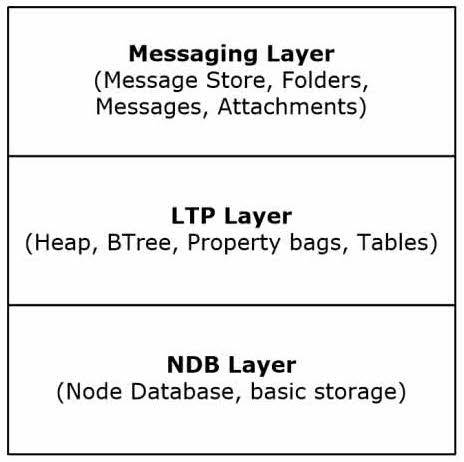
Struktura e skedarit PST përbëhet nga tre shtresa logjike:
- Shtresa e poshtme: Shtresa NDB (Node Database), që përmban strukturat bazë të të dhënave, duke përfshirë blloqet, nyjet, BBT dhe NBT, etj.
- Shtresa e mesme: Shtresa LTP (Listat, Tabelat dhe Vetitë), që përmban strukturat e të dhënave të përdorura nga shtresa e Mesazheve, të tilla si vetitë e mesazhit, tabelat, etj.
- Shtresa e sipërme: Shtresa e mesazheve, që përmban objektet e nivelit të lartë, duke përfshirë mesazhet dhe objektet e tjera.
5.2 Terminologjitë e përdorura në skedarin PST
Tani duhet të njihemi me terminologjitë që mund të shfaqen në skedarin e regjistrit:
- NDB (Node Database): Shtresa më e ulët e skedarit PST, siç përshkruhet më sipër.
- Blloku: Njësia bazë e ruajtjes në një skedar PST.
- Nyja: Një kontejner logjik në skedarin PST që ruan të dhënat aktuale të objektit si emailet, dosjet, etj. Mund të përmbajë nënnyje për të ndërtuar një hierarchy.
- BBT (Block BTree): Një strukturë e veçantë e të dhënave për të menaxhuar të gjitha blloqet në skedarin PST.
- NBT (Nyja BTree): Një strukturë e veçantë e të dhënave për të menaxhuar të gjitha nyjet në skedarin PST.
- RBT: Faqja kryesore e BBT.
- AMap (Harta e Alokimit): Një faqe e përdorur për të gjurmuar ndarjet e të dhënave ndjek atë faqe.
- NID (Nyja ID): Një identifikues unik i caktuar për çdo nyje në skedarin PST
- Shenja me ujë të lartë: Numri më i lartë i bllokut dhe NID i përdorur në skedarin PST.
- HMP (HNPAGEMAP): Një hartë e përdorur për të gjurmuar alokimet në një faqe.
- FLT (Tabela e kërkimit të dosjeve): Një strukturë kritike e të dhënave shërben si një direktori për të gjitha dosjet në skedarin PST.
5.3 Analizoni një skedar real log:
Më poshtë është një skedar mostër i vërtetë:
Skedari origjinal PST: Outlook.pst
Skedari i regjistrit Scanpst: Outlook.log
Skedari PST i fiksuar nga scanpst: Outlook_fixed.pst
Tani me njohuritë në seksionin 4.1 dhe 4.2, ne mund ta shpjegojmë lehtë skedarin e regjistrit. Më poshtë është skedari i regjistrit me komentin tim të theksuar:
Mjeti i riparimit të kutisë hyrëse të Microsoft (R). Emri zyrtar i scanpst
? 2021 Microsoft Corporation. Të gjitha të drejtat e rezervuara. Informacion për të drejtën e autorit. Ne gjithashtu mund të dimë kohën e lëshimit të scanpst. Disa versione të scanpst do të përfshijnë informacionin e versionit të mëposhtëm, i cili është më i saktë. Por disa JO, kështu që në një rast të tillë, koha e lëshimit mund të na ndihmojë gjithashtu të përcaktojmë versionin skanpst.
Version 16.0.18129.20030 Informacioni i versionit. Mund të na ndihmojë të dimë:
- Pavarësisht nëse është versioni që na nevojitet.
- Nëse ky version i scanpst.exe është i pajtueshëm me instalimin lokal të Outlook.
**Fillimi i rimëkëmbjes së NDB Start rikuperimi në nivelin e ulët së pari, dmth., niveli NDB (Node database).
**Përpjekja për të hapur bazën e të dhënave
**Përpjekja për të vërtetuar kokën
**Përpjekja për të vërtetuar AMap
** Përpjekja për të vërtetuar BBT
**Përpjekja për të vërtetuar NBT
**Përpjekja për të vërtetuar rinumërimet e BBT Përpiquni të vërtetoni numrin e referencës së BBT në bazën e të dhënave Node.
??Nuk mund të gjeja hyrjen BBT në RBT (CC) Nuk mund të gjesh një hyrje BBT në faqen kryesore të BBT
**Përpjekja për të vërtetuar shenjat me ujë të lartë NID të kokës
** Fillimi i PST/OST shërim Start rimëkëmbjen në nivelet e larta, dmth., LTP dhe nivelet e Mesazheve.
**Përpjekja për të rikuperuar të gjitha objektet e nivelit të lartë
**Dyqani i krijuar nga build: 161.8129 Një skedar PST quhet dyqan mesazhesh. Kjo linjë ofron versionin e scanpst që krijon skedarin PST, i cili është në përputhje me versionin e mësipërm, dmth. Version 16.0.18129.20030. Vini re se pika e ndarë është e ndryshme në këtë rresht dhe informacioni i versionit është normal.
**Përpjekja për të ecur në të gjitha dosjet
**Përpjekja për të gjetur ndonjë dosje/mesazh jetim Rikuperoni dosjet/mesazhet jetime që nuk i përkasin asnjë dosjeje ekzistuese.
**Kryerja e vërtetimit përfundimtar të HMP
**Përpjekja për të kontrolluar objektet e nivelit të lartë për konsistencë
**Përditësimi i dosjes hierarChy
**Përpjekja për të rregulluar skedarin origjinal
**Përpjekja për të kopjuar BBT
**Përpjekja për të kopjuar NBT
Me një analizë të tillë, mund të keni një kuptim shumë më të thellë të skedarit tuaj PST dhe çfarë bën scanpst në të. scanpst do starNë fillim të rikuperimit nga niveli i ulët NDB, kontrolloni konsistencën e të gjitha strukturave kryesore të të dhënave dhe më pas vazhdoni me rikuperimin e nivelit të lartë. Për çdo mospërputhje, do të përpiqet t'i rregullojë ato dhe të kopjojë të dhënat e fiksuara përsëri në skedarin e daljes.
Kjo analizë është vetëm për demonstrim. Për një skedar të madh PST që është përdorur për shumë vite, skedari log do të jetë shumë më kompleks dhe ju duhet të shpenzoni më shumë kohë për ta analizuar atë.
6. Gabimet dhe zgjidhjet e zakonshme Scanpst.exe
Kur përdorni scanpst.exe për të skanuar dhe riparuar skedarët tuaj PST, mund të hasni mesazhe të ndryshme gabimi. Ne përpiqemi t'i renditim të gjitha më poshtë:
6.1 Mjeti i riparimit të kutisë hyrëse nuk e njeh skedarin
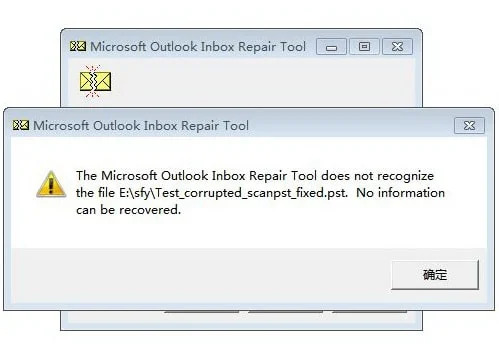
Mesazhi i plotë i gabimit:
Mjeti i riparimit të kutisë hyrëse të Microsoft nuk e njeh skedarin xxxx.pst. Asnjë informacion nuk mund të rikuperohet.
Screenshot:
Shkaqet e zakonshme të këtij gabimi:
- Skedari PST është i korruptuar rëndë.
- Ju nuk keni leje për të hyrë në skedarin PST.
- Shtesa e skedarit është ndryshuar gabimisht.
- Skedari nuk është në të vërtetë një skedar PST.
Zgjidhje:
- Verifikoni që ekstensioni i skedarit është i saktë.
- Kontrolloni nëse skedari është i aksesueshëm siç duhet.
- Përpiquni të bëni një kopje rezervë të skedarit PST dhe më pas riparoni kopjen.
- Sigurohuni që skedari të mos jetë i kyçur nga një proces tjetër.
- Nëse të gjitha zgjidhjet e mësipërme dështojnë, provoni DataNumen Outlook Repair poshtë për të riparuar skedarin.
Shembull i skedarit:
Skedari i korruptuar: Test2.pst
Skedari u rregullua nga DataNumen Outlook Repair: Test2_fiks.pst
6.2 Një gabim i papritur pengoi qasjen në skedar
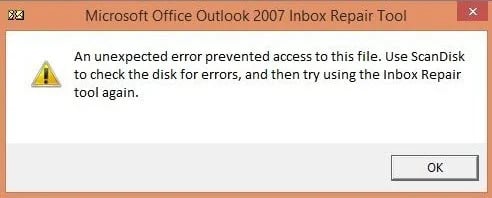
Mesazhi i plotë i gabimit:
Një gabim i papritur pengoi hyrjen në këtë skedar. Përdorni ScanDisk për të kontrolluar diskun për gabime dhe më pas provoni të përdorni përsëri mjetin Riparimi i Inbox.
or
Një gabim i papritur pengoi hyrjen në këtë skedar. Përdorni një program për kontrollimin e gabimeve të diskut për të kontrolluar diskun dhe më pas provoni të përdorni sërish veglën e riparimit të kutisë hyrëse të Microsoft Outlook.
or
Një gabim i panjohur pengoi hyrjen në skedar. Gabim 0x80070570: Skedari ose drejtoria është e korruptuar dhe e palexueshme.
Screenshot:
or
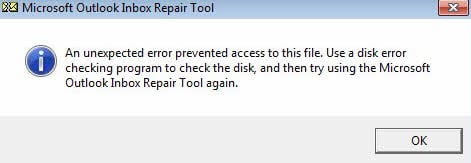
Shkaqet e zakonshme të këtij gabimi:
- Ju nuk keni leje për të hyrë në skedarin PST.
- Skedari PST është i kyçur nga një proces tjetër.
- Skedari PST ndodhet në sektorët e këqij të diskut të ngurtë ose medias së ruajtjes.
- Skedari PST ndodhet në një disk të rrjetit të përbashkët.
- Ka gabime në sistemin tuaj të skedarëve.
- Transferime jo të plota të skedarëve.
Zgjidhje:
- Kontrolloni nëse skedari është i aksesueshëm siç duhet.
- Sigurohuni që skedari të mos jetë i kyçur nga një proces tjetër.
- Provoni të bëni një kopje rezervë të skedarit PST ose kopjoni skedarin PST në një disk/media tjetër ruajtëse, më pas riparoni kopjen në vend të kësaj.
- Kopjoni skedarin PST nga disku i rrjetit të përbashkët në diskun lokal, më pas riparoni kopjen lokale.
- përdorim Scandisk
 , ChkDsk ose lloje të tjera të programeve të kontrollit të diskut për të kontrolluar diskun tuaj dhe për të rregulluar gabimet në sistemin e skedarëve.
 - Kontrolloni diskun për probleme harduerike.
- Ri-transferoni/kopjoni skedarin.
- Nëse të gjitha zgjidhjet e mësipërme dështojnë, provoni DataNumen Outlook Repair poshtë për të riparuar skedarin.
6.3 Skanimi u ndal papritur
Mesazhi i plotë i gabimit:
Ka ndodhur një gabim që shkaktoi ndalimin e skanimit. Nuk është bërë asnjë ndryshim në skedarin e skanuar.
Screenshot:
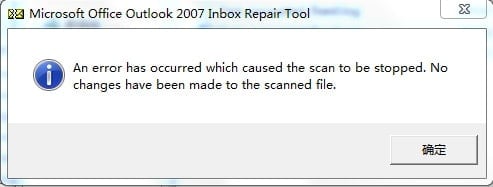
Shkaqet e zakonshme të këtij gabimi:
- Skedari PST është i korruptuar rëndë.
- Struktura bazë e skedarit PST është dëmtuar plotësisht.
- Skedari nuk është në të vërtetë një skedar PST.
- Burime të pamjaftueshme të sistemit.
- Ndërhyrje antivirus.
Zgjidhje:
- Mbyllni aplikacionet e panevojshme.
- Kohërarçaktivizoni programin antivirus.
- Nëse të gjitha zgjidhjet e mësipërme dështojnë, provoni DataNumen Outlook Repair poshtë për të riparuar skedarin.
Shembull i skedarit:
Skedari i korruptuar: Test5.pst
Skedari u rregullua nga DataNumen Outlook Repair: Test5_fiks.pst
6.4 Gabime fatale (80040818/80040900)
Mesazhi i plotë i gabimit:
Gabim fatal: 80040818
or
Gabim fatal: 80040900
Shkaqet e zakonshme të këtij gabimi:
- Për Outlook 2002 dhe versionet e mëparshme, skedari PST përdor formatin e vjetër ANSI, i cili ka një Kufiri i madhësisë 2 GB. Që nga Outlook 2003, në vend të kësaj përdoret një format i ri PST i quajtur format Unicode, duke eliminuar kufizimin e madhësisë prej 2 GB. Është e mundur që skedari juaj PST të jetë në formatin e vjetër ANSI dhe të ketë arritur kufirin e madhësisë prej 2 GB ose mbyll kufirin (>= 1.8 GB), kjo është arsyeja pse scanpst nuk mund ta rregullojë atë dhe të raportojë "Gabim Fatal: 80040818".
- Skedari PST është i korruptuar rëndë.
- Dëmtimi i kokës.
- Probleme me strukturën e skedarit.
- Skedari PST përmban malware.
Zgjidhje:
- Nëse skedari është në formatin ANSI dhe madhësia e tij po mbyll kufirin e 2 GB, mund të:
- Konvertojeni atë në formatin Unicode.
- Ndani atë në copa të vogla.
- Zvogëloni madhësinë e tij duke hequr sendet e padobishme.
- Ekzekutoni leje të shumta riparimi.
- Përdorni një program antivirus për të skanuar dhe hequr malware prej tij.
- Rivendosni nga rezervimi nëse është e mundur.
- Nëse të gjitha zgjidhjet e mësipërme dështojnë, provoni DataNumen Outlook Repair poshtë për të riparuar skedarin.
6.5 Shtimi i rreshtit në FLT dështoi
Ky gabim shfaqet në log scanpst. Më poshtë është mesazhi i plotë i gabimit:
Shtimi i rreshtit në FLT dështoi, ID e rreshtit = ###
or
Shtimi i rreshtit në FLT dështoi, irow = ###, RowID = ###
ku ## është një numër dhjetor ose heksadecimal.
Arsyet e zakonshme për këtë gabim:
FLT është Tabela e Kërkimit të Dosjeve, e cila përdoret si drejtori për të gjitha dosjet. Ky gabim do të thotë se scanpst nuk mund të shtojë hyrje të reja në tabelë. Më poshtë janë arsyet e zakonshme
- Tabela e kërkimit të dosjeve është e dëmtuar ose e madhe.
- Skedari PST është i korruptuar rëndë.
- Madhësia e madhe e skedarit PST.
- Sektorë të këqij ose probleme me integritetin e skedarëve.
- Skedari PST është në diskun e rrjetit.
- Skedari PST është komprometuar.
Zgjidhje:
- Ndani skedarin e madh PST.
- përdorim Scandisk , ChkDsk ose lloje të tjera të programeve të kontrollit të diskut për të kontrolluar diskun tuaj dhe për të rregulluar gabimet në sistemin e skedarëve.
- Kopjoni skedarin PST në diskun lokal, më pas riparoni kopjen.
- Përdorni një program antivirus për të skanuar dhe kontrolluar skedarin PST.
- Nëse të gjitha zgjidhjet e mësipërme dështojnë, provoni DataNumen Outlook Repair poshtë për të riparuar skedarin.
Shembull i regjistrit të gabimeve:
**Përpjekja për të ecur në të gjitha dosjet
Shtimi i rreshtit në FLT dështoi, irow = 2537, RowID = D15AB0
Shtimi i rreshtit në FLT dështoi, irow = 2536, RowID = D15ACF
Shtimi i rreshtit në FLT dështoi, irow = 2533, RowID = D159CD
Shtimi i rreshtit në FLT dështoi, irow = 2545, RowID = D158A1
Shtimi i rreshtit në FLT dështoi, irow = 2544, RowID = D158DB
6.6 Scanpst.exe varet pafund
simptomë:
Scanpst duket se varet ose ngrin pafundësisht dhe nuk i përgjigjet operacioneve të përdoruesit. Nëse hapni Windows Task Manager, do të gjeni se statusi i aplikacionit është "Nuk përgjigjet". Nëse e mbyllni aplikacionin në mënyrë jonormale dhe restarPër të riparuar të njëjtin skedar, gjithmonë do të merrni të njëjtat rezultate.

Shkaqet e zakonshme të këtij gabimi:
- Përpunimi i madh i skedarëve PST.
- Kufizimet e burimeve të sistemit.
- Proceset konfliktuale.
- Skedari PST është dëmtuar rëndë.
- Situata e korrupsionit është aq e ndërlikuar saqë scanpst shkon në sythe të vdekura.
- Bugs në scanpst.
Zgjidhje:
- Lejo më shumë kohë për skedarë të mëdhenj.
- Ndani skedarë të mëdhenj PST nëse është e mundur.
- Mbyllni të gjitha aplikacionet e tjera përpara se të ekzekutoni scanpst.
- Restarnë kompjuter dhe provoni përsëri.
- Monitoroni përdorimin e burimeve të sistemit.
- Riparo në një kompjuter tjetër me versionin më të fundit të Outlook dhe scanpst.
- Nëse të gjitha zgjidhjet e mësipërme dështojnë, provoni DataNumen Outlook Repair poshtë për të riparuar skedarin.
6.7 Artikujt e kërkuar që nuk janë rikuperuar
simptomë:
Skedari fiks PST është bosh. Ose sendet e kërkuara nuk janë gjetur.

Shkaqet e zakonshme të këtij gabimi:
- Riparime jo të plota.
- Rikuperimi i pjesshëm i të dhënave.
- Rivendosja e artikullit dështoi.
- Skedari PST është dëmtuar rëndë.
Zgjidhje:
- Përpiquni për cikle të shumta riparimi.
- Përpjekje DataNumen Outlook Repair poshtë për të riparuar skedarin.
Shembuj të skedarëve:
| Skedar i korruptuar | Skedari u rregullua nga scanpst | Skedari u rregullua nga DataNumen Outlook Repair |
| Test1_2.pst | Test1_2_fixed.pst | Test1_2_fiks(dolkr).pst |
| Test1_3.pst | Test1_3_fixed.pst | Test1_3_fiks(dolkr).pst |
| Test1_4.pst | Test1_4_fixed.pst | Test1_4_fiks(dolkr).pst |
| Test1_5.pst | Test1_5_fixed.pst | Test1_5_fiks(dolkr).pst |
6.8 Pika e Hyrjes Nuk U Gjet
simptomë:
Scanpst shfaq gabimin "Scanpst.exe - pika e hyrjes nuk u gjet" me informacionin e detajuar "Pika e hyrjes së procedurës RCVR_Scan32@28 nuk mund të gjendej në librarinë e lidhjeve dinamike".rary SCNPST32.dll”
Shkaqet e zakonshme të këtij gabimi:
- Korruptimi i skedarit SCNPST32.dll
- Dëmtimi i aplikacionit Outlook
- Instalimi i papërfunduar i Outlook-ut
Zgjidhje:
- Riparoni instalimin e Office.
- Riinstaloni Outlook-un.
- Riparoni skedarin PST në një kompjuter tjetër me Outlook dhe ScanPST.exe të instaluar.
- Përdorni një zgjidhje alternative për të riparuar skedarin.
6.9 Gabime të tjera të zakonshme
Probleme shtesë që mund të hasni:
- "Në këtë skedar u gjetën gabime të brendshme. Ato duhet të riparohen që ky skedar të funksionojë si duhet." gabim.
- Gabimet e mohuara të aksesit
- Skedari në përdorim mesazhet
- Probleme me ndarjen e memories
- Mesazhe gabimi të papritura

Zgjidhjet e përgjithshme:
- Kontrolloni lejet e skedarit.
- Bëni një kopje të skedarit në diskun lokal dhe në vend të kësaj riparoni kopjen.
- Sigurohuni që Outlook të jetë plotësisht i mbyllur
- Tempo i qartërary skedarë
- Mbyllni çdo aplikacion tjetër.
- Restart sistemit.
- Ekzekutoni në modalitetin e përputhshmërisë nëse është e nevojshme.
- Çaktivizoni ritmin e programit antivirusrarily.
- Nëse të gjitha zgjidhjet e mësipërme dështojnë, provoni DataNumen Outlook Repair poshtë për të riparuar skedarin.
7. Historia e versionit Scanpst
Le të shohim historikun e versionit të skanuar dhe lidhjen e tij me versionet e Outlook.
7.1 Merrni informacione për versionin Scanpst
Ka dy mënyra për të marrë informacionin e versionit scanpst:
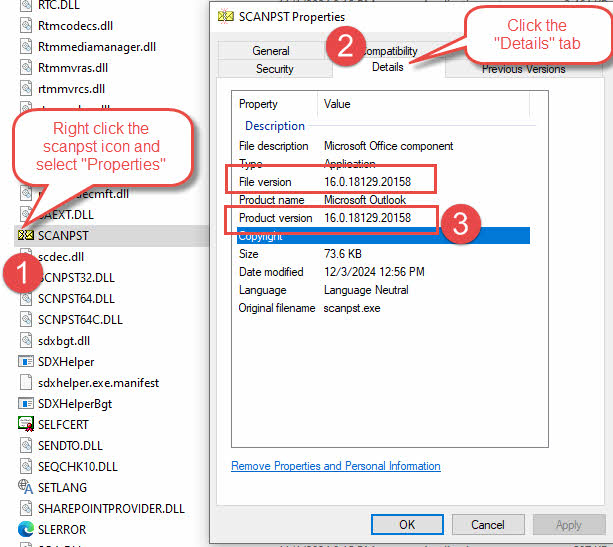
- Nga vetitë e scanpst.exe, si më poshtë:
- Gjej vendndodhjen e scanpst.exe.
- Klikoni me të djathtën në scanpst.exe dhe zgjidhni "Properties".
- Në dialogun që shfaqet "Properties", zgjidhni skedën "Detajet".
- Merrni informacionin e versionit nga "Versioni i produktit".

Shënim: Do të ketë një "Versioni i skedarit" dhe "Versioni i produktit" në skedën "Detajet". Normalisht do të jenë të njëjta. Nëse ato janë të ndryshme, atëherë mund të përdorim "Versioni i produktit".
- Nga regjistri i riparimit, si më poshtë:
-
- Start scanpst. Sigurohuni që opsioni i regjistrit është aktivizuar.
- Skanoni dhe riparoni një skedar PST.
- Hapni skedarin e regjistrit dhe kontrolloni linjën e informacionit të versionit, si më poshtë:
Version 16.0.18129.20030
Ne kemi përshkruar se si analizoni një skedar regjistri mostër më sipër.
-
7.2 Historia e versionit
Më poshtë është historia e versionit scanpst dhe informacioni përkatës i versionit të Outlook:
| Versioni Scanpst | Versioni i Outlook |
| 14.0.7268.5000 | Office 2010 (14.0.7268.5000) |
| 16.0.4266.1003 | Office 2016 MSO (16.0.4266.1003) |
| 16.0.10325.20082 (Nga ky version e tutje, mbështetje për të kryer skanime të shumta nga linja e komandës automatikisht) | Outlook 2016, versioni 1807 (ndërtimi 16.0.10325.20082) |
| 16.0.15601.20148 | Outlook për Microsoft 365 MSO (Versioni 2208 Build 16.0.15601.20148) |
| 16.0.18129.20030 | Outlook 2019 MSO (Versioni 2410 Build 16.0.18129.20158) |
| 16.0.18129.20158 | Office 365 (16.0.18129.20158) |
Nga kjo tabelë, ne mund të shohim për most në atë kohë, versioni scanpst është i njëjtë me versionin e Outlook.
8. Kufizimet e Scanpst.exe

8.1 Kufizimet e rindërtimit të bazuara në strukturë
Siç përshkruhet në analiza e regjistrit seksioni, Scanpst.exe kryen rikuperimin bazuar në tre shtresat logjike në strukturën e skedarit PST. Kështu, ajo ka disa kufizime strukturore në aftësitë e saj të riparimit:
- Nuk mund të riparohet nëse shtresa e poshtme logjike ose të gjitha shtresat logjike janë dëmtuar plotësisht.
- Nuk mund të rindërtohen titujt e skedarëve të dëmtuar rëndë.
- Aftësi e kufizuar për të riparuar dosjet hierarchies
- Mund të mos ruajë vetitë e dosjeve dhe pamjet e personalizuara
Këto kufizime nënkuptojnë se:
- Skedarët e korruptuar shumë mund të rikuperohen vetëm pjesërisht ose nuk mund të rikuperohen fare.
- Disa struktura komplekse dosjesh mund të jenë lost gjatë riparimit.
- Cilësimet e personalizuara të dosjeve mund të kenë nevojë të rikrijohen.
8.2 Pamundësia për të rikuperuar artikujt e fshirë përgjithmonë
Scanpst.exe nuk mund të rikuperojë:
- Artikujt e fshirë nga dosja e artikujve të fshirë
- Artikujt u hoqën duke përdorur Shift+Delete
- Të dhënat u pastruan pas kompaktimit të skedarëve PST
- Artikujt e fshirë përtej periudhave të ruajtjes
Konsiderata të rëndësishme:
- Nuk ka funksionalitet të integruar të fshirjes
- Nuk mund të rikuperohet nga dosja e zbrazur e artikujve të fshirë
- Nuk ka skanim të thellë për përmbajtjen e fshirë
Kufiri i madhësisë së skedarit 8.3 2 GB PST
Kufizimet e lidhura me madhësinë përfshijnë:
- Nuk mund të trajtojë në mënyrë efektive skedarët ANSI PST afër kufirit prej 2 GB (>= 1.8 GB).
- Mund të luftojë me skedarë të mëdhenj Unicode PST
- Kufizimet e përpunimit për skedarët me përmasa të mëdha
Ndikimi tek përdoruesit:
- Humbje e mundshme e të dhënave në skedarë të mëdhenj
- Rritja e kohës së riparimit për skedarët e mëdhenj PST
- Rreziku i riparimeve jo të plota
- Nevoja për ndarjen e skedarëve përpara riparimit
Scanpst.exe ka kufizime të rëndësishme në lidhje me mbrojtjen me fjalëkalim:
- Skedarët PST të mbrojtura me fjalëkalim nuk mund të riparohen
- Nuk ka veçori të integruara të rikuperimit të fjalëkalimit
- Kriptimi nuk mund të anashkalohet
Pasojat për përdoruesit:
- Duhet të hiqni fjalëkalimet përpara riparimit
- Rreziku i humbjes së të dhënave nëse harrohet fjalëkalimi
- Kërkohen hapa shtesë për skedarët e mbrojtur
8.5 Kufizime të përgjithshme shtesë:
- Nuk ka funksionalitet paraprak përpara riparimit
- Aftësi të kufizuara raportimi
- Nuk ka opsione selektive riparimi
- Vetëm funksionaliteti bazë i regjistrimit
- Nuk ka veçori të planifikimit të riparimeve
- Opsione të kufizuara rezervë
Këto kufizime theksojnë pse është thelbësore që:
- Zhvilloni një plani i vazhdimësisë së biznesit (BCP) për fatkeqësitë e mundshme të të dhënave.
- Zbatoni praktikat e mirëmbajtjes parandaluese
- Përgatitni strategjitë e duhura rezervë
- Monitoroni madhësitë e skedarëve PST
- Përdorni formatet e duhura të skedarëve për versione të ndryshme të Outlook
- Vendosni pritshmëri realiste për rezultatet e riparimit
- Konsideroj alternativa profesionale për korrupsion të rëndë
9. Kur Scanpst.exe nuk është e mjaftueshme
Në seksionin e mëparshëm, përshkruam situatat ku Scanpst.exe mund të jetë i pamjaftueshëm. Në raste të tilla, duhet të marrim në konsideratë zgjidhje të nivelit profesional.

9.1 Hyrje në DataNumen Outlook Repair
DataNumen Outlook Repair ofron një zgjidhje më të fuqishme me:
- Shkalla më e mirë e rikuperimit në industri.
- Rikuperoni skedarët PST të korruptuar rëndë.
- Rikuperoni artikujt e fshirë përgjithmonë.
- Mbështet skedarët PST me përmasa të mëdha dhe të mëdha.
- Rikuperoni skedarët e koduar PST.
- Rikuperoni të gjitha llojet e objekteve me hierarchy.
- Rikuperoni të gjitha vetitë në objekte.
- Riparoni skedarët PST në grup.
- Mbështetni formate të shumta të daljes.
- Opsione gjithëpërfshirëse të riparimit.
- Regjistrim dhe raportim i avancuar.
- Mbështetje për të gjitha versionet e Outlook.
- Disponueshmëria e mbështetjes teknike
- Përditësime dhe përmirësime të rregullta
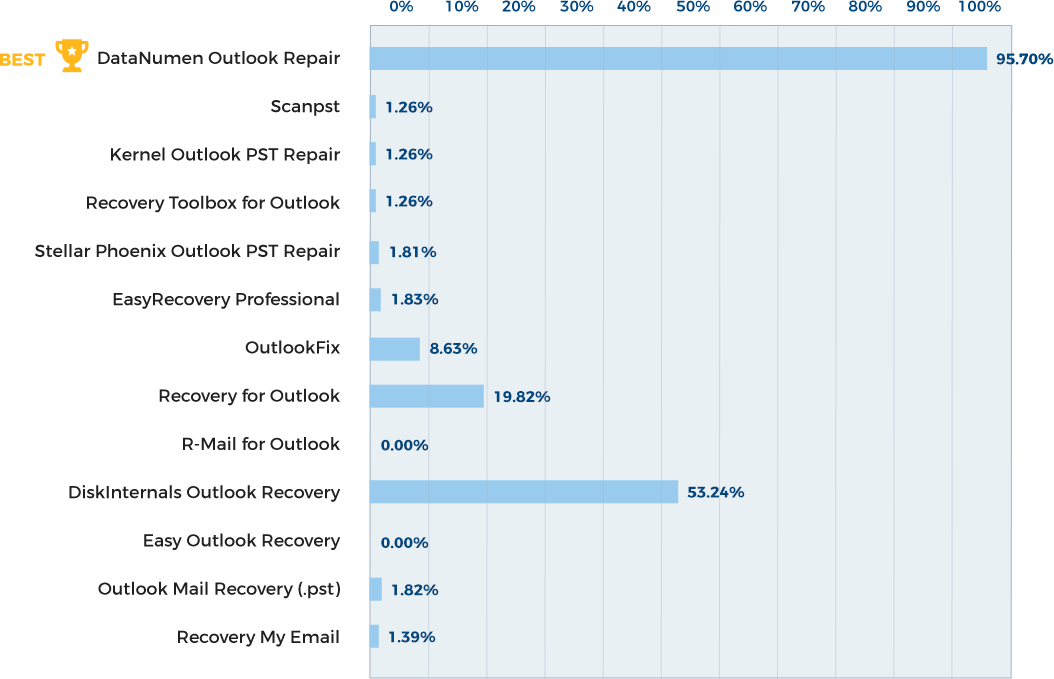
9.2 Krahasimi i shkallës së suksesit
Normat e suksesit të rikuperimit ndryshojnë ndjeshëm:
- Scanpst.exe: 1.26% norma mesatare e rikuperimit
- DataNumen: 95.7% shkalla e rikuperimit
Më poshtë është një krahasim i plotë konkurrues:
9.3 Rimëkëmbja nga korrupsioni i rëndë
Aftësi të avancuara për raste të rënda:
- Rimëkëmbja nga magazinimi i dëmtuar fizikisht
- Rimëkëmbja nga disqet e formatuar ose sistemet e rrëzuara
- Rikuperoni nga imazhet e diskut, skedarët rezervë, skedarët e diskut të makinës virtuale, ritminrary skedarë, etj.
9.4 Rikuperimi i artikullit të fshirë
Karakteristikat e përmirësuara të rikuperimit përfshijnë:
- Rikuperimi i artikujve të fshirë nga ndërrimi
- Rivendosja e dosjeve të zbrazura
- Rikthimi i përmbajtjeve të fshira prej kohësh
9.5 Trajtimi i skedarëve PST me përmasa të mëdha
Aftësi të avancuara për skedarë të mëdhenj:
- Mbështetje për skedarë afër kufirit 2 GB (>= 1.8 GB)
- Ndani skedarë të mëdhenj
- Konvertoni skedarët PST midis formatit ANSI dhe formatit Unicode.
- Përpunimi efikas i grupeve të të dhënave të mëdha
- Përdorimi i optimizuar i kujtesës për rikuperim të madh të skedarëve
9.6 Aftësitë e trajtimit të fjalëkalimit
Karakteristikat e përmirësuara të deshifrimit:
- Rikuperoni skedarët e koduar pa fjalëkalime
- Nuk ka fjalëkalim në skedarët e rikuperuar
9.7 Kur të merren parasysh zgjidhjet profesionale:
- Pas disa përpjekjeve të dështuara Scanpst.exe
- Për skenarë të rëndë korrupsioni
- Kur kemi të bëjmë me të dhëna kritike të biznesit
- Kur koha është kritike
- Kur rikuperimi maksimal është thelbësor
Zgjidhjet profesionale si DataNumen Outlook Repair përfaqësojnë një përmirësim të rëndësishëm mbi Scanpst.exe, duke ofruar norma shumë më të mira suksesi dhe opsione më gjithëpërfshirëse rikuperimi për skenarët sfidues të rikuperimit të të dhënave.
10. Pyetjet e shpeshta

Pyetje: Sa kohë zgjat zakonisht një skanim?
Përgjigje: Kohëzgjatja e skanimit ndryshon në bazë të:
- Madhësia e skedarit PST (afërsisht 1-2 minuta për GB)
- Niveli i korrupsionit
- Performanca e sistemit
- Shpejtësia e vozitjes
Pyetje: A mund ta ekzekutoj Scanpst.exe disa herë?
Përgjigje: Po, ju mund dhe ndonjëherë duhet:
- Pasimet e shumta mund të përmirësojnë rezultatet
- Maksimumi i rekomanduar prej 4-5 përpjekjesh
- Ndalo nëse nuk shihen përmirësime të reja në regjistër
Pyetje: A do të humbas të dhënat gjatë riparimit?
Përgjigje: Po, ekzistojnë rreziqe të humbjes së të dhënave, kështu që gjithmonë duhet të krijoni kopje rezervë përpara riparimit.
Shënim:
- Humbja e vogël e të dhënave është e mundur
- Shkalla e suksesit ndryshon sipas nivelit të korrupsionit
Pyetje: Unë krijoj një skedar të ri bosh PST. Por scanpst ende raporton gabim në të. Pse?
Përgjigje: scanpst vlerëson skedarin PST në një mënyrë paksa të ndryshme nga ajo e Outlook. Pra, do të raportojë gabim edhe në një skedar të shëndetshëm PST të sapokrijuar, por zakonisht gabimi është i vogël, si ky: "Në këtë dosje u gjetën vetëm mospërputhje të vogla.“. Në një rast të tillë, mund ta injoroni me siguri gabimin dhe mos lejoni që skanpst ta riparojë atë.
Pyetje: Scanpst raporton se ka vetëm probleme të vogla dhe riparimi është fakultativ, a duhet ta riparoj?
Përgjigje: Ju mund t'i injoroni me siguri problemet. Mos lejoni që skanpst ta riparojë atë.
Pyetje: Pse skedari i riparuar është më i madh se ai origjinal?
Përgjigje: Pas rindërtimit të skedarit, scanpst mund të shtojë disa blloqe dhe nyje boshe, të cilat do të rrisin madhësinë e skedarit PST. Megjithatë, kjo NUK do të shkaktojë asnjë problem.
P: A mund të riparohet scanpst.exe? OST dosjet?
A: Po, scanpst.exe është gjithashtu në gjendje të riparojë OST skedarë. Megjithatë, nëse OST skedari është i dëmtuar dhe po përdorni një llogari Exchange, thjesht mund ta fshini të dëmtuarin. OST skedar në vend që ta riparoni atë. Herën tjetër që do të...tart Outlook, do të rikrijojë një të re OST dosje për ju.
11. Përfundim

11.1 Përmbledhje e pikave kryesore
Marrëdhëniet thelbësore në lidhje me Scanpst.exe:
- Funksionet Primare:
- Aftësia bazë për riparimin e skedarëve PST
- Mjet për zgjidhjen e problemeve të linjës së parë
- Shërbimi i integruar i mirëmbajtjes Outlook
- Përfitimet kryesore:
- Falas dhe i disponueshëm lehtësisht
- Zgjidhja zyrtare e Microsoft
- Ndërfaqe e thjeshtë e përdoruesit
- Nuk kërkohet instalim shtesë
- Kufizimet kryesore:
- Vetëm aftësitë bazë të riparimit
- Kufizimet e madhësisë
- Nuk ka veçori të përparuara rikuperimi
- Suksesi i kufizuar me korrupsion të rëndë
11.2 Kur të përdoret Scanpst.exe kundrejt zgjidhjeve të avancuara
Përdorni Scanpst.exe për:
- Korrupsione të vogla PST
- Mirëmbajtja e rregullt
- Zgjidhja fillestare e problemeve
- Skedarë të vegjël PST
Merrni parasysh zgjidhjet e avancuara kur:
- Scanpst.exe dështon në mënyrë të përsëritur
- Ballafaqimi me korrupsionin e rëndë
- Trajtimi i skedarëve të mëdhenj PST
- Nevojë për rikuperimin e artikullit të fshirë
- Puna me skedarë të koduar
11.3 Hapat e mëtejshëm për përdoruesit me probleme të vazhdueshme
Veprimet e menjëhershme:
- Vlerësimi:
- Vlerësoni kriticitetin e të dhënave
- Mesazhet e gabimit të dokumentit
- Rishikoni përpjekjet e riparimit
- Marrja e vendimeve:
- Merrni parasysh zgjidhjet profesionale
- Vlerësoni cost implikimet
- Planifikoni strategjinë e rimëkëmbjes
- Parandalimi:
- zbatuar zgjidhje rezervë
- Vendosni rutinat e mirëmbajtjes
- Merrni parasysh opsionet alternative të ruajtjes
Rekomandime afatgjata:
- Menaxhimi i të dhënave:
- Strategjia e rregullt e arkivimit
- Monitorimi i madhësisë së skedarit PST
- Zbatimi i planit rezervë
- Mirëmbajtja e sistemit:
- Përditësimet e rregullta të Outlook
- Optimizimi i sistemit
- Menaxhimi i ruajtjes
- Mbështetje profesionale:
- Informacioni i kontaktit për mbështetjen e TI-së
- Opsionet e shërbimit të rikuperimit
- Burimet e trajnimit
11.4 Mendimet përfundimtare:
- Scanpst.exe mbetet një mjet i vlefshëm i përgjigjes së parë
- Kuptimi i kufizimeve të tij është thelbësor
- Parandalimi është më i mirë se kurimi
- Zgjidhjet profesionale ofrojnë mundësi më të plota rikuperimi
- Mirëmbajtja e rregullt është çelësi për parandalimin e problemeve të PST
Duke kuptuar aftësitë dhe kufizimet e Scanpst.exe, përdoruesit mund të marrin vendime të informuara në lidhje me strategjitë e tyre të mirëmbajtjes dhe rikuperimit të skedarëve PST, duke siguruar menaxhim optimal të të dhënave të emailit dhe ndërprerje minimale në punën e tyre.