
Renditja e personalizuar në Excel është një veçori shumë e dobishme. Në këtë artikull, ne do të flasim se si të përditësojmë automatikisht renditjen e personalizuar në një gamë duke përdorur Excel VBA.
Kur përdorni renditjen e personalizuar, do të zbuloni se kjo është një veçori e mahnitshme në Excel. Megjithatë, nëse e përdorni shpesh këtë veçori, mund të gjeni gjithashtu një problem. Ju do të renditni në një gamë me të dhëna dhe informacione të caktuara. Kur shtoni të dhëna dhe informacione shtesë në gamë, rendi në diapazon nuk do të ndryshojë automatikisht. Imazhi më poshtë tregon një shembull të një gjendjeje të tillë.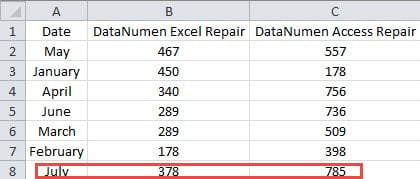
Kur shtoni një grup të ri të dhënash në gamë, ai nuk do ta ndryshojë renditjen automatikisht. Nëse ende dëshironi të renditni këtë gamë më të madhe me të dhëna të reja të vendosura sipas të njëjtave kritere, duhet të kryeni përsëri procesin e renditjes me porosi. Ju mund të shihni se kjo është shumë e mundimshme, veçanërisht kur ju duhet të përditësoni vazhdimisht të dhënat dhe informacionin në fletën e punës. Sa herë që shtoni informacione të reja në gamë, duhet të renditni përsëri. Për të zgjidhur këtë problem dhe për të përfunduar detyrën tuaj shpejt, mund të vazhdoni të lexoni këtë artikull.
Regjistro makro
Kur kriteret e renditjes me porosi janë shumë komplekse, do ta keni të vështirë të shkruani drejtpërdrejt kodet VBA. Kështu, tani së pari mund të regjistroni një makro. Dhe kodet në këtë makro mund të përdoren në makro të tjera. Procesi i regjistrimit të kodeve është shumë i lehtë.
- Para se të regjistroni një makro, duhet të shtoni skedën e VBA në shirit. Këtu kliko me të djathtën në ndonjë nga një skedë në shirit.
- Dhe më pas zgjidhni "Personalizoni shiritin" në meny.

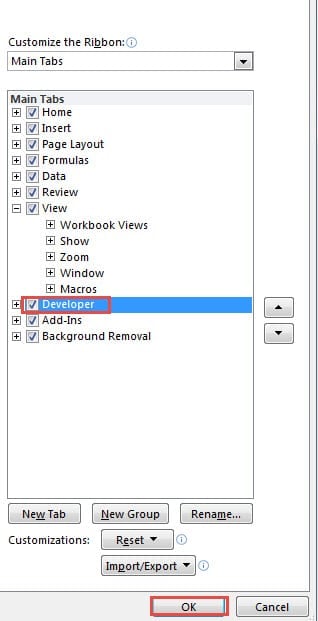
- Tani në dritaren "Opsionet e Excel", kontrolloni opsionin "Zhvilluesi" në listën e "Skedave kryesore".

- Pas kësaj, klikoni "OK" në dritare. Prandaj, ju keni shtuar skedën në shirit.
- Tani do të ktheheni te fleta e punës. Klikoni në skedën "Zhvilluesi" që keni shtuar.
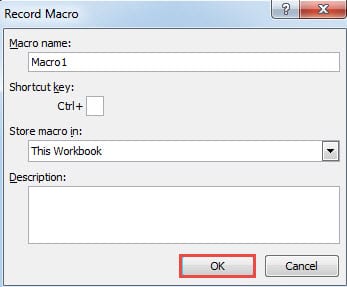
- Dhe pastaj klikoni butonin "Regjistro makro" në shiritin e veglave. Kështu, dritarja "Regjistro makro" do të shfaqet.

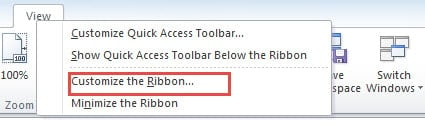

Nga ana tjetër, mund të klikoni gjithashtu butonin e vogël në fund të fletës së punës për të zëvendësuar 6 hapat e mësipërm.
- Tani në dritaren "Record Macro", futni emrin në kutinë e parë të tekstit. Caktoni një çelës shkurtore nëse keni nevojë. Dhe pastaj shtoni përshkrimin sipas nevojës tuaj.

- Pastaj klikoni "OK". Kështu, makro fillon të regjistrojë çdo operacion që bëni.
- Zgjidhni gamën që duhet të renditni në fletën e punës.
- Klikoni në skedën "Home".
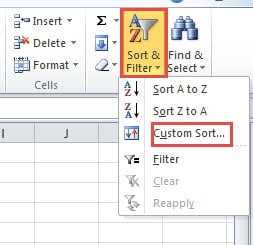
- Dhe më pas klikoni në butonin "Sord & Filter" në shirit.
- Në listën rënëse, zgjidhni opsionin "Renditja e personalizuar".

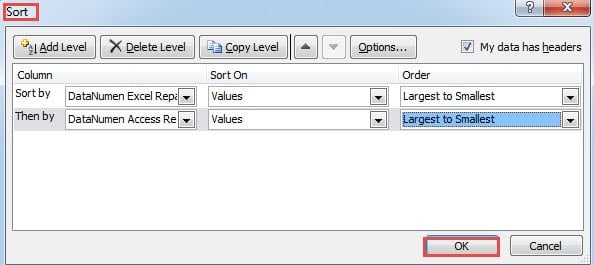
- Në dritaren "Sord", vendosni kriteret sipas nevojës tuaj. Të gjitha veprimet do të regjistrohen në makro.

Kur jeni duke regjistruar makro, mos bëni hapa shtesë. Përndryshe ato hapa do të regjistrohen gjithashtu. Dhe kjo do të shkaktojë telashe në pjesën e mëposhtme.
- Pasi të keni përfunduar cilësimin në dritaren "Sort", klikoni "OK" për të ruajtur cilësimet.
- Tani klikoni përsëri skedën "Zhvilluesi" në shirit.
- Dhe pastaj klikoni në butonin "Ndalo regjistrimin". Kur fleta e punës është në gjendjen e regjistrimit të makrove, butoni do të ndryshojë në "Ndalo regjistrimin".


Mund të klikoni gjithashtu butonin në fund të fletës së punës për të ndaluar regjistrimin e makro. Kështu, ju keni përfunduar regjistrimin. Të gjitha kriteret e renditjes janë ruajtur në Macro 1.
Përdorni makro Excel VBA
Në këtë pjesë, ne do t'ju tregojmë se si të përdorni makrot VBA për të përditësuar renditjen e personalizuar në fletën tuaj të punës. Dhe do të përdorni gjithashtu makro të regjistruara në këtë pjesë.
- Klikoni në skedën "Zhvilluesi" në shirit.
- Dhe pastaj klikoni butonin "Visual Basic" në shiritin e veglave. Në vend të kësaj, mund të shtypni gjithashtu butonin "Alt +F11" në tastierë për të zëvendësuar 2 hapat.
- Në redaktorin e Visual Basic, klikoni dy herë mbi fletën në zonën "VBAProject". Në këtë fletë, ju duhet të përditësoni renditjen e personalizuar. Dhe në skedarin tuaj aktual, duhet të klikoni dy herë në fletën përkatëse.
- Tani futni kodet e mëposhtme në zonë.

Private Sub Worksheet_Change(ByVal Target As Range)

End Sub
- Dhe pastaj futni kodet e mëposhtme midis dy fjalive të mësipërme VBA.
Application.ScreenUpdating = False
If Not Intersect(Target, Range("A1:C13")) Is Nothing Then

End If
Këtu diapazoni vlerësohet. Do të ketë 12 muaj për vëllimin e shitjeve dhe së bashku me rreshtin e parë të titullit, ne futim diapazonin "A1:C13". Ju gjithashtu mund të futni gamën në kode sipas fletës aktuale të punës.
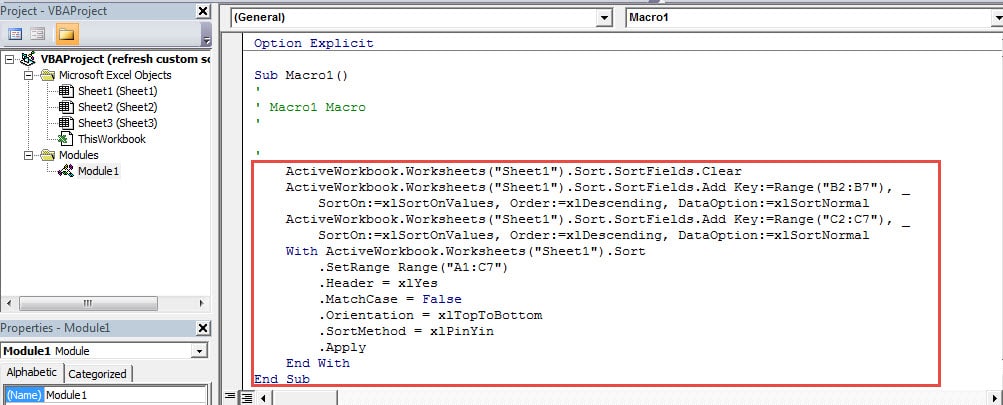
- Në këtë hap, hapni modulin 1 në redaktues. Kodet në këtë modul janë procesi i renditjes me porosi që keni bërë më parë. Mund të shihni se përdorimi i veçorisë së regjistrimit të makrove mund t'ju kursejë shumë kohë.
- Tani kopjoni pjesën kryesore në këtë modul.

- Dhe pastaj klikoni dy herë tarmerrni fletën në pjesën "VBAProject".
- Pas kësaj, ngjitni kodet në kodet IF-END IF.
- Dhe më pas modifikoni gamën në kode sipas nevojës tuaj. Makroja e regjistruar është pak e komplikuar dhe e tepërt. Ju gjithashtu mund ta modifikoni atë sipas nevojës tuaj. Prandaj, kodet e plota VBA do të jenë si kjo:
Private Sub Worksheet_Change(ByVal Target As Range)
  Application.ScreenUpdating = False
  If Not Intersect(Target, Range("A1:C13")) Is Nothing Then
    With ActiveWorkbook.Worksheets("Sheet1").Sort
      .SortFields.Clear
      .SortFields.Add Key:=Range("B2:B13"), _
         SortOn:=xlSortOnValues, Order:=xlDescending, DataOption:=xlSortNormal
      .SortFields.Add Key:=Range("C2:C13"), _
         SortOn:=xlSortOnValues, Order:=xlDescending, DataOption:=xlSortNormal
    End With

    With ActiveWorkbook.Worksheets("Sheet1").Sort
      .SetRange Range("A1:C13")
      .Header = xlYes
      .MatchCase = False
      .Orientation = xlTopToBottom
      .SortMethod = xlPinYin
      .Apply
    End With
  End If
End Sub
Shtojmë një tjetër WITH-END WITH në kode. Kështu, do të jetë më i qartë se rezultati rekord. Nëse keni kërkesa të tjera, mund ta modifikoni gjithashtu sipas nevojës tuaj aktuale. Duhet të keni kujdes kur modifikoni kodet. Përndryshe do të prodhoni ndonjë rezultat të gabuar në fletën e punës.
- Tani i keni përfunduar kodet VBA në redaktues. Mund të ktheheni në fletën e punës dhe të provoni rezultatin. Kur shtoni muajin tjetër dhe numrat përkatës në diapazonin, renditja e personalizuar do të rifreskohet automatikisht.

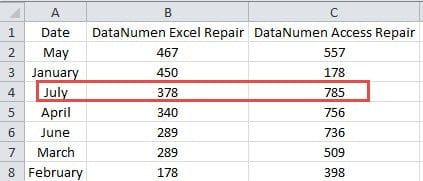
Prandaj, nuk do t'ju duhet kurrë të përditësoni manualisht renditjen e personalizuar sa herë që futni elementë të rinj në tarmerrni rreze. Nga ana tjetër, ju duhet ta ruani këtë libër pune si një skedar Excel të aktivizuar me makro. Përndryshe do t'i humbni kodet nëse ruani si skedar të zakonshëm.
Ne do të ofrojmë ndihmë për viktimat e korrupsionit në Excel
Ne të gjithë e dimë se Excel është shumë i fuqishëm dhe mund t'ju ndihmojë të përfundoni punën tuaj shpejt dhe me lehtësi. Por aplikacioni Excel është ende larg të qenit i përsosur. Ndonjëherë Excel do të korruptohet për shumë arsye të ndryshme. Pasi Excel të korruptohet, nuk do të jeni në gjendje të përfundoni detyrat tuaja nga ky aplikacion. Për të punuar më mirë, do t'ju duhet ta riparoni sa më shpejt që të jetë e mundur.
Kompania jonë ka shumë vite që punon në zonën e rikuperimit, veçanërisht në rikuperimin e Excel. Prandaj, mund t'i drejtoheni stafit tonë të teknologjisë për ndihmë. Me vite përvojë, ne mund të kuptojmë lehtësisht arsyen që shkakton dëmtimin e skedarëve tuaj. Dhe për t'ju ndihmuar më mirë riparimi i dëmtimit të skedarit Excel xlsx, ne kemi zhvilluar një mjet të palëve të treta. Ky mjet është shumë i lehtë për t'u manipuluar dhe nuk keni nevojë të shqetësoheni për problemin e privatësisë.
Hyrje e autorit:
Anna Ma është një eksperte e rikuperimit të të dhënave në DataNumen, Inc., e cila është lider botëror në teknologjitë e rikuperimit të të dhënave, duke përfshirë riparimi i gabimit të Word docx dhe produkte softuerike të riparimit të pamjes. Për më shumë informacion vizitoni www.datanumen.com