
Është e lehtë për ju të renditni të dhënat në një gamë në fletën e punës. Për më tepër, tani ju gjithashtu mund të renditni të dhënat në një tabelë kolone sipas 2 metodave efektive që janë prezantuar në këtë artikull.
Kur demonstroni të dhëna dhe informacione në një grafik kolone, rendi do të jetë i njëjtë si në fletën e punës. Imazhi më poshtë tregon një tabelë të tillë tipike kolone që ka të njëjtin rend me gamën origjinale në fletën e punës.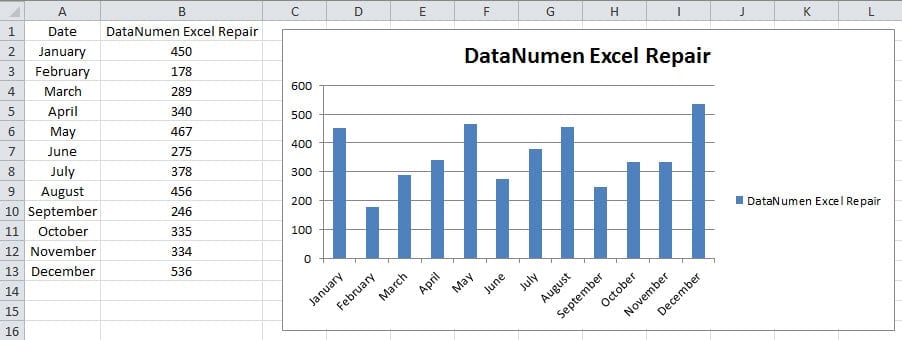
Kur ju duhet të ndryshoni rendin, ose të renditni kolonat në grafik, mund të zbuloni se nuk mund t'i ndërroni manualisht renditjet e atyre kolonave në grafikun e kolonave. Por këtu kemi gjetur dy metoda efektive për të zgjidhur këtë problem. Në pjesët në vijim do të prezantojmë në detaje dy metoda.
Metoda 1: Renditni në fletën e punës origjinale
Kur renditni në fletën origjinale të punës, renditja në gamë do të ndryshojë. Por do të shihni gjithashtu se rendi i kolonave në grafik do të ndryshojë gjithashtu në përputhje me rrethanat. Kjo është për shkak se të dhënat dhe informacioni në grafik i referohen zonës origjinale. Kur kjo zonë ndryshon, grafiku me siguri do të ndryshojë në të njëjtën kohë. Tani ndiqni hapat e mëposhtëm dhe shikoni se si kjo metodë hyn në fuqi në një grafik kolone.
- Zgjidhni gamën origjinale në fletën e punës.
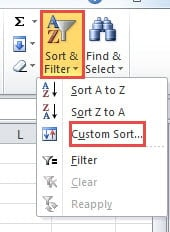
- Dhe më pas klikoni në butonin "Rendit & Filtro" në shiritin e veglave.
- Pastaj zgjidhni opsionin "Renditja e personalizuar" në menunë rënëse. Kështu, dritarja "Sort" do të shfaqet në fletën e punës.

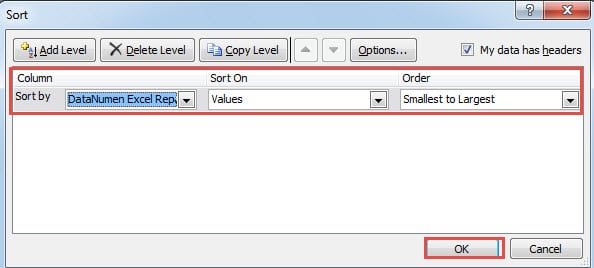
- Në dritaren "Rendit", vendosni kriteret që ju nevojiten. Këtu do të renditim kolonën e dytë sipas vlerave të saj. Përveç kësaj, rendi i renditjes është "Më i vogli tek më i madhi". Ju gjithashtu mund të vendosni kriteret sipas nevojës tuaj aktuale dhe fletës aktuale të punës.
- Më pas, klikoni butonin "OK" në dritaren "Rendit".

Kur klikoni "OK", do të shihni ndryshimin e renditjes së gamës. Nga ana tjetër, do të vini re gjithashtu se rendi i kolonave në grafik gjithashtu ndryshon në të njëjtën kohë. Ju mund t'i referoheni imazhit më poshtë dhe të shihni rezultatin.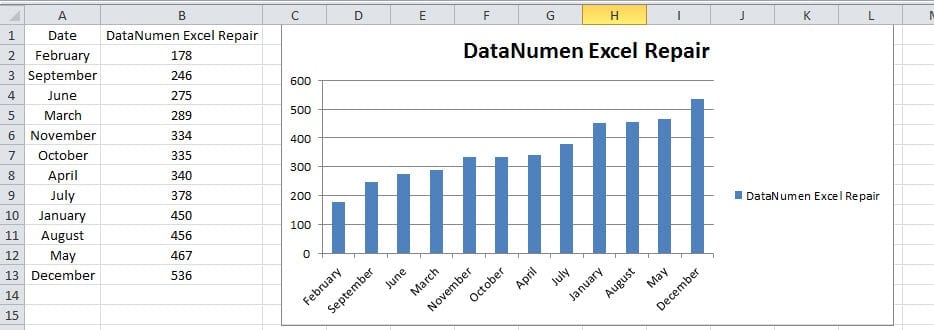
Kështu, sa herë që ju duhet të renditni në grafik, fillimisht mund të renditni në fletën e punës origjinale.
Metoda 2: Renditni në një grafik strumbullar
Përveç metodave të mësipërme, këtu mund të përdorni edhe këtë metodë. Duke krijuar një grafik strumbullar në fletën tuaj të punës, mund të renditni drejtpërdrejt në grafik. Dhe të gjitha funksionet e grafikut në tabelën kryesore janë të njëjta me funksionet e grafikut të një grafiku të zakonshëm.
- Zgjidhni tarmerrni diapazonin në fletën e punës.
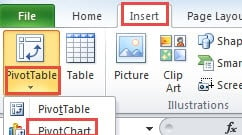
- Dhe pastaj klikoni në skedën "Fut" në shirit.
- Pas kësaj, klikoni butonin e shigjetës së vogël nën butonin "PivotTable".
- Më pas do të shihni një meny rënëse me vetëm dy opsione. Në këtë hap, ju duhet të zgjidhni opsionin e dytë "PivotChart".

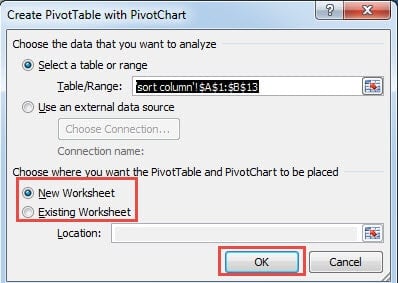
- Dhe më pas do të shihni dritaren "Krijo tabelën kryesore me PivotChart" që shfaqet në fletën e punës. Për shkak se ne kemi zgjedhur zonën në hapin 1, këtu nuk keni nevojë të zgjidhni përsëri diapazonin. Sigurisht, nëse e kaloni hapin 1, këtu mund të futni gjithashtu referencën e diapazonit në kutinë e tekstit. Përveç kësaj, mund të përdorni edhe miun për të zgjedhur direkt gamën.
- Tani ju duhet të vendosni se ku dëshironi të vendosni tabelën kryesore. Mund ta vendosni ose në një fletë pune të re, ose mund ta vendosni në fletën ekzistuese të punës. Këtu zgjedhim opsionin e parë "Fletë e re e punës". Nga ana tjetër, nëse keni nevojë të vendosni në një fletë pune ekzistuese, duhet gjithashtu të futni vendndodhjen në kutinë e tekstit përkatës. Dhe mund të përdorni miun për të zgjedhur vendndodhjen e saktë.

- Kur të përfundoni vendosjen e grafikut strumbullar, mund të klikoni butonin "OK" në dritare. Kështu, ju keni krijuar një tabelë të re kryesore në skedarin tuaj aktual Excel.
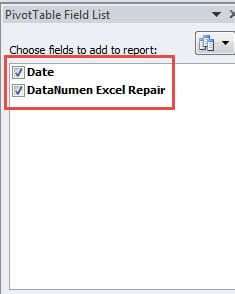
- Në "Lista e fushave të tabelës Pivot", zgjidhni fushën që duhet të shfaqni në grafik. Në këtë shembull, ne do të tregojmë dy fushat në grafik, kështu që ne kontrollojmë dy opsionet.

- Tani klikoni grafikun e rrotullimit në fletën e punës. Në të njëjtën kohë, do të shihni skedën "PivotChart Tools" në shirit.
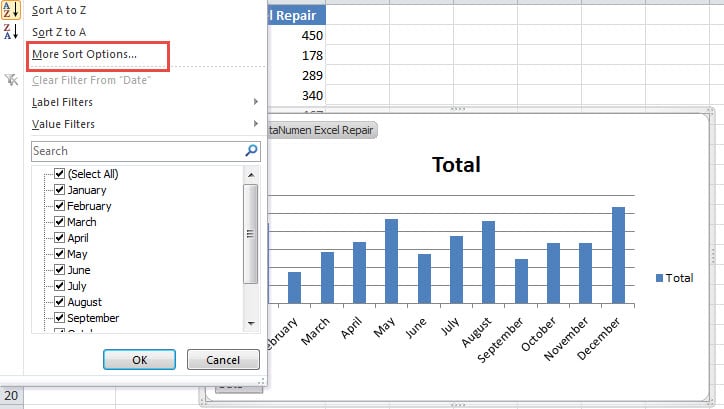
- Dhe pastaj klikoni butonin e fushës në grafikun në zonën e poshtme të majtë.
- Në listën e re pop-up, zgjidhni opsionin "Më shumë opsione të renditjes".

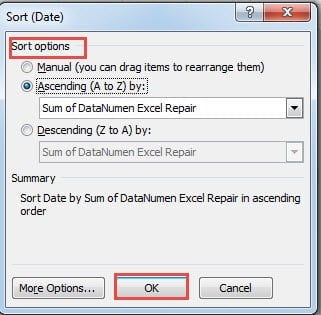
- Dhe pastaj do të shihni një dritare të re "Rendit" që shfaqet. Në këtë dritare, ju mund të vendosni opsionet sipas nevojës tuaj aktuale. Këtu në këtë shembull, ne do të zgjedhim opsionin "Ngjitje". Dhe tarkolona get është “Shuma e DataNumen Excel Repair".

- Pas kësaj, klikoni butonin "OK" në fund për të përfunduar cilësimin. Kështu, rezultati i renditjes do të shfaqet në grafik. Dhe gjithashtu do të zbuloni se në fletën origjinale të punës, diapazoni tashmë ka ndryshuar në përputhje me rrethanat.

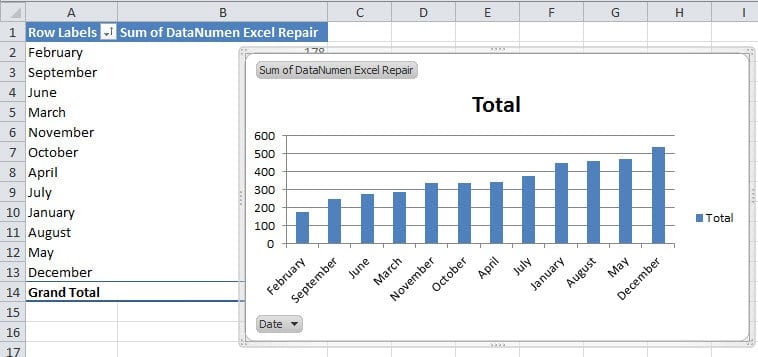
Ky rezultat është i njëjtë me renditjen direkt në fletën e punës. Të dyja këto metoda janë shumë të dobishme. Dhe në fletën tuaj aktuale të punës, ju mund të zgjidhni most i përshtatshëm.
Krahasimi i dy metodave të mësipërme
Tani që të dyja metodat kanë të njëjtin efekt, është e vështirë për ju të zgjidhni se cilat metoda mund të përdorni. Këtu mund t'i referoheni tabelës më poshtë. Të gjitha avantazhet dhe disavantazhet që mund të mendojmë janë renditur në tabelën e mëposhtme.
|
Krahasim |
Renditni në fletën e punës origjinale |
Renditni në një tabelë kryesore |
|
Përparësitë |
1. Kjo metodë ka më pak hapa se metoda e dytë. Prandaj, do të zbuloni se është e lehtë për t'u përdorur. Dhe kjo metodë është e përshtatshme për të gjithë përdoruesit.
2. Nuk keni nevojë të shtoni tabelë shtesë. Grafiku i zakonshëm është mjaft i mirë që ju të renditni. |
1. Në një tabelë kryesore, ju mund të përmbushni më shumë detyra të tjera sipas veçorive unike. Dhe këto veçori nuk mund të gjenden në një fletë pune të zakonshme ose në një fletë pune të zakonshme.
2. Të gjitha funksionet e një grafiku mund të përdoren gjithashtu në këtë tabelë kryesore. Prandaj, nuk keni nevojë të shqetësoheni për disa manipulime në një tabelë. |
|
Disavantazhet |
1. Ju nuk mund të modifikoni drejtpërdrejt në vetë grafikun e përbashkët.
2. Krahasuar me një grafik strumbullar, ka më pak funksione në grafikun e zakonshëm. |
1. Kjo metodë përmban më shumë hapa se metoda e parë.
2. Ju duhet të krijoni një tabelë shtesë të shtyllës në skedar. Dhe kjo do të shtojë ruajtjen në skedar. |
Tani duhet të keni një kuptim gjithëpërfshirës të dy metodave të ndryshme. Nëse dëshironi të përdorni manipulime më të lehta, mund të përdorni metodat e para. Nëse keni nevojë të ndryshoni grafikun dhe të përdorni më shumë veçori, mund të përdorni metodat e dyta. Zgjedhja varet tërësisht nga nevoja juaj aktuale. Metoda që mund t'ju ndihmojë të përfundoni detyrat lehtë dhe shpejt, nëse është zgjedhja më e mirë për ju.
Arsyeja e korrupsionit në Excel është e zbulueshme
Korrupsioni në Excel sigurisht që do të përmbajë disa arsye të thella. Dhe almost të gjitha arsyet e korrupsionit në Excel zbulohen me teknologjinë e sotme. Në momentin që takoheni me korrupsionin në Excel, duhet të gjeni arsyen. Kështu, ju mund të përdorni metodën e duhur për të riparuar Excel. Kur të kuptoni arsyen, do të jetë shumë më e lehtë për ju të gjeni most zgjidhje të përshtatshme.
Por nëse nuk dini asgjë për rikuperimin e Excel, mos u përpiqni të riparoni skedarët e Excel vetë. Sjelljet e pasakta do të shkaktojnë dëme të përhershme në skedarët tuaj të çmuar. Zgjedhja më e mirë është t'i drejtoheni profesionistëve për ndihmë. Përveç kësaj, mund të përdorni një mjet të palës së tretë për të riparimi i korrupsionit të skedarit Excel xlsx. Kështu, të dhënat dhe informacionet tuaja do të jenë të sigurta. Ky mjet do të instalohet në kompjuterin tuaj. Përveç kësaj, është e lehtë për t'u përdorur. Të dhënat dhe informacionet tuaja nuk do të shihen nga askush tjetër sepse procesi i rikuperimit po vazhdon plotësisht në kompjuterin tuaj.
Hyrje e autorit:
Anna Ma është një eksperte e rikuperimit të të dhënave në DataNumen, Inc., e cila është lider botëror në teknologjitë e rikuperimit të të dhënave, duke përfshirë riparimi i dëmtimit të Word docx dhe produkte softuerike të riparimit të pamjes. Për më shumë informacion vizitoni www.datanumen.com