
Ta članek pojasnjuje korake za ročno spreminjanje naslova hiperpovezave v MS Accessu
Hiperpovezave po internetu zelo pomagajo pri hitrem in preprostem doseganju določene spletne strani. Hiperpovezave lahko uporabljate ne le v internetu, ampak tudi v dokumentih brez povezave. V MS Accessu lahko uporabljate hiperpovezave v obrazcih, poročilih in tabelah. Hiperpovezave v Accessu so lahko v veliko pomoč, saj uporabniku omogočajo dostop do več informacij, ne da bi povzročale veliko zmede v drugih delih tabele. Čeprav vstavljanje hiperpovezave v MS Access res ni izziv, je lahko ročno urejanje. Da bi lahko urejali hiperpovezave, moramo najprej razumeti različne dele hiperpovezave.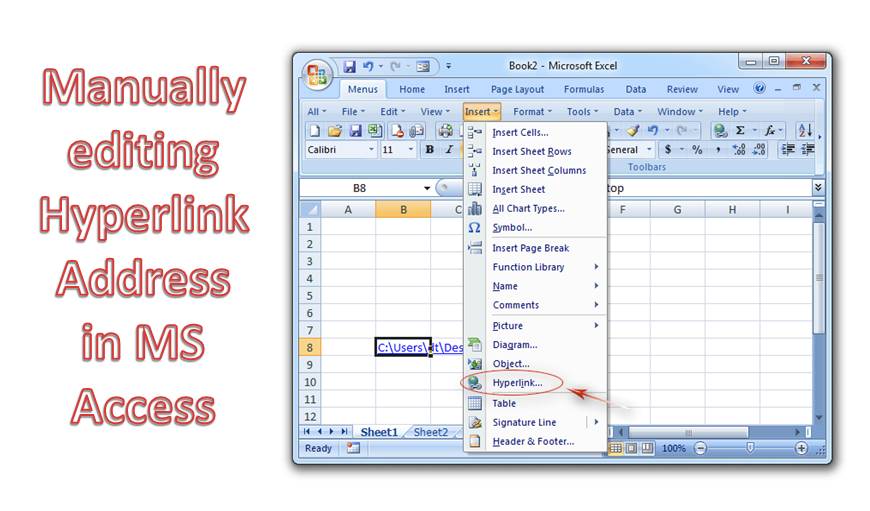
Obstajajo štirje segmenti naslovne vrstice hiperpovezave
- Prikaži besedilo – To je besedilo, ki ga vidimo v katerem koli od kontrolnikov ali polju. To označuje namen povezave.
- Naslov – Ime poti zunanje datoteke se imenuje naslov.
- Podnaslov – To je prisotno za odpiranje predmetov, kot so obrazci in poročila, s samo enim klikom.
- Screentip – To je besedilo, ki se prikaže kot opis orodja.
- V polje hiperpovezave lahko shranite največ 2048 znakov. Sintaksa hiperpovezave je kombinacija vseh teh segmentov.
V tem članku se bomo osredotočili na ročno urejanje naslova hiperpovezave v MS Accessu, tako da najprej ustvarimo tabelo s poljem hiperpovezave.
Koraki za ustvarjanje polja Hiperpovezava v vzorčni tabeli v MS Accessu
 Ustvarite tabelo, dodajte polje in nastavite vrsto podatkov na Hiperpovezava.
- Shranite tabelo in jo odprite v pogledu podatkovnega lista.
- Dodajte podatke o hiperpovezavi v polje, polje s hiperpovezavo bo zdaj prikazano kot aktivno in bo prikazano samo prikazno besedilo za vsebino hiperpovezave.
- Postavite kazalec miške na hiperpovezavo in kliknite, da uredite informacije o hiperpovezavi. V priročnem meniju lahko dobite tudi možnost, da dosežete pogovorno okno za urejanje hiperpovezave.
- V pogovornem oknu lahko vnesete vrednosti za kontrolnike, da spremenite vrednosti hiperpovezav. Dodajanje vrednosti neposredno v polje hiperpovezave ni mogoče.
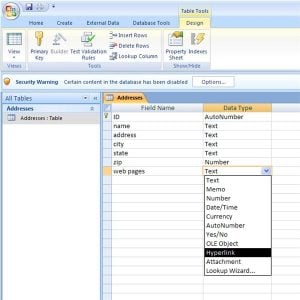 Ustvarite tabelo, dodajte polje in nastavite vrsto podatkov na Hiperpovezava.
- Vendar pa lahko polje uredite ročno z enim preprostim trikom.
- Zaprite tabelo in izvedite naslednja dejanja.
- Kliknite gumb »Office«
- Izberite "Možnosti dostopa"
- Pojdi na "Napredno"
- Poiščite možnost »Behavior Entering Field«.
- Kliknite možnost »Pojdi na konec polja«.
- Kliknite V redu in nadzor možnosti dostopa se bo zaprl.
- Ko so zgornji koraki končani, odprite tabelo.
Zdaj boste na koncu polja našli točko vstavljanja, ki razkriva informacije o hiperpovezavi. Zdaj lahko to točko vstavljanja premaknete na mesto, kjer želite izvesti urejanje polja.
Pomembne točke
- Za spreminjanje več zapisov lahko nastavite možnost 'Vedenje pri vstopu v polje' na 'Izberi celotno polje'.
- Zaradi določenih lastnosti lahko uporabite tudi kontrolnik oznake, ki je prisoten na obrazcu, kot kontrolnik hiperpovezave.
Srečanje z an Dostop do korupcije se lahko izkaže za nočno moro, če vgrajena funkcija zgoščevanja in popravljanja v MS Accessu ne deluje. Zato je treba uporabiti specializirano orodje za obnovitev dostopa, kot je DataNumen Access Repair.
Uvod avtorja:
Vivian Stevens je strokovnjakinja za obnovitev podatkov v DataNumen, Inc., ki je vodilna na svetu na področju tehnologij za obnovitev podatkov, vključno z obnovitev sql in excel programske izdelke za obnovitev. Za več informacij obiščite www.datanumen.com