
V tomto článku vám vysvetlíme kroky používania aplikácie MS Access na skenovanie dokumentov a dôvody, prečo by ste to mali urobiť.
Ak ste program MS Access používali pravidelne, určite by ste si boli vedomí množstva funkcií, ktoré ponúka. Aj keď veľa z nich je náhodou tých, ktorých si používatelia uvedomujú, veľa z nich nie je používaných tak často a často na ich existenciu úplne zabudneme. Nezabúdame však ani na to, že to, čo v MS Access štandardne nie je, je možné pridať dodatočne, aby sme vám uľahčili používanie aplikácie a rýchlejšie vykonali určité úlohy. Jednou z ďalších funkcií, ktorú je možné pridať do programu MS Access, aby ste na aplikácii mohli pracovať ako vánok, je funkcia skenovania.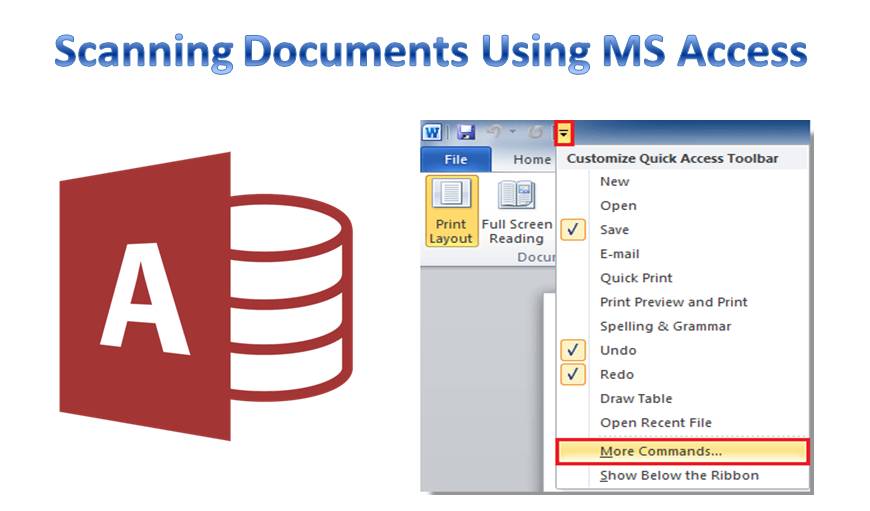
Všetci hovoríme o vážnom rozsahu škôd, ktoré ľudia spôsobujú tomuto prostrediu, ale ako úprimne podnikáme pokusy o zmenu vecí? Skúšame sa vôbec stať organizáciou, ktorá opakovane používa a recykluje papier? Alebo ešte lepšie, nepoužíva papier? Môže to znieť príliš dobre, aby to bola pravda, ale to, čo vám teraz navrhneme, vám môže veľmi pomôcť pri dosiahnutí pozitívnej zmeny.
Skenovanie cez MS Access kvôli úschove
 Aj keď pri používaní aplikácie MS Access nie je veľmi potrebné tlačiť dokumenty, môže byť kedykoľvek potrebné zdieľať alebo uložiť dokumenty na účely úschovy. V takejto situácii môže byť ich skenovanie veľmi užitočné. To umožňuje ich uloženie na bezpečnom mieste, odkiaľ k nim máte kedykoľvek prístup.
Ak chcete na skenovanie využívať aplikáciu Access, musíte najskôr na obrazovku Accessu pridať tlačidlo skenovania. Toto je jediný postup, ktorý sa musíte naučiť skôr, ako budete môcť start skenovanie cez aplikáciu. Kroky na pridanie funkcie skenovania na obrazovku Prístup sú uvedené nižšie.
- Prejdite do ľubovoľného zo svojich formulárov programu Access a kliknite na príslušnú možnosť Skenovať.
- Na zobrazenej obrazovke budete musieť rozhodnúť o umiestnení pre uloženie dokumentu, môžete zvoliť centrálne umiestnenie na vašom serveri.
- Tu sa zobrazí obrazovka skenera so žiadosťou o výber skenera, ktorý chcete použiť. Čím väčší je počet skenerov pripojených k vášmu počítaču, tým väčší bude zoznam možností.
- StarPo skenovaní zistíte, že dokument bol uložený na server vo forme a PDF.
- Odkaz na tento naskenovaný dokument sa automaticky uloží do databázy. Takto budete môcť dokument v neskoršej fáze ľahko získať.
Prečo by ste mali skenovať dokumenty programu Access
Okrem všetkého papiera, ktorý budete môcť pri tomto úkone uložiť, vám to tiež pomôže ušetriť všetok čas, ktorý obvykle strávite manuálnym skenovaním a následným ukladaním dokumentov. Vďaka použitiu možnosti skenovania v aplikácii sa bude nielen skenovať automaticky, ale aj ukladať odkaz na ňu vo vašej databáze.
Všetky údaje uložené v programe MS Access sú citlivé na zlyhanie. Zlyhanie databázy vám môže spôsobiť poškodený prístup súbor a budete potrebovať špecializovaný nástroj ako DataNumen Access Repair napraviť situáciu.
Úvod autora:
Vivian Stevens je expertkou na obnovu dát v DataNumen, Inc., ktorá je svetovým lídrom v oblasti technológií obnovy dát, vrátane zotavenie sql a vynikajúce softvérové produkty na obnovenie. Pre viac informácií navštívte www.datanumen. S