
После подключения учетной записи Gmail к Outlook через IMAP вы увидите папку по умолчанию с именем «Важно». В этой статье мы рассмотрим, как отключить эту папку.
Папка «Важные» будет автоматически добавлена в Outlook при подключении к учетной записи Gmail через IMAP. Эта функция называется «Важные маркеры» в Gmail. Как правило, он будет собирать конкретные электронные письма в зависимости от адаптивного понимания Gmail ваших приоритетов и интересов. Таким образом, вы часто обнаружите, что электронные письма, которые уже находились в папке «Входящие» или других папках, также существуют в папке «Важные». Другими словами, это приведет к дублированию писем. Если вы не хотите принимать эту папку, вы можете выполнить 2 шага ниже, чтобы отключить ее.
Шаг 1. Отмените подписку на папку «Важные» для учетной записи Gmail.
- К start, запустите Outlook и найдите почтовый ящик Gmail в области навигации.
- Затем перейдите на вкладку «Папка» и нажмите «Папки IMAP» в группе «IMAP».

- Затем в диалоговом окне «Папки IMAP» вы должны сначала нажать кнопку «Запрос».
- После этого на вкладке «Все» отобразятся все связанные папки Gmail. Вы должны выбрать папку «[Gmail]/Important».
- Позже нажмите кнопку «Отписаться» справа.
- А затем включите «При отображенииrarchy в Outlook, показывать только подписанные папки».
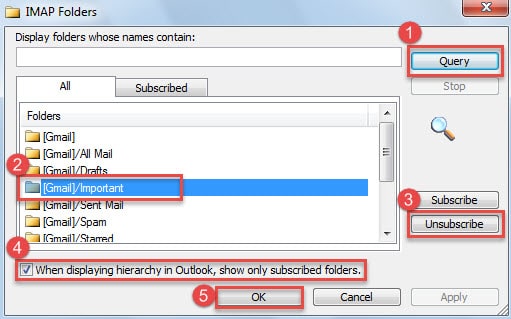
- В конце нажмите кнопку «ОК».
Шаг 2. Отключите папку «Важные» в Gmail.
- В самом начале получите доступ к своей учетной записи Gmail в интернет-браузере.
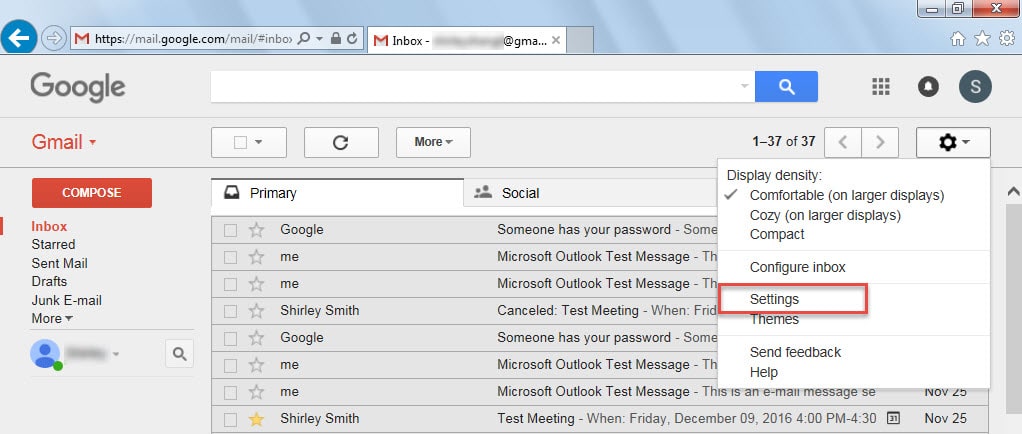
- Затем в основном интерфейсе нажмите на значок шестеренки в правом верхнем углу и выберите «Настройки» из выпадающего списка.

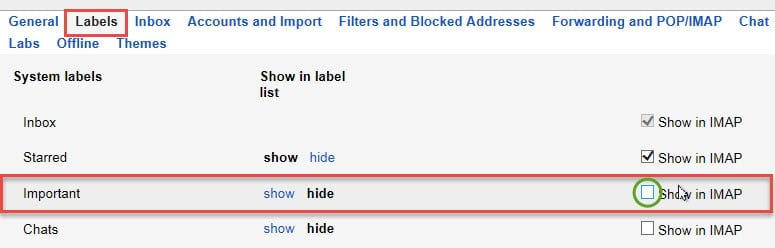
- Далее на следующем экране вы должны перейти на вкладку «Ярлыки».
- После этого вы без труда найдете папку «Важные». Теперь снимите флажок «Показать в IMAP» в конце.

- Наконец, вы можете вернуться в почтовый ящик Gmail. Изменения в настройках будут сохранены автоматически.
С этого момента, после двух вышеуказанных шагов, вы успешно отключили папку «Важные». Вы никогда не увидите его в Outlook. И электронные письма больше не будут дублироваться.
Исправление случайных проблем с Outlook
Для обычных пользователей проблемы с Outlook не редкость. Они могут возникать время от времени без каких-либо предзнаменований. При некоторых небольших ошибках Outlook может восстанавливаться самостоятельно. Но если вы столкнулись с некоторыми серьезными проблемами, такими как Повреждение данных PST, Outlook застрянет. На этом этапе вам может пригодиться scanpst.exe. Если инструмент восстановления папки «Входящие» также не работает, вашим последним средством должен быть более авторитетный инструмент, такой как DataNumen Outlook Repair.
Об авторе:
Ширли Чжан — эксперт по восстановлению данных в DataNumen, Inc., которая является мировым лидером в области технологий восстановления данных, включая ремонт SQL Server дб урон и программные продукты для ремонта Outlook. Для получения дополнительной информации посетите www.datanumen.com
Step #1 worked for me.
Thank you.