
Если вы вставите изображение в подпись в Outlook, но оно окажется слишком большим, вы захотите изменить его размер. К сожалению, Outlook не позволяет изменять его размер в редакторе подписи. Вот 2 доступных обходных пути для достижения этой цели.
Чтобы сделать мою подпись более интригующей, я намерен вставить несколько интересных картинок. Однако, добавив картинки в редакторе подписи, я обнаружил, что их размеры не унифицированы. Некоторые из них слишком малы, а другие слишком велики. Таким образом, я хотел бы изменить их размер. Однако, несмотря на то, что я выбрал изображения, я не могу изменить их размер. У меня нет другого выхода, кроме как использовать некоторые другие удобные обходные пути.
Способ 1: изменение размера в теле сообщения электронной почты
- Для начала создайте новое электронное письмо.
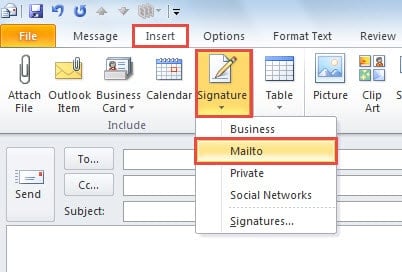
- В окне «Новое сообщение» перейдите на вкладку «Вставка» и нажмите кнопку «Подпись». В раскрывающемся списке выберите подпись, внутреннее изображение которой вы хотите изменить.
- После того, как подпись будет вставлена в тело сообщения электронной почты, вам нужно разместить изображение. И напрямую перетащите край изображения, чтобы изменить его размер.
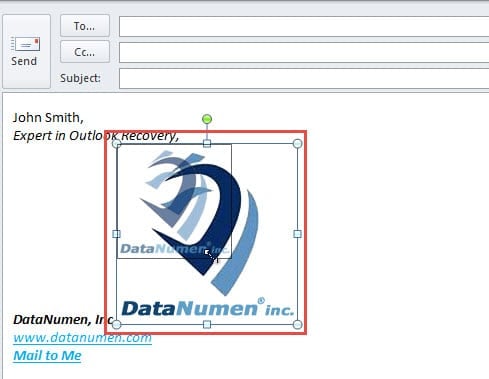
- После изменения размера картинки до нужного размера вам необходимо скопировать измененные подписи. Нажмите «Ctrl + A», чтобы выделить все, и «Ctrl + C», чтобы скопировать его.
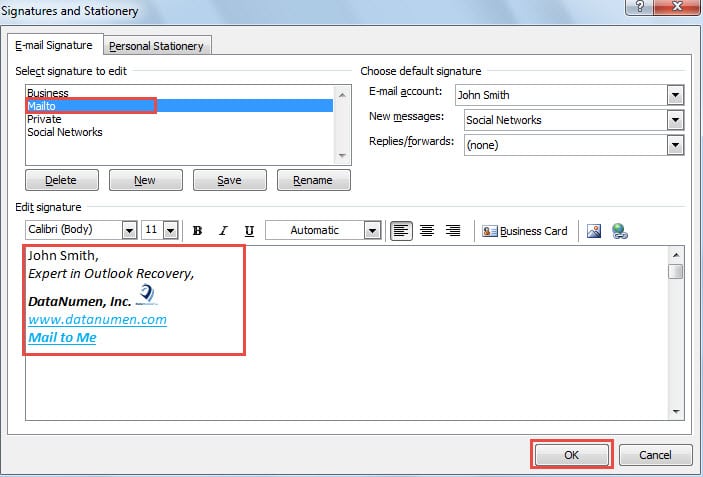
- Затем перейдите в «Вставка» > «Подпись» > «Подписи». В диалоге «Подпись и канцелярские принадлежности» необходимо выбрать исходную подпись.
- А затем в разделе «Редактировать подпись» удалите исходную подпись и вставьте скопированную.
- Наконец, нажмите «ОК», чтобы сохранить подпись.

Способ 2: изменить размер, изменив HTML-файл подписи
- Для насtart, перейдите в меню «Файл» и нажмите «Параметры».
- Затем в новом окне «Параметры Outlook» перейдите на вкладку «Почта».
- После этого вы должны найти кнопку «Подписи» на правой панели. Нажмите клавишу «Ctrl» и тем временем нажмите на нее.
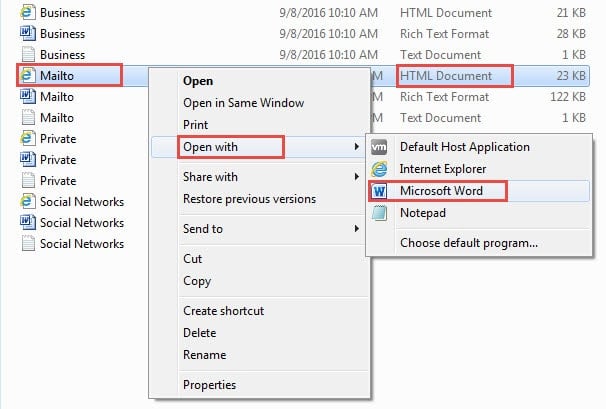
- В новом всплывающем окне вы можете увидеть все файлы подписи. Каждый файл подписи имеет три типа формата, включая текст, форматированный текст и HTML. Вам нужно найти исходную подпись и щелкнуть правой кнопкой мыши ее HTML-файл. В контекстном меню выберите «Открыть с помощью» > «Microsoft Word».

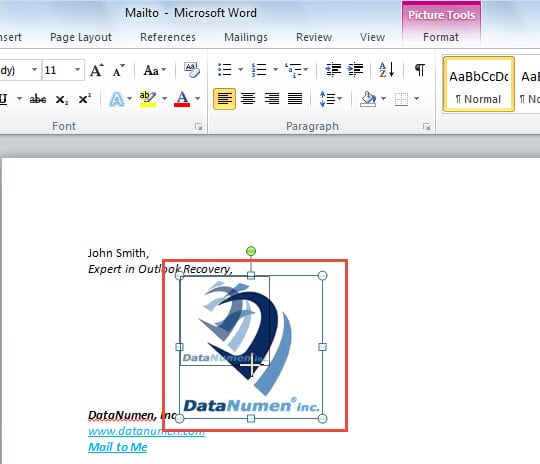
- Далее файл будет открыт в MS Word. Вы можете выбрать изображение и перетащить его край, чтобы изменить его размер на свой вкус.

- Позже сохраните изменения, нажав кнопку клавиатуры «Ctrl + S».
- Наконец, вы можете закрыть файл. Теперь вы можете снова открыть Outlook и посмотреть на подпись. Вы обнаружите, что изображение в подписи было изменено на установленный вами размер.
Верните ценные данные из поврежденного файла PST
Обычные пользователи обнаружили, что файл Outlook подвержен повреждению. В случае серьезного повреждения Outlook многие люди могут подумать, что ониost заветные данные. Однако на самом деле чаще всего это излечимо. Вы можете прибегнуть к высшей лиге восстановление PST инструмент, такой как DataNumen Outlook Repair, который способен извлекать максимум данных независимо от того, насколько серьезен ущерб.
Об авторе:
Ширли Чжан — эксперт по восстановлению данных в DataNumen, Inc., которая является мировым лидером в области технологий восстановления данных, включая sql восстановление и программные продукты для ремонта Outlook. Для получения дополнительной информации посетите www.datanumen.com