
В сегодняшнем пost, мы хотим поделиться с вами двумя быстрыми способами извлечения отдельных страниц из документа Word.
Иногда в документе Word каждая страница может содержать совершенно независимое содержимое, например таблицу. И вам, вероятно, потребуется отправить разные таблицы разным людям. Затем вам нужно будет сохранить каждую таблицу, которая является каждой страницей, в виде отдельного файла.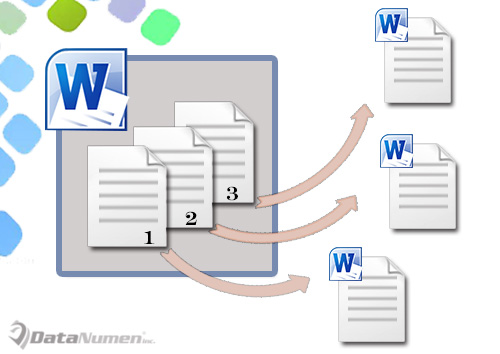
Первой идеей, которая приходит нам в голову, должно быть классическое копирование и вставка. Тем не менее, все, что связано с выделением, может иногда раздражать, потому что перетаскивание и выделение может легко привести к тому, что вообще не будет выделения. По этой причине мы рекомендуем вам 2 быстрых метода с использованием макроса для выполнения этой работы.
Способ 1: извлечь текущую страницу и сохранить ее как новый документ
- Первый и первыйost, поместите курсор на страницу, которую вы хотите извлечь.
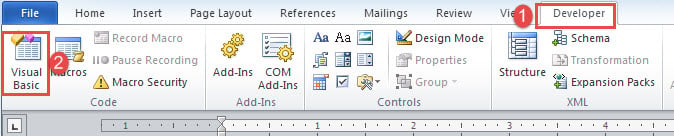
- Нажмите вкладку «Разработчик», а затем нажмите «Visual Basic», чтобы вызвать редактор VBA. Если «Разработчик» не активирован, просто нажмите «Alt + F11».

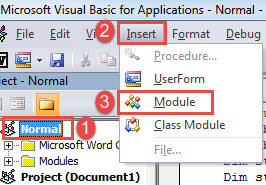
- Во-вторых, перейдите к проекту «Обычный», щелкнув его.
- Затем нажмите вкладку «Вставка» и выберите «Модуль».

- Дважды щелкните новый модуль, чтобы открыть область редактирования.
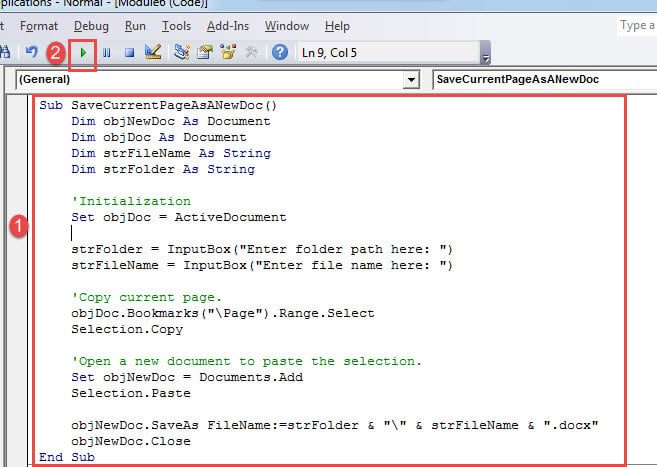
- Затем вставьте туда следующие коды:
Sub SaveCurrentPageAsANewDoc()
  Dim objNewDoc As Document
  Dim objDoc As Document
  Dim strFileName As String
  Dim strFolder As String

  '  Initialization
  Set objDoc = ActiveDocument

  strFolder = InputBox("Enter folder path here: ")
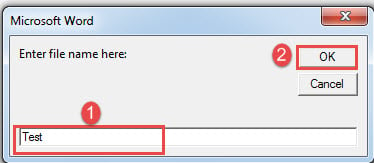
  strFileName = InputBox("Enter file name here: ")

  '  Copy current page.
  objDoc.Bookmarks("\Page").Range.Select
  Selection.Copy

  '  Open a new document to paste the selection.
  Set objNewDoc = Documents.Add
  Selection.Paste

  objNewDoc.SaveAs FileName:=strFolder & "\" & strFileName & ".docx"
  objNewDoc.Close
End Sub
- Наконец, нажмите кнопку «Выполнить».

Теперь будет 2 поля ввода. Введите путь, по которому вы хотите сохранить новый документ, в первом поле ввода. И введите новое имя документа на втором.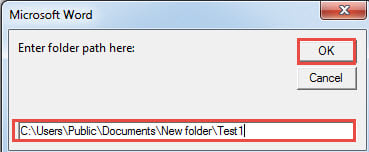
Способ 2: извлеките каждую страницу и сохраните ее как новый документ
Следующий макрос позволит вам извлечь каждую отдельную страницу документа.
- Во-первых, нажмите «Ctrl + Home», чтобы перейти в самое начало вашего документа.
- Затем выполните те же действия, что и в способе 1, чтобы установить и запустить макрос.
- На этот раз замените макрос на этот:
Sub SaveEachPageAsADoc()
  Dim objNewDoc As Document
  Dim objDoc As Document
  Dim nPageNumber As Integer
  Dim strFolder As String
  Dim objFileName As Range

  '  Initialization
  Set objDoc = ActiveDocument

  strFolder = InputBox("Enter folder path here: ")

  '  Copy each page in the document to paste it into a new one.
  For nPageNumber = 1 To ActiveDocument.ComputeStatistics(wdStatisticPages)
    Application.Browser.Target = wdBrowsePage
    ActiveDocument.Bookmarks("\page").Range.Select
    Selection.Copy

    Set objNewDoc = Documents.Add
    Selection.Paste

    '  Save new doc with the name of "Page" & nPageNumber and get the first 20 characters of the new doc as part of the file name.
    Set objFileName = objNewDoc.Range(Start:=0, End:=20)
    objNewDoc.SaveAs FileName:=strFolder & "\" & "Page " & nPageNumber & " " & objFileName & ".docx"
    objNewDoc.Close
    Application.Browser.Next
  Next nPageNumber
End Sub
Решайте проблемы со словами
Существуют и всегда будут различные проблемы Word. Суть в том, чтобы научиться правильно их фиксировать. Ихost Рекомендуемый способ, конечно, получить сложный Восстановление слов инструмент. Вы должны использовать каждую минуту, чтобы восстановить свои данные, пока не стало слишком поздно.
Об авторе:
Вера Чен — эксперт по восстановлению данных в DataNumen, Inc., которая является мировым лидером в области технологий восстановления данных, включая поврежденный xlsx и pdf ремонт программных продуктов. Для получения дополнительной информации посетите www.datanumen.com