
În mod implicit, Outlook va trimite întotdeauna actualizări ale întâlnirii tuturor participanților, indiferent de răspunsurile acestora. Cu toate acestea, most de timp, ceea ce doriți este să trimiteți actualizări pur și simplu celor care au acceptat această invitație la întâlnire. Deci acest articol vă va ajuta să vă dați seama.
După efectuarea oricăror modificări la o întâlnire, când intenționați să o salvați, Outlook vă va cere să trimiteți actualizări la întâlnire tuturor participanților, indiferent dacă aceștia au acceptat sau au refuzat această invitație la întâlnire. Cu toate acestea, deseori, poate doriți să trimiteți actualizări ale întâlnirii celor care au acceptat această invitație. Prin urmare, în cele ce urmează, vă vom ghida cum să o realizați rapid.
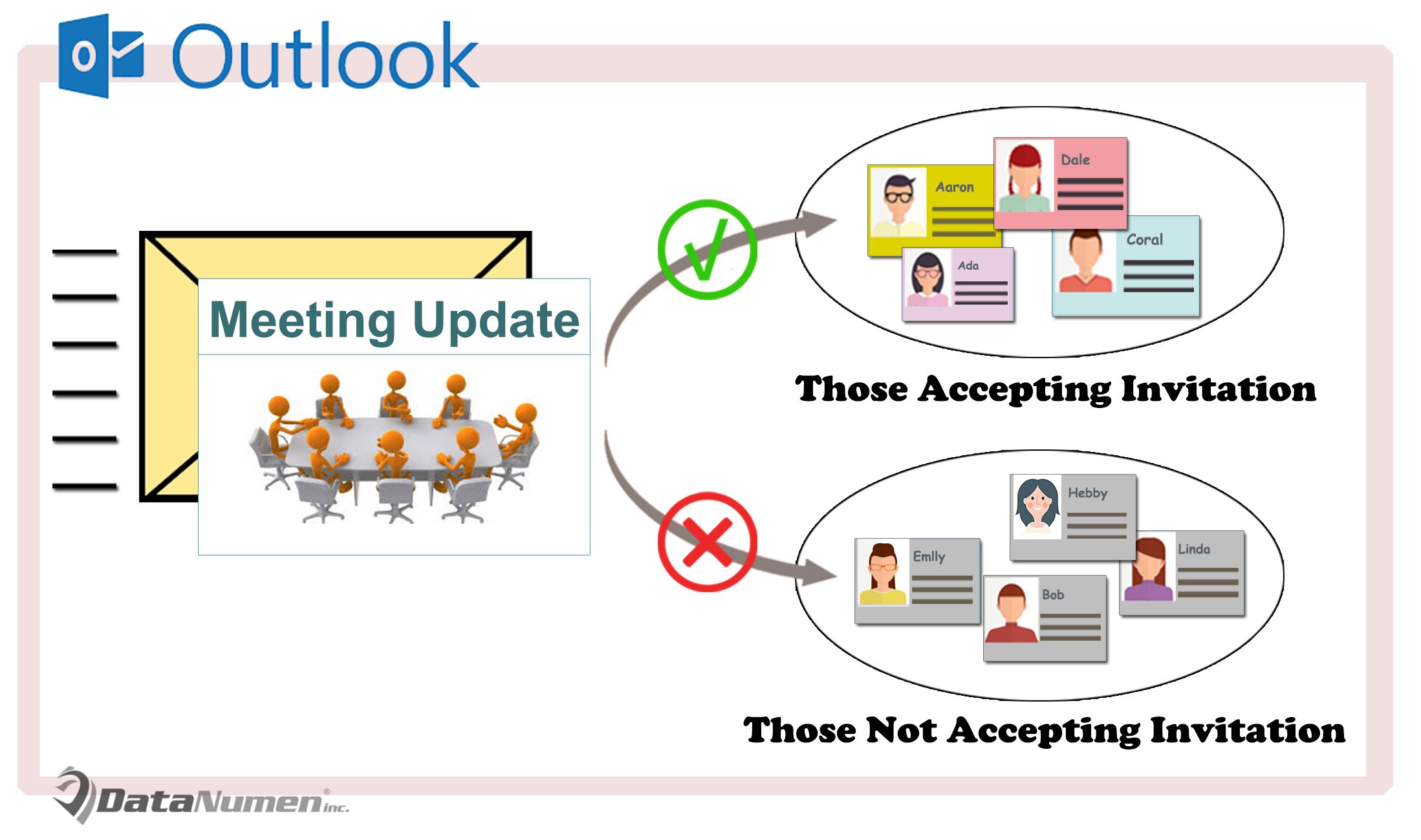
Trimiteți actualizări ale întâlnirii numai celor care au acceptat invitația
- Pentru început, start aplicația dvs. Outlook.
- Apoi, în ecranul principal Outlook, ar trebui să apăsați tastele „Alt + F11”.
- În continuare, veți accesa editorul Outlook VBA, în care trebuie să localizați și să deschideți proiectul „ThisOutlookSession”.
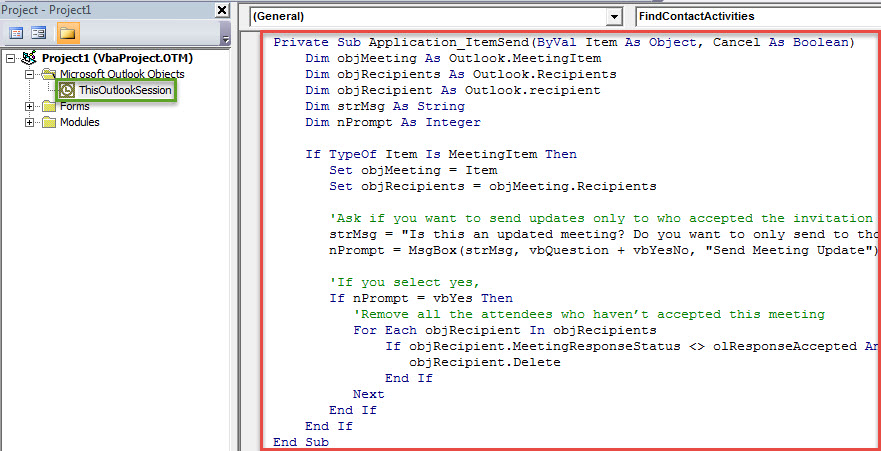
- După aceea, copiați următorul cod VBA în această fereastră de proiect.
Private Sub Application_ItemSend(ByVal Item As Object, Cancel As Boolean)
    Dim objMeeting As Outlook.MeetingItem
    Dim objRecipients As Outlook.Recipients
    Dim objRecipient As Outlook.recipient
    Dim strMsg As String
    Dim nPrompt As Integer

    If TypeOf Item Is MeetingItem Then
       Set objMeeting = Item
       Set objRecipients = objMeeting.Recipients

       'Ask if you want to send updates only to who accepted the invitation
       strMsg = "Is this an updated meeting? Do you want to only send to those who accepted this meeting invitation?"
       nPrompt = MsgBox(strMsg, vbQuestion + vbYesNo, "Send Meeting Update")

       'If you select yes,
       If nPrompt = vbYes Then
          'Remove all the attendees who haven’t accepted this meeting
          For Each objRecipient In objRecipients
              If objRecipient.MeetingResponseStatus <> olResponseAccepted And objRecipient.Type <> olResource Then
                 objRecipient.Delete
              End If
          Next
       End If
    End If
End Sub
- Mai târziu ar trebui să semnați acest proiect VBA.
- Ulterior, puteți modifica setările macrocomenzilor Outlook pentru a permite macrocomenzile semnate.
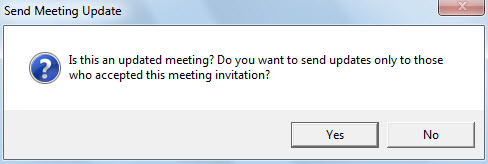
- De acum înainte, de fiecare dată când trimiteți o invitație la întâlnire, veți primi un mesaj precum următoarea captură de ecran:

- Când selectați „Da”, Outlook îi va elimina automat pe cei care nu au acceptat această întâlnire și apoi va trimite actualizările întâlnirii.
Recuperați datele PST cu corupție minimă
Outlook este vulnerabil la diverși factori, cum ar fi ieșirea necorespunzătoare din Outlook, clicul pe linkuri rău intenționate sau descărcarea de atașamente nesigure etc. În această circumstanță, datele dvs. PST pot fi ușor compromise. În acel moment, este destul de urgent să recuperați datele. În general, dacă ați păstrat o copie de rezervă recentă a datelor, sarcina va fi fulgerător de ușoară. Dar dacă nu, nu ai de ales decât să folosești un instrument extern recuperați PST de date. DataNumen Outlook Repair este o opțiune bună pentru tine. Poate minimiza corupția PST la utmost.
Introducerea autorului:
Shirley Zhang este expertă în recuperarea datelor DataNumen, Inc., care este lider mondial în tehnologiile de recuperare a datelor, inclusiv recupera mdf și produse software de reparații Outlook. Pentru mai multe informații vizitați www.datanumen.com