
În acest articol, dorim să vă arătăm cum să bifați un număr sau o literă în documentul Word.
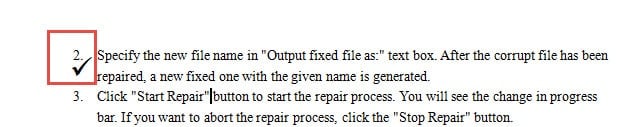
Din când în când, poate fi necesar să bifați un număr pe un document Word. Cu toate acestea, simpla inserare a unui semn de bifare nu poate satisface nevoia dvs. Most din timp, este efectul de mai jos pe care doriți să îl obțineți: 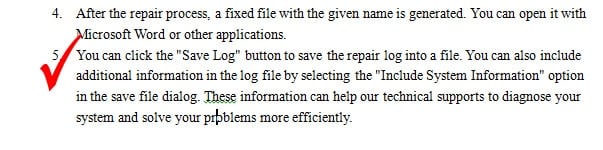
Prin urmare, în articolul următor, vă vom oferi trei modalități de a realiza acest lucru.
Metoda 1: Introduceți un semn de bifare
- În primul rând, așezați cursorul într-o zonă goală din document.
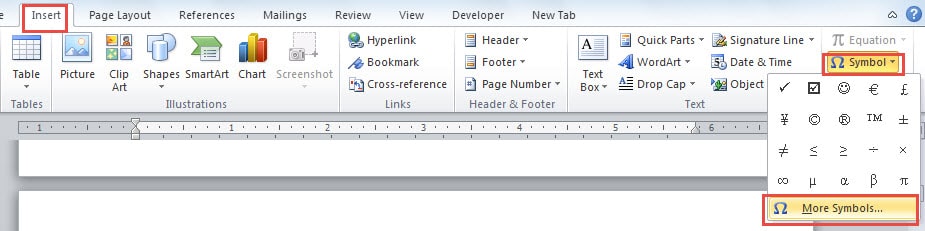
- Faceți clic pe „Inserare”.
- Apoi, faceți clic pe „Simboluri”.
- Alegeți „Mai multe simboluri”.
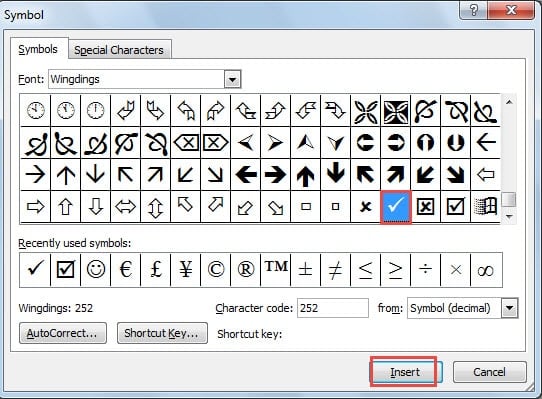
- În caseta de dialog „Simbol”, găsiți și faceți clic pe marcajul de bifare.
- Faceți clic pe „Inserare”.


- Acum selectați marcajul.
- Faceți clic pe „WordArt”.
- Apoi, alegeți „Stilul WordArt 1”.
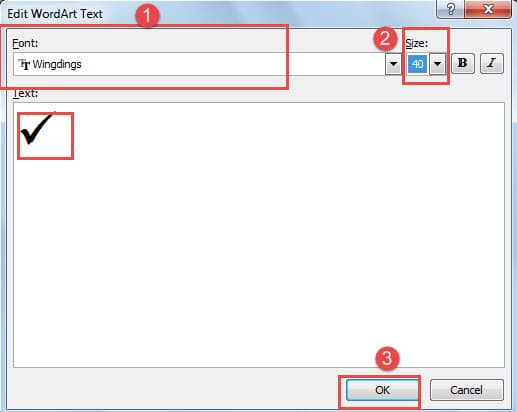
- Va apărea o casetă de dialog „Editați text WordArt”. Alegeți „Wingdings” pentru „Font”.
- Și alegeți dimensiunea.
- Faceți clic pe „OK”. Veți observa modificările marcajului.

- Continuați să selectați marcajul de bifare.
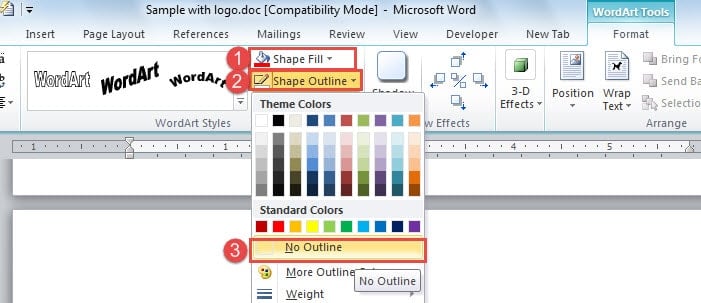
- Faceți clic pe „Umplere formă”.
- Alege o culoare. Aici vom merge roșii.
- Apoi faceți clic pe „Shape Outline”.
- Alegeți „Fără schiță” din meniul derulant.

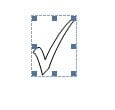
Acum marcajul se schimbă din nou, după cum urmează:
- Selectați semnul de bifare.
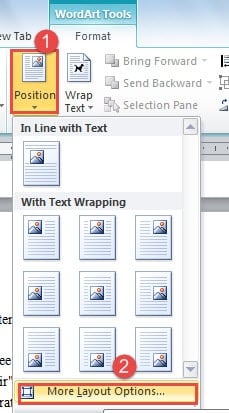
- Faceți clic pe „Poziție” de data aceasta.
- Alegeți „Mai multe opțiuni de aspect” pentru a deschide o fereastră „Aspect”.

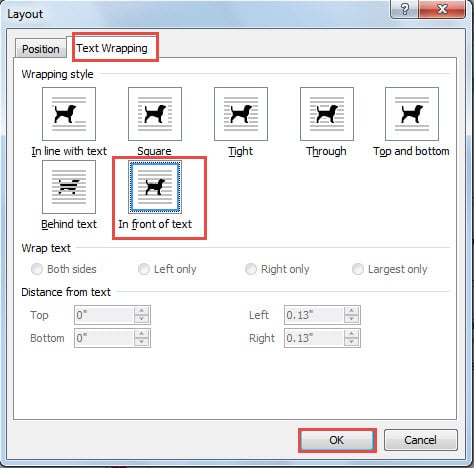
- Faceți clic pe „Încheierea textului”
- Apoi alegeți „În fața textului” ca stil de împachetare.
- Faceți clic pe "OK".

- În cele din urmă, puteți trage marcajul oriunde aveți nevoie.
Metoda 2: Inserați o casetă de text
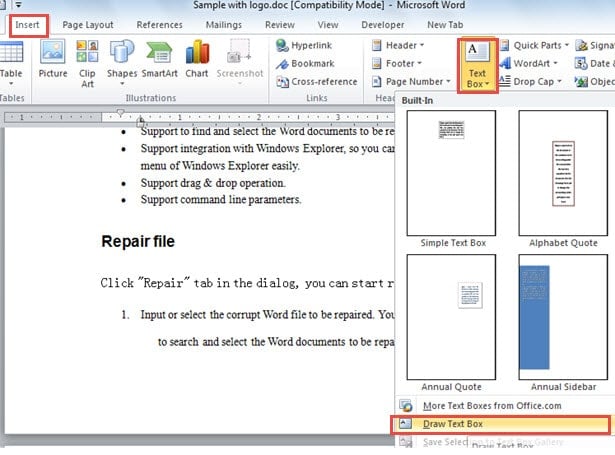
- Faceți clic pe „Inserați”.
- Apoi faceți clic pe „Text Box”.
- Alegeți „Desenați caseta de text”.

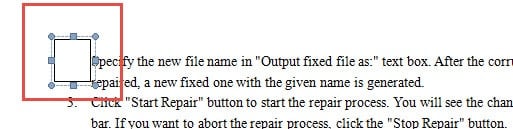
- Acum cursorul se va transforma într-un semn plus. Trageți-l pentru a desena o casetă de text pe un număr, cum ar fi mai jos:

- Apoi faceți pentru a introduce un semn de bifare în caseta de text. Pașii detaliați vă rugăm să consultați pasul 2 până la pasul 6 de mai sus.
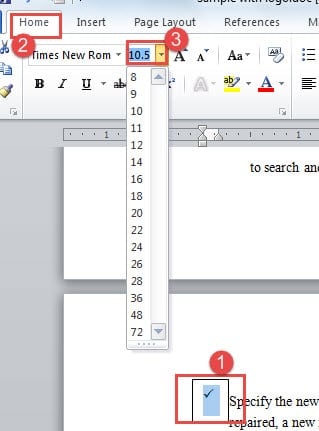
- Selectați semnul de bifare.
- Faceți clic pe „Acasă”.
- Apoi alegeți o dimensiune.

- Acum faceți clic dreapta pe caseta de text.
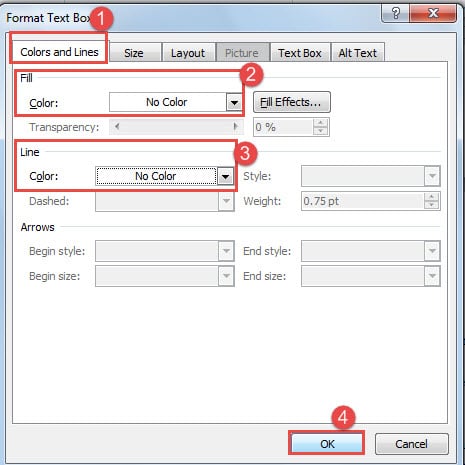
- Alegeți opțiunea „Format caseta text”.
- În fereastra „Format caseta text”, alegeți mai întâi „Culori și linii”.
- Alegeți „Fără culoare” pentru „Umplere”.
- Și alegeți „Fără culoare” și pentru „Linie”.
- Faceți clic pe "OK".

- Trageți caseta de text în locul dorit.

Metoda 3: Inserați un câmp
Pentru a vă informa la început, metoda 3 poate bifa doar litera A sau B prin introducerea câmpului.
- Apăsați „Ctrl+ F9” pentru a insera un câmp în documentul Word.

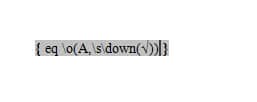
- Introduceți „eq \o(A,\s\down(√))” în câmp.

- Apoi faceți clic dreapta pe coduri.
- Alegeți „Comutați codurile de câmp”. Apoi se va transforma în ceva ca mai jos:

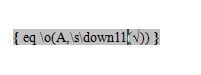
- În cazul în care doriți să eliminați semnul de bifare puțin mai jos, faceți clic dreapta.
- Alegeți „Comutați codurile de câmp”.
- Introduceți un număr după „jos” în coduri.

- Apoi faceți clic dreapta din nou.
- Totuși, alegeți „Toggle Field Codes”.

- Schimbați litera A din coduri în B și puteți obține un semn de bifare peste litera B.



Acordați atenție corupției fișierelor
Deși putem efectua o mulțime de operațiuni cu Word, oricum este susceptibil de corupție. Prin urmare, reprezintă o amenințare la adresa securității fișierelor dvs. în orice moment. Prin urmare, sugerăm aici că utilizatorii Word ar trebui să se familiarizeze cu funcția de recuperare încorporată în Word în caz de nevoie reparatie doc.
Introducerea autorului:
Vera Chen este expertă în recuperarea datelor DataNumen, Inc., care este lider mondial în tehnologiile de recuperare a datelor, inclusiv recuperare excel și pdf repararea produselor software. Pentru mai multe informații vizitați www.datanumen.com