
Când analizați datele în Excel, este posibil să găsiți că acestea conține mai multe rânduri duplicat. În acest caz, poate veți dori să consolidați rapid rândurile. Acest post va oferi 2 mijloace rapide pentru a-l obține.
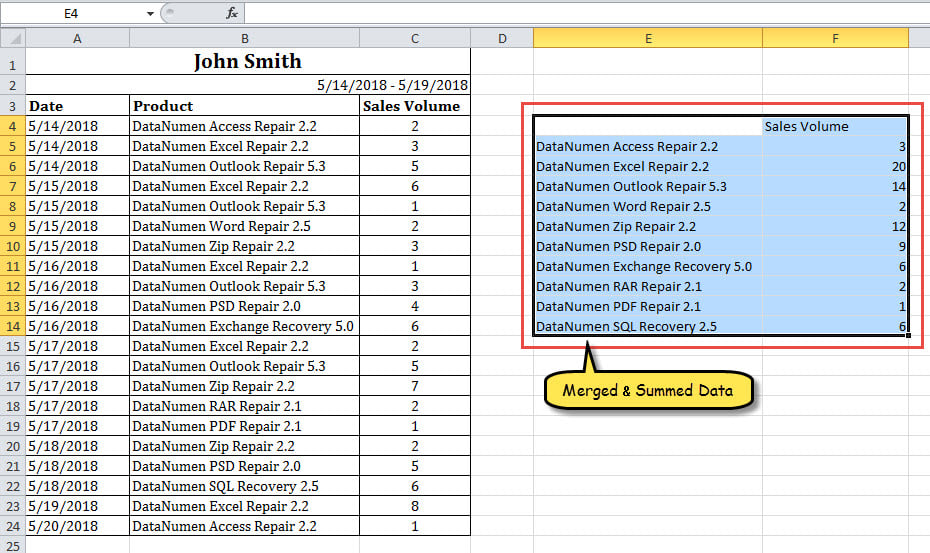
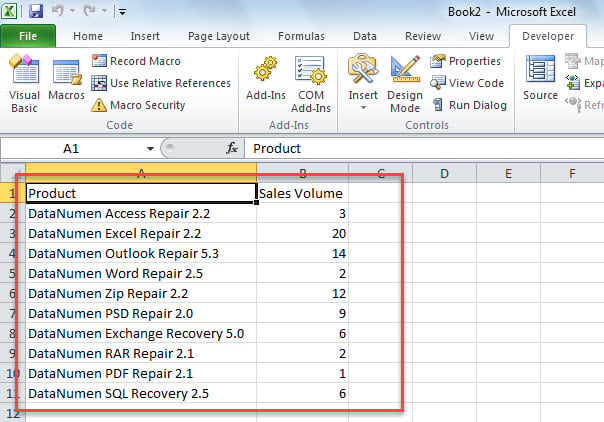
Mulți utilizatori trebuie frecvent să îmbine rândurile duplicate și să însumeze valorile corespunzătoare în Excel. De exemplu, am o serie de date într-o foaie de lucru Excel care conține o mulțime de intrări duplicat, cum ar fi următoarea captură de ecran. Prin urmare, doresc să consolidez rândurile duplicate și să însumez valorile corespunzătoare într-o altă coloană. Va fi cu siguranță deranjant dacă fac asta manual. Prin urmare, folosesc următoarele 2 moduri de a-l realiza.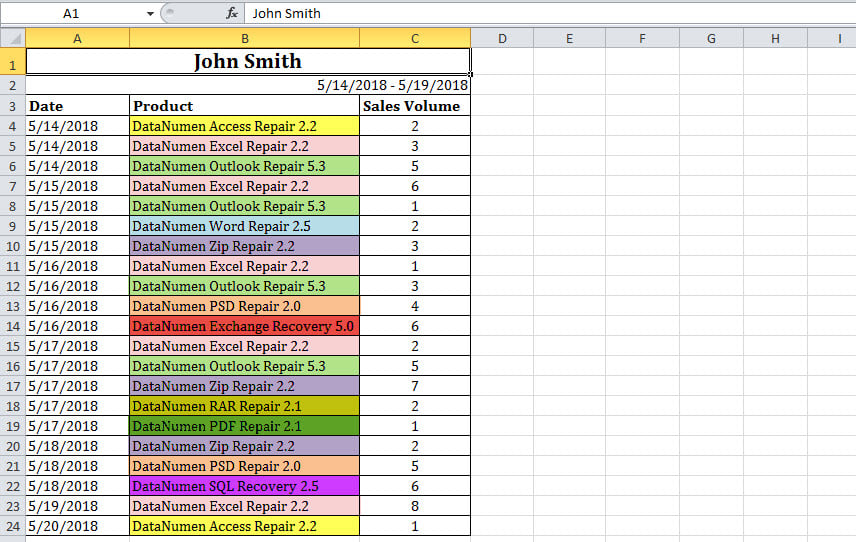
Metoda 1: Utilizați funcția „Consolidare”.
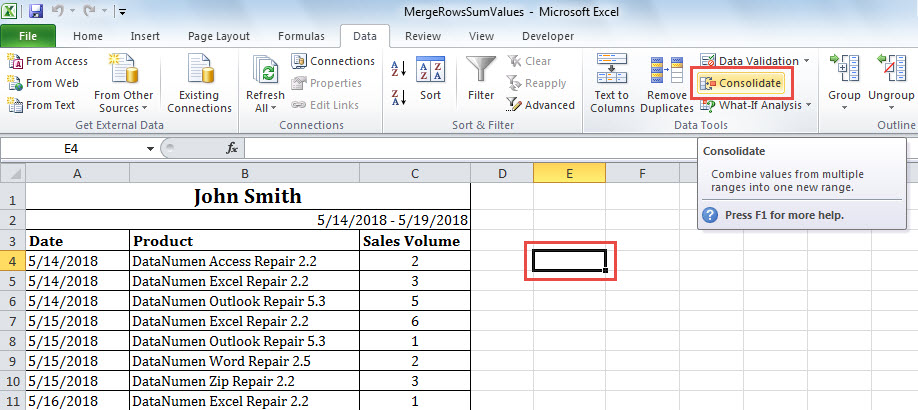
- Mai întâi, faceți clic pe o celulă goală în care doriți să plasați datele îmbinate și însumate.
- Apoi, accesați fila „Date” și faceți clic pe butonul „Consolidați”.

- În caseta de dialog pop-up, asigurați-vă că „Suma” este selectată în caseta „Funcție”.
- Apoi, faceți clic pe
 butonul.
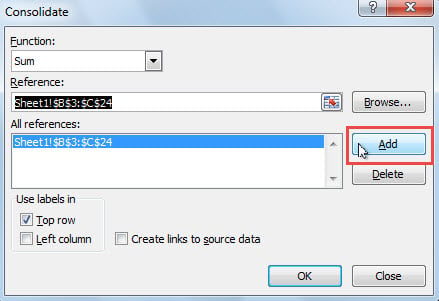
- Mai târziu, selectați intervalul pe care doriți să îl consolidați și faceți clic butonul.

- După aceea, faceți clic pe butonul „Adăugați” din dialogul „Consolidați”.

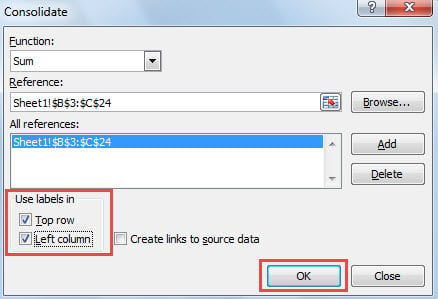
- Ulterior, bifați opțiunea „Rândul de sus” și „Coloana din stânga”.

- În cele din urmă, faceți clic pe butonul „OK”.
- Deodată, rândurile sunt consolidate, așa cum se arată în următoarea captură de ecran.

 butonul.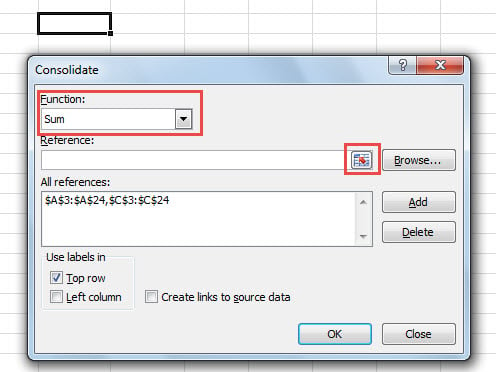
 butonul.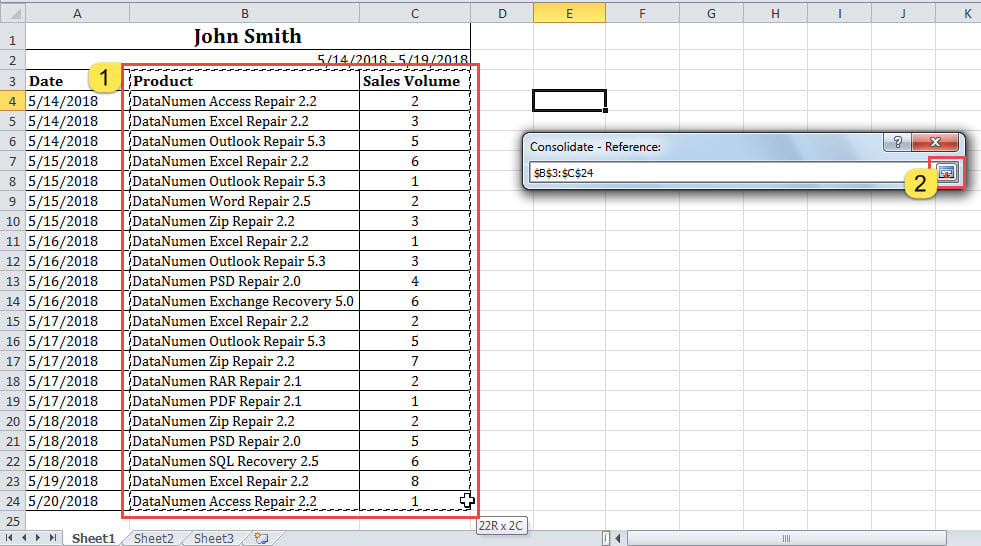
Metoda 2: Utilizați codul Excel VBA
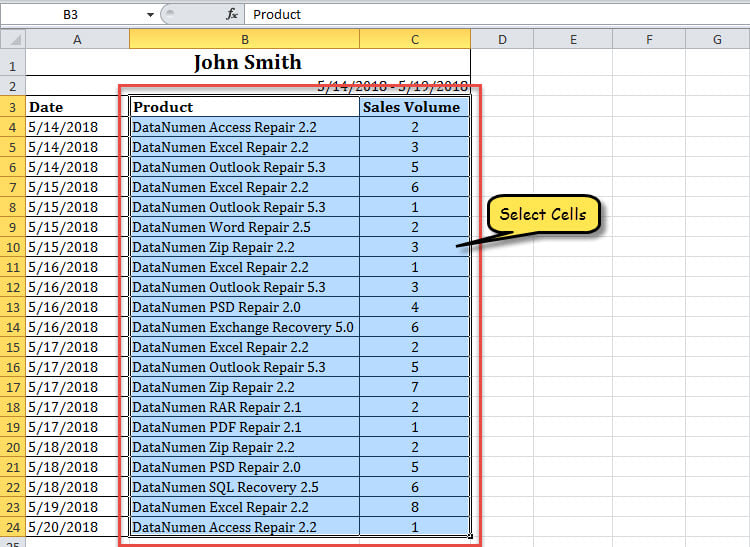
- La început, selectați intervalul dorit.

- Apoi, declanșați editorul VBA conform „Cum să rulați codul VBA în Excel".
- Apoi, copiați următorul cod VBA într-un modul.
Sub MergeRowsSumValues()
    Dim objSelectedRange As Excel.Range
    Dim varAddressArray As Variant
    Dim nStartRow, nEndRow As Integer
    Dim strFirstColumn, strSecondColumn As String
    Dim objDictionary As Object
    Dim nRow As Integer
    Dim objNewWorkbook As Excel.Workbook
    Dim objNewWorksheet As Excel.Worksheet
    Dim varItems, varValues As Variant

    On Error GoTo ErrorHandler
    Set objSelectedRange = Excel.Application.Selection
    varAddressArray = Split(objSelectedRange.Address(, False), ":")
    nStartRow = Split(varAddressArray(0), "$")(1)
    strFirstColumn = Split(varAddressArray(0), "$")(0)
    nEndRow = Split(varAddressArray(1), "$")(1)
    strSecondColumn = Split(varAddressArray(1), "$")(0)

    Set objDictionary = CreateObject("Scripting.Dictionary")

    For nRow = nStartRow To nEndRow
        strItem = ActiveSheet.Range(strFirstColumn & nRow).Value
        strValue = ActiveSheet.Range(strSecondColumn & nRow).Value

        If objDictionary.Exists(strItem) = False Then
           objDictionary.Add strItem, strValue
        Else
           objDictionary.Item(strItem) = objDictionary.Item(strItem) + strValue
        End If
    Next

    Set objNewWorkbook = Excel.Application.Workbooks.Add
    Set objNewWorksheet = objNewWorkbook.Sheets(1)

    varItems = objDictionary.keys
    varValues = objDictionary.items

    nRow = 0
    For i = LBound(varItems) To UBound(varItems)
        nRow = nRow + 1
        With objNewWorksheet
             .Cells(nRow, 1) = varItems(i)
             .Cells(nRow, 2) = varValues(i)
        End With
    Next
    objNewWorksheet.Columns("A:B").AutoFit

ErrorHandler:
    Exit sub
End Sub
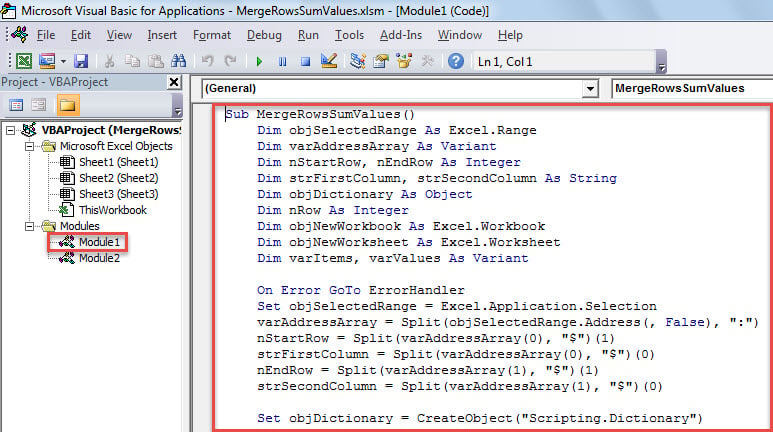
- După aceea, apăsați „F5” pentru a rula această macrocomandă acum.
- Când macro-ul se termină, va apărea un nou registru de lucru Excel, în care puteți vedea rândurile îmbinate și datele însumate, ca în imaginea de mai jos.

Comparaţie
| Avantaje | Dezavantaje | |
| Metoda 1 | Ușor de operat | Nu se pot procesa cele două coloane care nu sunt una lângă alta |
| Metoda 2 | 1. Convenabil pentru reutilizare | 1. Cam greu de înțeles pentru începătorii VBA |
| 2. Nu va strica foaia Excel originală, deoarece pune datele îmbinate în noul fișier | 2. Nu pot procesa cele două coloane care nu sunt una lângă alta |
Când întâlniți un accident Excel
După cum știm cu toții, Excel se poate bloca din când în când. În această circumstanță, în cel mai rău caz, fișierul Excel actual poate fi corupt direct. În acel moment, nu ai de ales decât să încerci Recuperare Excel. Vă solicită fie să solicitați ajutor profesioniștilor, fie să utilizați un instrument specializat de reparare Excel, cum ar fi DataNumen Excel Repair.
Introducerea autorului:
Shirley Zhang este expertă în recuperarea datelor DataNumen, Inc., care este lider mondial în tehnologiile de recuperare a datelor, inclusiv corupt SQL Server și produse software de reparații Outlook. Pentru mai multe informații vizitați www.datanumen.com