
Repare arquivos STL com nosso guia completo de 2026, incluindo dicas gratuitas de recuperação, métodos avançados e ferramentas profissionais.
1. Introdução
1.1 O que é um arquivo STL?
O STL (STereoLithography) é o formato de arquivo dominante para impressão 3D, prototipagem rápida e fabricação assistida por computador, sendo compatível com praticamente todas as ferramentas de CAD e edição de malhas.
1.2 Por que precisamos reparar arquivos STL antes da impressão
Os arquivos STL frequentemente contêm erros que impedem o fatiador de gerar um percurso de ferramenta correto ou causam falha total na impressão. Os principais motivos pelos quais um arquivo pode precisar de reparo são:
- Erros de conversão de malha. Os designers 3D constroem modelos usando curvas suaves e splines. Quando um modelo é exportado para STL, essas superfícies são convertidas em uma malha triangulada. Se feita de forma inadequada, a conversão introduz buracos, arestas não-manifold, normais invertidas e fragmentos flutuantes.
- Geometria não estanque ou não-coletora. Nem todos os arquivos STL são estanques ou manifold. Um software de fatiamento não consegue interpretar corretamente uma superfície interna a partir de uma superfície externa em um arquivo com falhas, tornando impossível determinar onde o material deve ser depositado.
- Rejeição ou interpretação incorreta do fatiador. O software de fatiamento rejeita ou interpreta incorretamente modelos corrompidos ou não-manifold. A geometria corrompida causa falhas de impressão, desperdício de material e...ost tempo.
- Erros de modelagem e fluxo de trabalho. Operações booleanas em softwares CAD, artefatos de digitalização 3D, kitbashing (copiar e colar fragmentos de malha de vários arquivos) e o mau funcionamento do exportador em ferramentas como Blender ou SketchUp produzem geometrias inválidas.
- Corrupção em nível de arquivo. Os dados binários ou as estruturas do arquivo STL são danificados por falhas de hardware, travamentos de software, erros de transferência, malware, etc., tornando o arquivo ilegível para qualquer software de fatiamento ou ferramenta de edição. Isso exige uma solução fundamentalmente diferente da reparação da geometria da malha.
2. Erros comuns na geometria da malha
Erros na geometria da malha são problemas na estrutura interna do arquivo STL que impedem que um fatiador interprete o modelo corretamente. O arquivo pode ser aberto, mas sua geometria é inválida, portanto, precisamos reparar o arquivo STL. A seguir estão os erros na geometria da malha.ost tipos comuns.
2.1 Orifícios e frestas na malha (não estanque)
O most Um erro frequente em arquivos STL é uma malha que não é estanque — ela apresenta arestas abertas onde faltam faces triangulares, deixando buracos na superfície. Uma impressora 3D não consegue distinguir a superfície interna da externa sem uma malha completamente fechada. Os buracos são causados por cortes booleanos incompletos, modelagem incompleta ou falhas de digitalização sobre superfícies escuras ou reflexivas.

2.2 Geometria Não-Variedade
Uma malha manifold exige que cada aresta seja compartilhada por exatamente duas faces. A geometria não-manifold ocorre quando as arestas são compartilhadas por mais de duas faces, ou quando arestas idênticas são empilhadas diretamente umas sobre as outras. Isso geralmente resulta da extrusão de faces ou arestas sem movê-las. A estrutura é geometricamente ambígua — análoga aos desenhos impossíveis de M.C. Escher — e as impressoras 3D não conseguem resolvê-la.

2.3 Cascas e Superfícies Flutuantes
Fragmentos flutuantes são partes da malha desconectadas e não conectadas ao corpo principal do modelo. São um artefato comum da digitalização 3D, onde estruturas inadequadas — como cabelo, superfícies muito escuras ou materiais reflexivos — produzem geometrias indesejadas. Fragmentos flutuantes devem ser removidos ou mesclados antes do fatiamento.ost Os fatiadores ignoram esses pontos ou geram trajetórias de ferramenta incorretas ao redor deles.

2.4 Paredes Finas
Se a espessura de uma parede for inferior à capacidade mínima de extrusão da impressora, o fatiador pode omiti-la completamente ou produzir um resultado estruturalmente frágil. A espessura da parede deve ser suficiente para suportar a estrutura geral e gerar uma impressão robusta com consumo econômico de material.

2.5 Normais Invertidas e Triângulos Sobrepostos
Cada triângulo em um arquivo STL possui um vetor normal que indica qual lado é o exterior. Quando as normais apontam para dentro, os programas de fatiamento se confundem sobre qual superfície tratar como externa. Triângulos sobrepostos ou que se intersectam — comuns ao combinar objetos de malha — exigem o recálculo de seções inteiras da malha. Faces e vértices duplicados adicionam geometria redundante, o que aumenta o tamanho do arquivo e causa erros de fatiamento.

2.6 Arquivo de tamanho grande
Os serviços de impressão 3D baseados em nuvem geralmente impõem limites de upload de 50 a 100 MB. Modelos digitalizados com alta contagem de triângulos ou exportações com tesselação excessiva facilmente ultrapassam esses limites. A simplificação ou a decimção reduzem a contagem de triângulos sem perda significativa de fidelidade visual.
3. Corrupção em nível de arquivo
A corrupção em nível de arquivo é fundamentalmente diferente de erros na geometria da malha. Em vez de problemas geométricos internos, os dados binários ou as estruturas do próprio arquivo STL são danificados. Ao contrário de um erro de malha, que permite que o arquivo seja aberto, mas torna a geometria inválida, um arquivo STL corrompido não pode ser aberto por fatiadores ou ferramentas de reparo/edição de malha.
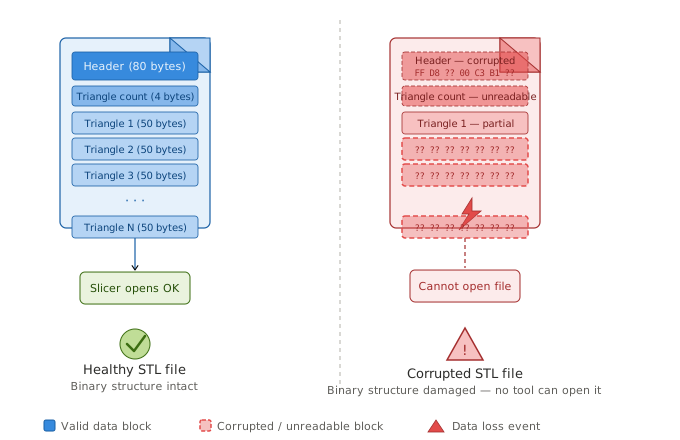
Os dados ou estruturas binárias em um arquivo STL ficam corrompidos devido a:
- Falha de software, desligamento incorreto ou queda de energia durante operações com arquivos.
- Falhas de hardware (unidade de armazenamento com defeito, memória defeituosa)
- Infecção por vírus ou malware
- Interrupção durante a transferência de arquivos
Ferramentas de reparo de malhas, como Meshmixer, MeshLab e FreeCAD, não conseguem abrir arquivos com dados binários ou estruturas danificadas. É necessário usar um programa dedicado. ferramenta de recuperação de dados (consulte o Método 19) para reparar primeiro o arquivo STL corrompido, de forma a que ele esteja 100% em conformidade com a especificação STL, e depois utilize Outros métodos para corrigir os erros de geometria da malha.
4. Como identificar erros em arquivos STL
4.1 Avisos e mensagens de erro do fatiador
Most Os softwares de fatiamento modernos detectam problemas de malha na importação e os reportam:
- PrusaSlicer: Corrige automaticamente pequenos erros na importação e informa a contagem (“N erros corrigidos automaticamente”). Para uma correção manual, use Envie o -> Arquivo STL de reparo.
- Estúdio Bambu (Windows): Repara automaticamente os erros na importação. A versão para macOS não possui reparação automática e requer uma ferramenta externa.
- CuraMais permissivo que o PrusaSlicer; carrega muitos modelos não-manifold sem um aviso explícito, embora a impressão resultante possa falhar.
- Fatiador CrealityExibe um aviso para arestas não-manifold com um Modelo fixo aviso na parte inferior da interface.
4.2 Ferramentas de Inspeção Dedicadas
Para uma análise mais detalhada antes de se comprometer com o reparo:
- Meshhixer: Análise -> Inspetor Exibe um mapa de erros com código de cores — azul para defeitos menores, vermelho para problemas graves e magenta para pequenos detalhes desnecessários. Os limites são ajustáveis.
- FreeCAD: Mude para o Design de malha espaço de trabalho e execução malhas -> Análise -> Avaliar e reparar a malha Identificar erros antes de tentar repará-los.
- Formware OnlineAnalisa automaticamente o arquivo no momento do upload e exibe um resumo de erros com uma pré-visualização do modelo antes de aplicar qualquer reparo.
4.3 As ferramentas de fatiamento e reparo/edição de malha não conseguem abrir arquivos.
Quando os dados binários ou as estruturas no arquivo STL estão corrompidos, o arquivo não pode ser aberto de forma alguma — nem por fatiadores como PrusaSlicer, Bambu Studio, Cura ou Creality Slicer, nem por ferramentas de reparo de malha como Meshmixer, MeshLab, Blender ou FreeCAD. Nesse caso, um ferramenta dedicada de recuperação de dados É necessário.
5. Fluxo de trabalho de reparo de arquivos STL
Um fluxo de trabalho de reparo completo segue estas etapas sequenciais. Most As ferramentas automatizadas executam as etapas 1 a 6 internamente; a intervenção manual só é necessária quando o reparo automatizado não for suficiente.
- Reparo de automóveis. Execute o assistente de reparo automatizado do software. Ele lida com furos, cascas separadas e interseções, sendo suficiente para most modelos com erros mínimos.
- Separe e remova as cascas. Uma malha pode conter múltiplas superfícies desconectadas. Mantenha as superfícies que pertencem ao mesmo grupo; remova os fragmentos soltos.
- Feche buracos e preencha lacunas. Preencha as áreas abertas restantes usando métodos de preenchimento de buracos planares, tangentes, com linhas ou de forma livre, dependendo da geometria. Ferramentas como Meshmixer e Magics permitem diferentes estratégias para cada buraco individual.
- Resolver sobreposições e interseções. Recalcular seções da malha onde a geometria se intersecta. No Meshmixer, Editar -> Tornar sólido Funde corpos sobrepostos em um único objeto estanque.
- Corrigir normais, faces duplas e triângulos agudos. Filtrar normais invertidas, faces duplicadas, vértices duplicados e triângulos degenerados (afiados ou estreitos).
- Costure as bordas abertas. Após os passos acima, feche quaisquer bordas abertas restantes para produzir uma malha completamente selada.
- Reparo manual. Para erros localizados que as ferramentas automatizadas não conseguem resolver, exclua e recrie os triângulos individualmente, manualmente.
- Refazer a malha e exportar. Otimize a contagem e a distribuição de triângulos por meio de remalhamento. Exporte no formato STL binário (menor que ASCII) ou em um formato alternativo, como AMF, OBJ ou PLY, caso sejam necessários dados de cor, material ou UV.
- Repare arquivos STL corrompidos com uma ferramenta profissional de recuperação de dados. Se o arquivo não puder ser aberto por nenhum programa de fatiamento ou ferramenta de reparo de malha, a estrutura binária está danificada. Use uma ferramenta dedicada de recuperação de dados para recuperar o arquivo antes de prosseguir com o reparo da malha.

6. Reparar arquivos STL: 19 métodos
Os métodos abaixo estão ordenados por costPrimeiro as ferramentas gratuitas, depois as gratuitas com planos pagos e, por fim, as ferramentas exclusivamente pagas. DataNumen A reparação de arquivos STL aparece por último, pois aborda um problema específico — corrupção em nível de arquivo — em vez de erros na geometria da malha.
6.1 Método 1: Microsoft 3D Builder (Gratuito, Windows)
3D Builder É um aplicativo gratuito do Windows pré-instalado em muitos sistemas Windows 10. No Windows 11, ele precisa ser baixado separadamente da Microsoft Store. Quando um arquivo STL é aberto, o 3D Builder exibe uma pré-visualização do modelo e destaca quaisquer erros em vermelho. Uma mensagem é exibida. Clique aqui para repararO reparo é executado automaticamente, sem feedback detalhado; ao ser concluído, o contorno muda de vermelho para azul, confirmando que o arquivo é válido. Salve o arquivo reparado usando Envie o -> Economize Em formato STL ou 3MF.
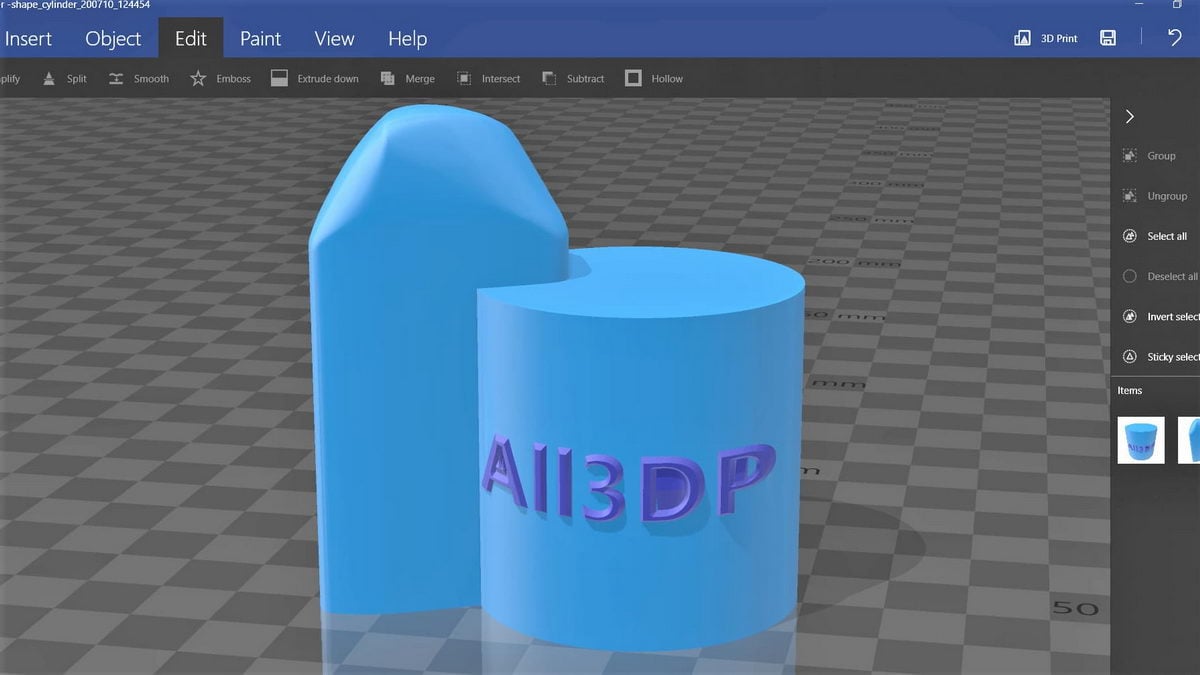
Duas ferramentas adicionais ajudam a finalizar o modelo: Resolução achata o modelo contra a plataforma de construção, e Simplifque Reduz a contagem de triângulos e o tamanho do arquivo. Vários usuários da comunidade classificam o 3D Builder como a opção gratuita menos disruptiva para reparo de modelos definidos de forma inválida, com sucesso consistente em modelos.ost erros padrão.
6.2 Método 2: PrusaSlicer / SuperSlicer / Orca Slicer (Todos gratuitos)
PrusaSlicer Corrige automaticamente pequenos erros na malha durante a importação e informa o número de correções. Para uma correção manual, selecione Envie o -> Arquivo STL de reparo. SuperSlicer, uma versão modificada pela comunidade do PrusaSlicer, aplica o mesmo reparo automático durante o carregamento. Fatiador de OrcasO Orca Slicer, outra versão derivada do PrusaSlicer, inclui uma função de reparo integrada no Windows que lida com o preenchimento de pequenos buracos e normais invertidas; a versão para macOS do Orca Slicer não inclui esse recurso.
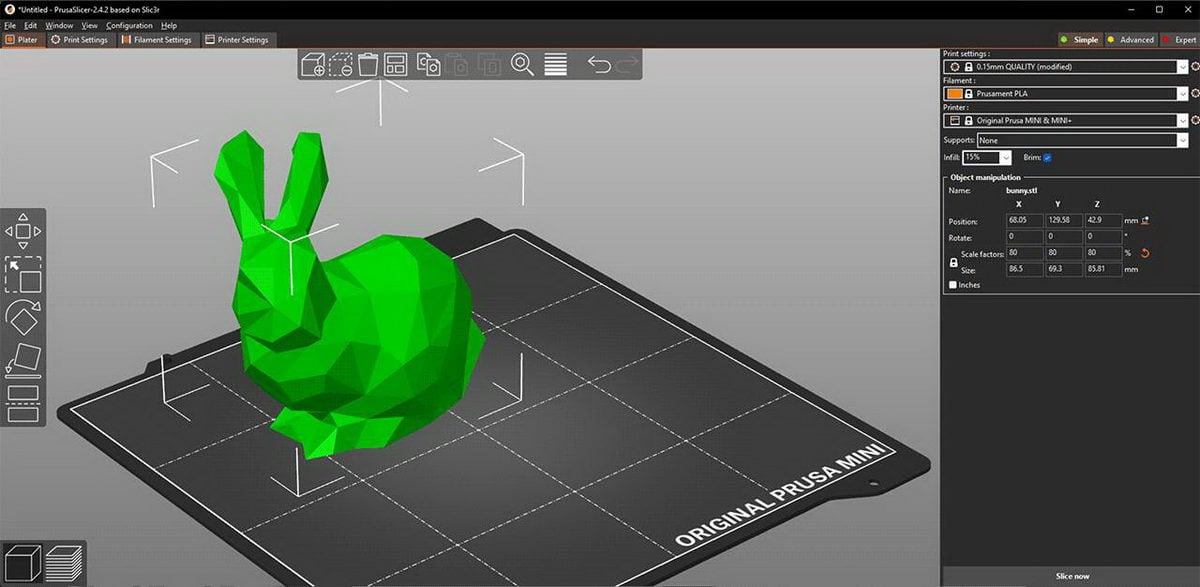
As três ferramentas são mais adequadas para correções rápidas em arquivos que estão prestes a ser impressos e não funcionam como ferramentas de reparo independentes para modelos gravemente danificados.
6.3 Método 3: Bambu Studio (Gratuito)
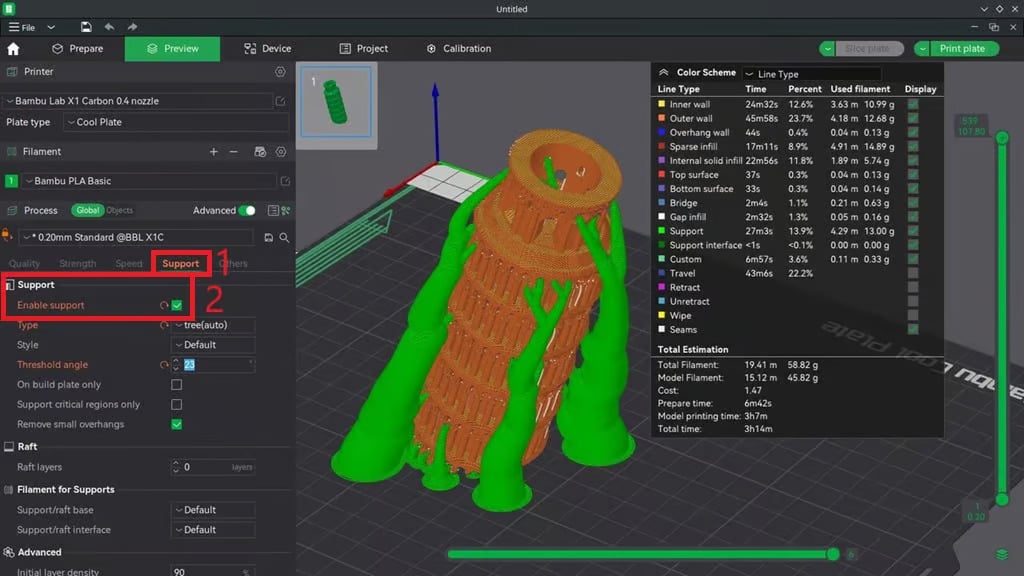
Estúdio BambuA versão para Windows detecta e corrige automaticamente erros de malha na importação, integrando a correção diretamente no fluxo de trabalho do fatiador, sem a necessidade de uma etapa de exportação separada. A versão para macOS não possui reparo automático; usuários de macOS devem reparar o arquivo com uma ferramenta externa antes de importá-lo para o Bambu Studio.
6.4 Método 4: Meshmixer (Gratuito)
Desenvolvido pela Autodesk, Meshhixer É a ferramenta gratuita mais completa para reparo de arquivos STL, apesar de não estar mais em desenvolvimento ativo. Carregue o arquivo STL e abra-o. Análise -> Inspetor. Mudar para o Raio X shader sob shaders Para melhor visibilidade interna, o Inspector exibe um mapa de erros com código de cores: azul para defeitos menores, vermelho para problemas graves e magenta para pequenas geometrias desnecessárias. Corrija erros individuais clicando nos indicadores de ponto correspondentes ou clicando em Reparação Automóvel Completa para resolver todos os problemas detectados em uma única passagem.
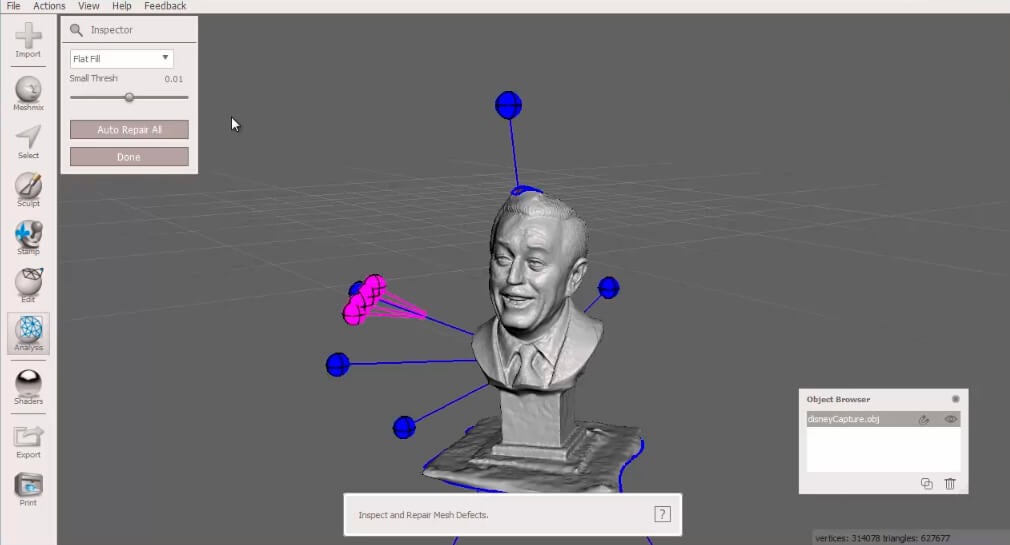
Para modelos com geometria sobreposta — comuns em modelos montados a partir de kits ou escaneados — use Editar -> Tornar sólido O Meshmixer permite mesclar todos os corpos sobrepostos em um único sólido estanque. Ele também oferece suporte a remodelação, remalhamento avançado e exportação direta, tornando-se um ambiente completo de reparo e preparação em uma única ferramenta gratuita.
6.5 Método 5: Liquidificador (Gratuito)
liqüidificador é um aplicativo de modelagem 3D gratuito e de código aberto. Seu complemento 3D Print Toolbox — incluído no Blender, mas que requer ativação manual — detecta arestas não-manifold, paredes finas e faces que se intersectam. Habilite-o em Editar -> Preferencias -> Add-ons e procurar Caixa de ferramentas para impressão 3DApós executar as verificações da caixa de ferramentas, use Malha -> Clean Up -> Fusão por Distância Para remover vértices duplicados. O Refazer Em muitos casos, o modificador pode regenerar uma malha manifold a partir de uma malha defeituosa.
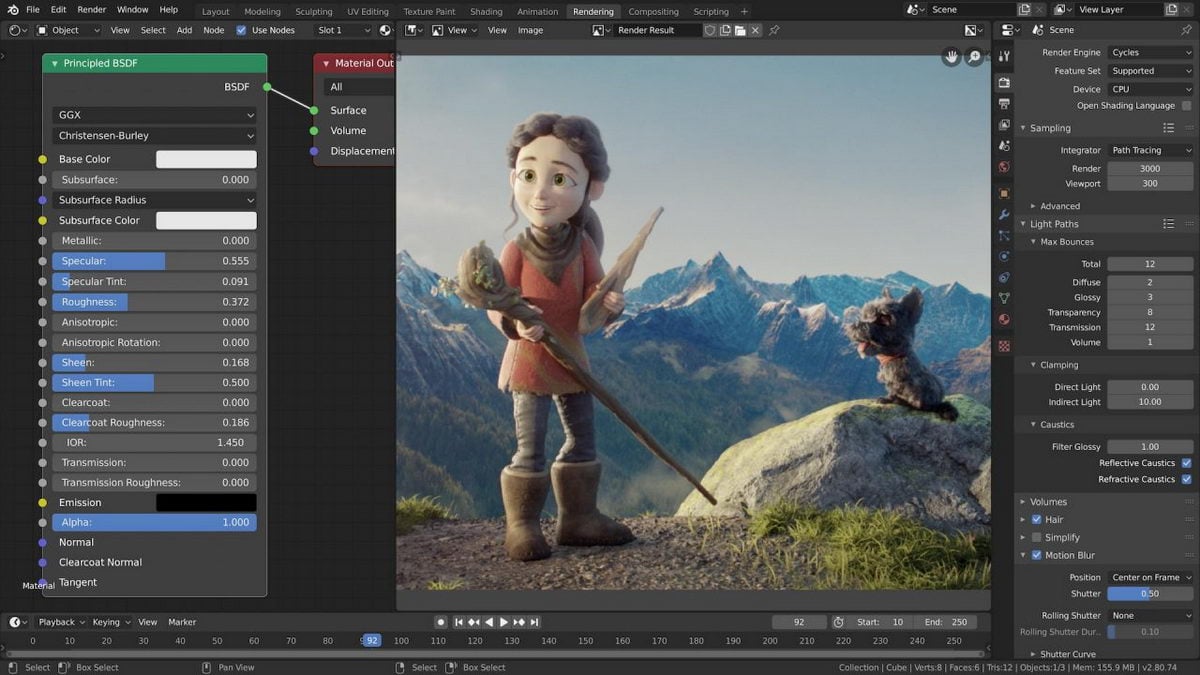
O Blender possui uma curva de aprendizado acentuada e exige um computador potente para modelos com alta contagem de polígonos. É mais adequado para usuários que já estejam familiarizados com sua interface.
6.6 Método 6: MeshLab (Gratuito)
MeshLab é uma ferramenta gratuita e de código aberto para processamento de malhas, usada principalmente por profissionais que trabalham com arquivos grandes e dados de nuvem de pontos. Suas funcionalidades incluem análise de malha, correção de erros, remalhamento, reconstrução de superfície, suavização automática e inspeção visual. Scripts avançados de remalhamento permitem uma otimização significativa da malha, e múltiplas malhas podem ser mescladas para produzir novos modelos.
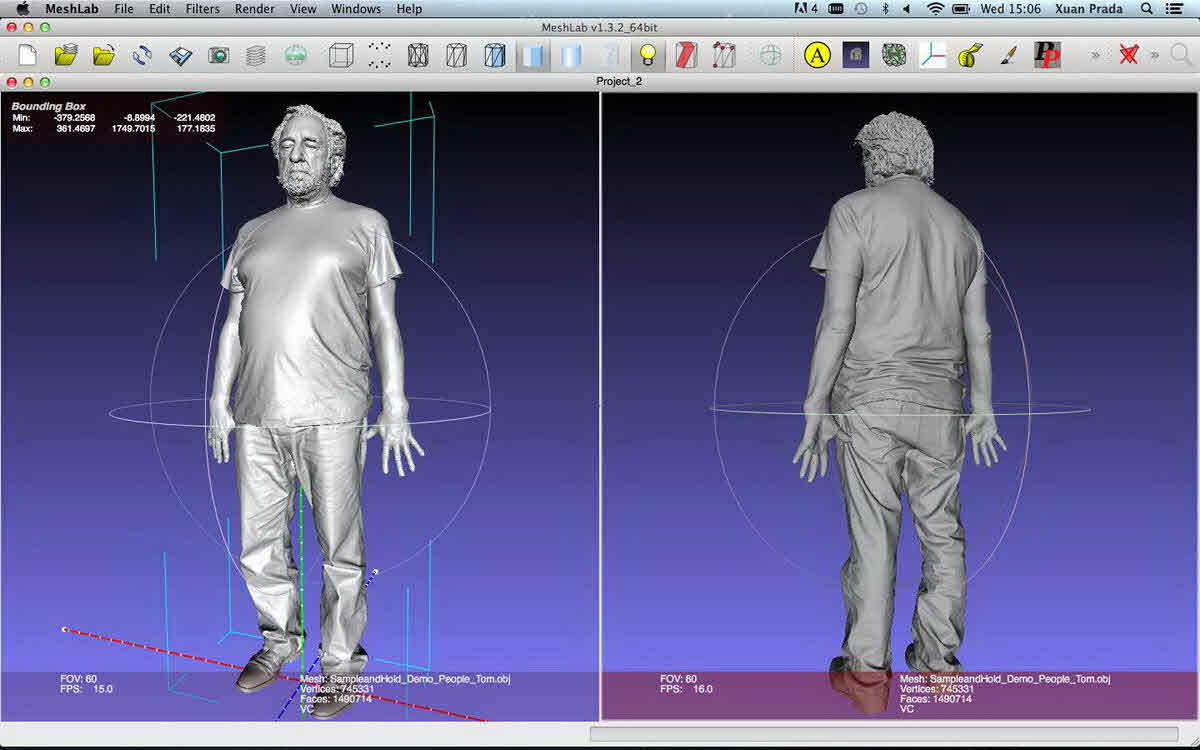
O MeshLab oferece menos recursos de reparo automatizado do que o Meshmixer e requer mais configuração manual, o que o torna menos prático para correções rápidas, mas valioso para trabalhos complexos e de grande escala com malhas.
6.7 Método 7: FreeCAD (Gratuito)
FreeCAD é um aplicativo CAD paramétrico de código aberto. Para corrigir um arquivo STL:
- Abra o arquivo STL no FreeCAD.
- Mudar para o Design de malha área de trabalho.
- Execute malhas -> Análise -> Avaliar e reparar a malha para identificar erros.
- Inscreva-se Reparo repetitivo para corrigir automaticamente os problemas detectados.
- Exporte a malha reparada através de malhas -> Exportar malha.
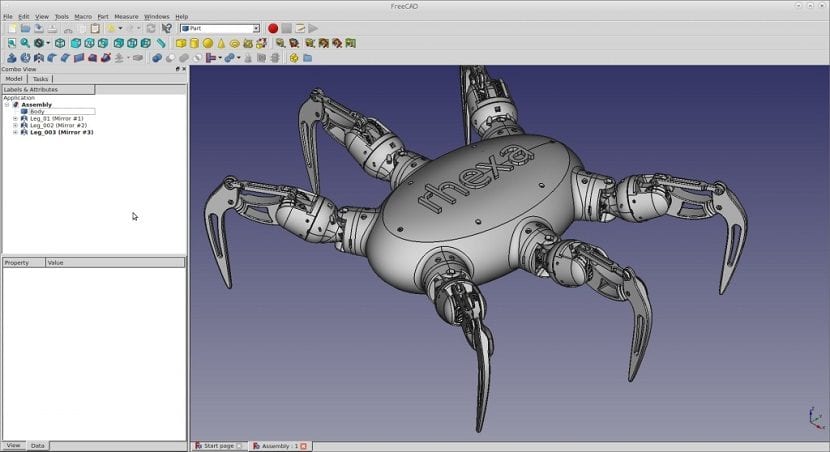
O FreeCAD é menos eficaz em arquivos severamente danificados e pode exigir várias passagens de reparo. É mais indicado para usuários que precisam fazer edições no nível do projeto juntamente com o reparo da malha.
6.8 Método 8: Creality Slicer (Gratuito)
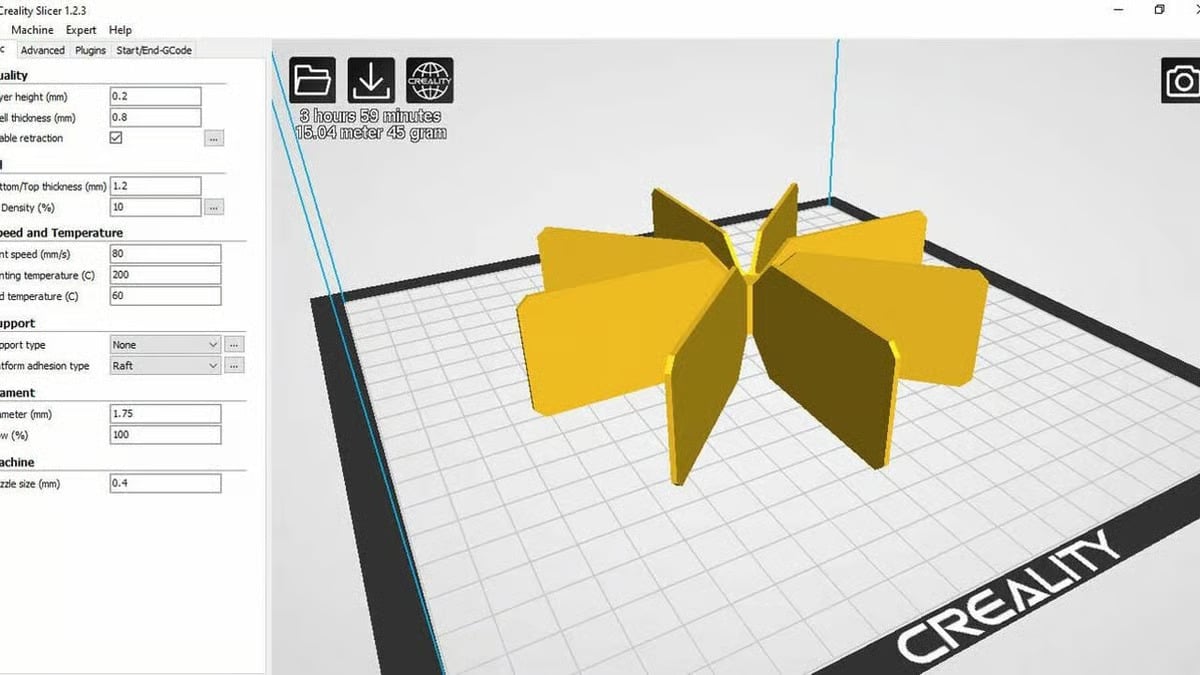
Fatiador Creality é um fatiador gratuito feito sob medida para impressoras Creality. Quando um arquivo com arestas não-manifold é importado, o fatiador exibe um aviso. Modelo fixo Um aviso aparece na parte inferior da interface; ao clicar nele, uma correção automática é aplicada e o aviso desaparece. Esta é uma opção conveniente para usuários de impressoras Creality que desejam uma correção rápida no próprio fatiador, sem precisar abrir um aplicativo de reparo separado.
6.9 Método 9: Ferramenta online Formware (Versão gratuita / Paga)
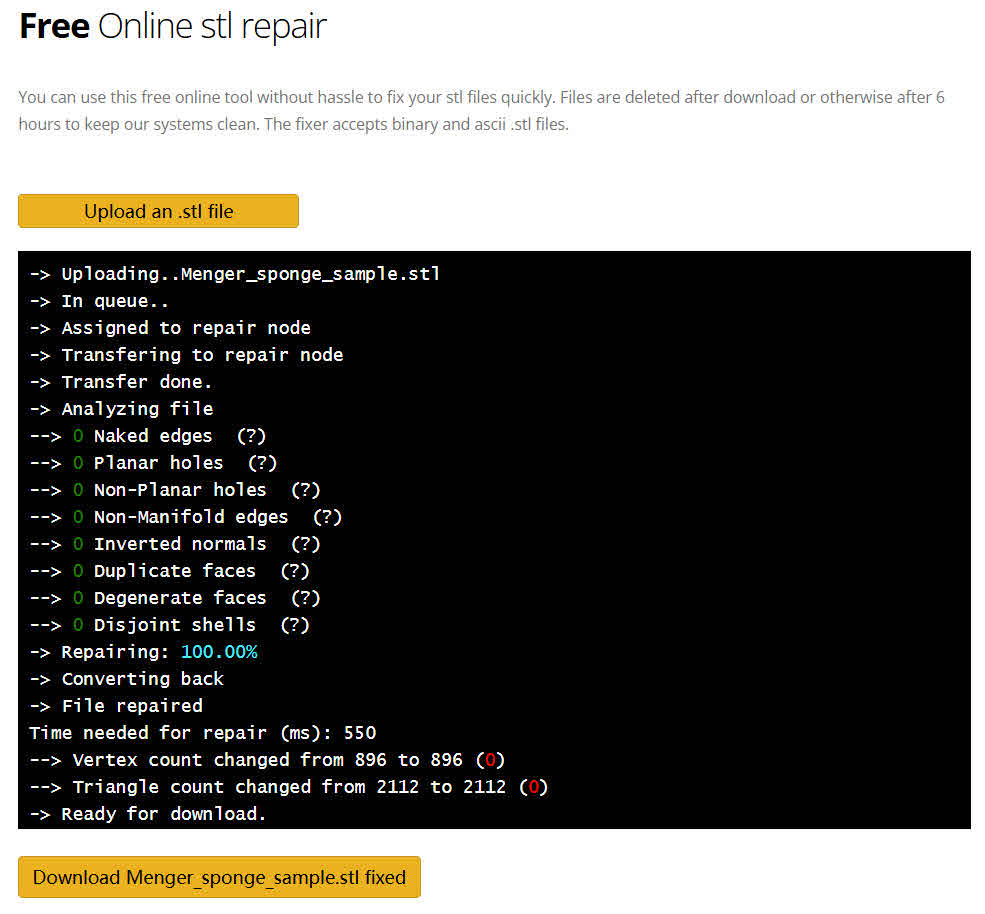
Ferramenta de reparo online da Formware É baseado em navegador e não requer cadastro. Basta enviar um arquivo STL e a ferramenta o analisa automaticamente, aplica os reparos e exibe um resumo das correções junto com uma pré-visualização do modelo. A versão gratuita impõe um limite de tamanho de arquivo de 50 MB e um limite de processamento de 4 minutos; arquivos maiores ou mais complexos podem expirar. A licença completa do Formware Slicer custa [inserir valor aqui].ostCusta aproximadamente US$ 145 (uso pessoal) ou US$ 300 (uso comercial). Esta ferramenta é ideal para reparos rápidos sem a necessidade de instalação de software, especialmente em modelos menores e com estrutura robusta.
6.10 Método 10: Chitubox (Básico gratuito / Pago)
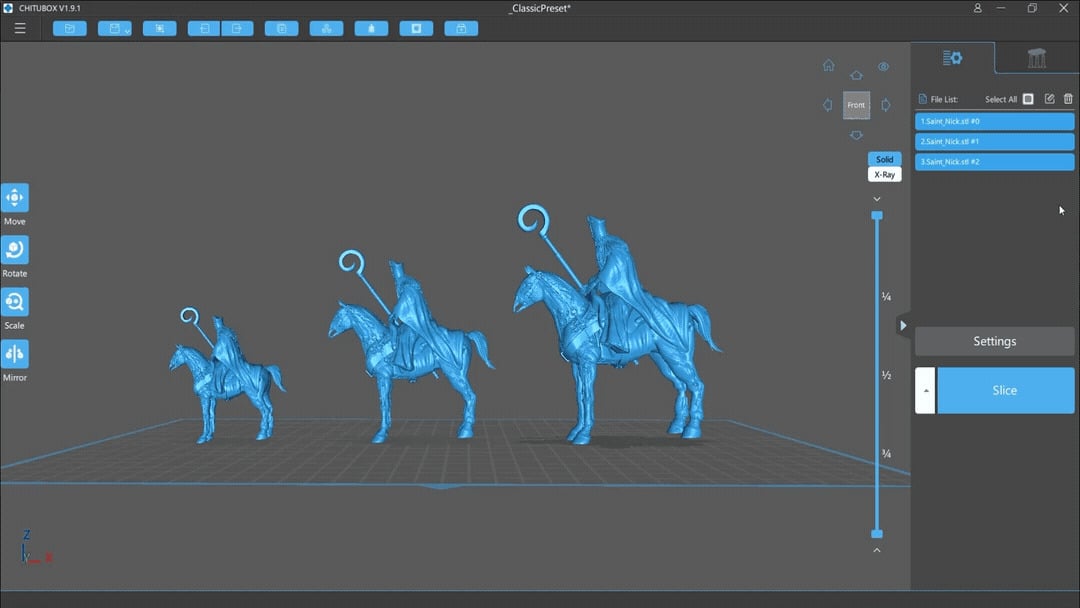
caixa de isopor é um fatiador voltado para impressoras de resina com uma ferramenta de reparo integrada. A versão básica gratuita abrange most tarefas de reparo. O software passou por mudanças na interface do usuário em versões recentes, que alguns usuários consideram menos intuitivas do que as versões anteriores. É mais adequado para usuários de impressoras de resina que já trabalham com o fluxo de trabalho Chitubox.
6.11 Método 11: Fatiador de Lichia (Nível gratuito / Pago)
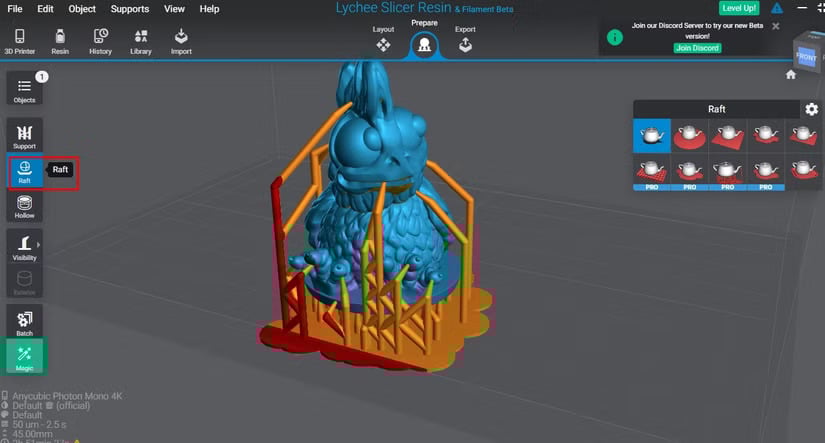
Fatiador de lichia é um fatiador voltado para impressoras de resina, cuja ferramenta de reparo é considerada eficiente e eficaz pelos usuários da comunidade. Há uma versão gratuita disponível; recursos avançados exigem uma assinatura paga. Assim como o Chitubox, é mais indicado para usuários de impressoras de resina que desejam corrigir arquivos STL dentro do seu fluxo de trabalho de fatiamento atual.
6.12 Método 12: Fusion 360 (Gratuito para uso pessoal / Pago)
Fusion 360 é a plataforma CAD profissional da Autodesk. A licença gratuita para uso pessoal inclui a funcionalidade de reparo de malha. Para reparar um arquivo STL:
- Importe o arquivo através de inserção -> Inserir malha.
- Selecione o corpo da malha no navegador.
- Abra Malha -> Reparar Para executar o reparo automatizado.
- Exporte o resultado através de Envie o -> Exportar.
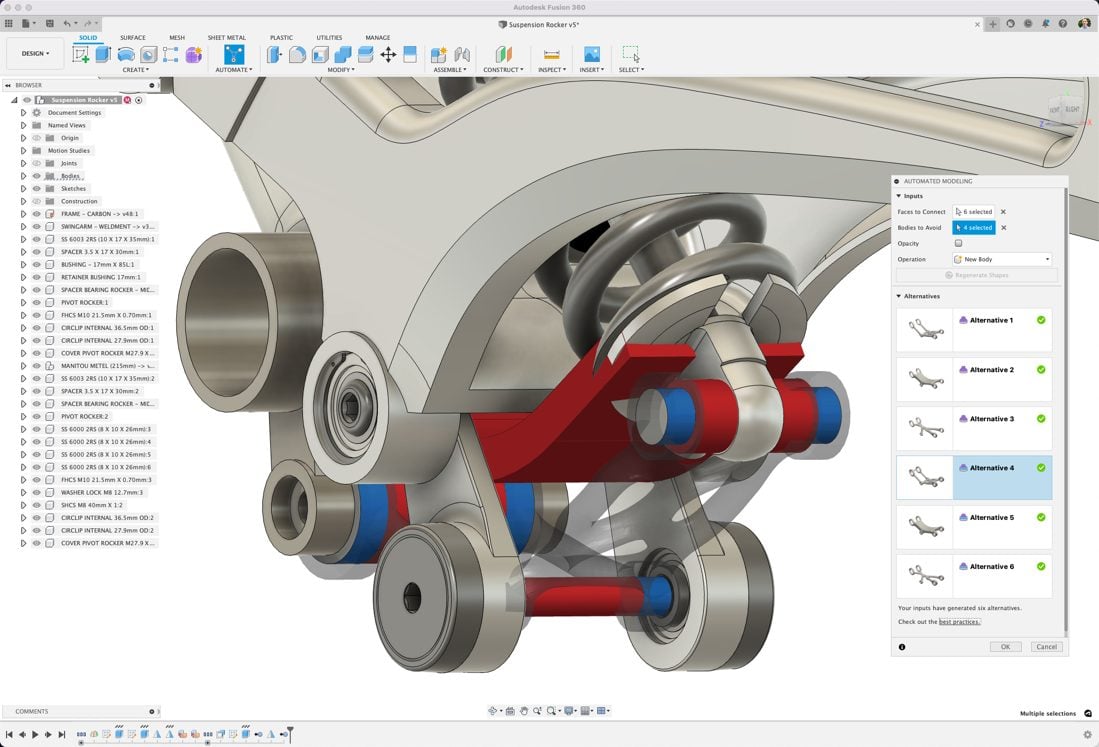
A licença pessoal limita o número de documentos ativos a 10 por vez. Alterne entre os documentos. Editável e Somente leitura Existe uma forma de contornar esse limite — documentos somente leitura não contam para o limite de licenças ativas. A licença tem duração de três anos e é renovável. A interface complexa do Fusion 360 torna a navegação mais difícil do que a de ferramentas de reparo dedicadas para usuários não familiarizados com a plataforma.
6.13 Método 13: SketchUp (Gratuito / Pago)
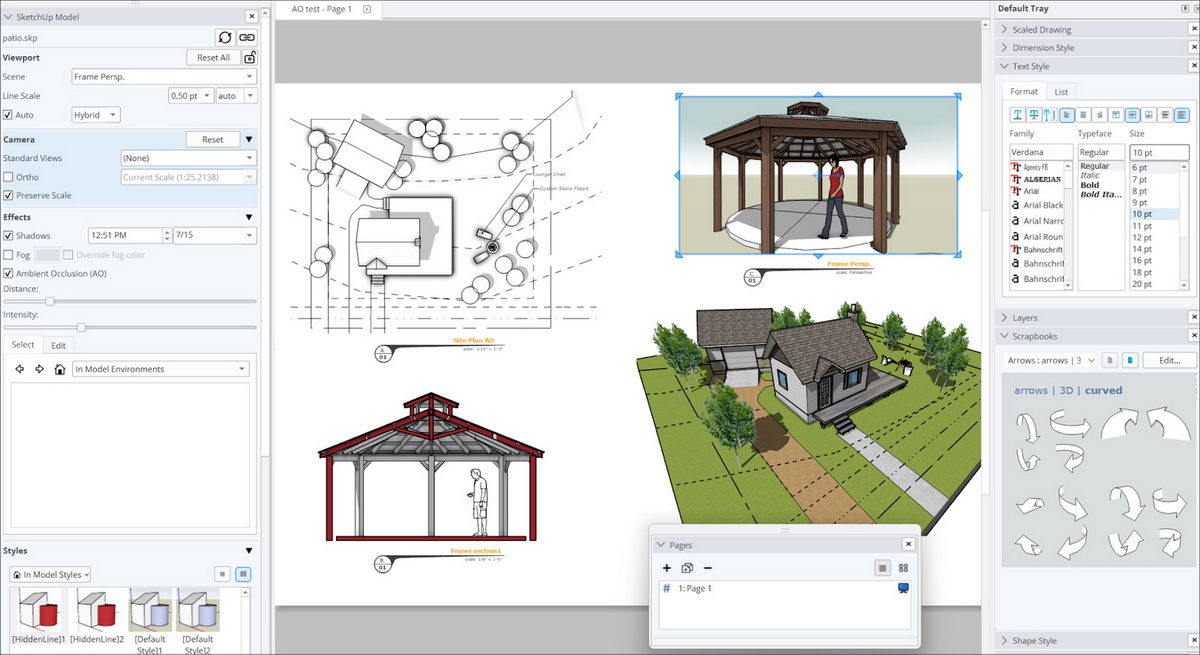
SketchUp (SketchUp Make gratuito; SketchUp Pro pago) pode ser usado para reparar arquivos STL, e alguns usuários relatam sucesso com a correção manual da malha. No entanto, ele carece de recursos importantes de edição de STL: não consegue criar objetos sólidos diretamente e não consegue converter uma malha triangular em quadriláteros para facilitar a edição. É mais adequado para usuários já familiarizados com o SketchUp que precisam de pequenos reparos ocasionais.
6.14 Método 14: Autodesk Netfabb (Pago)
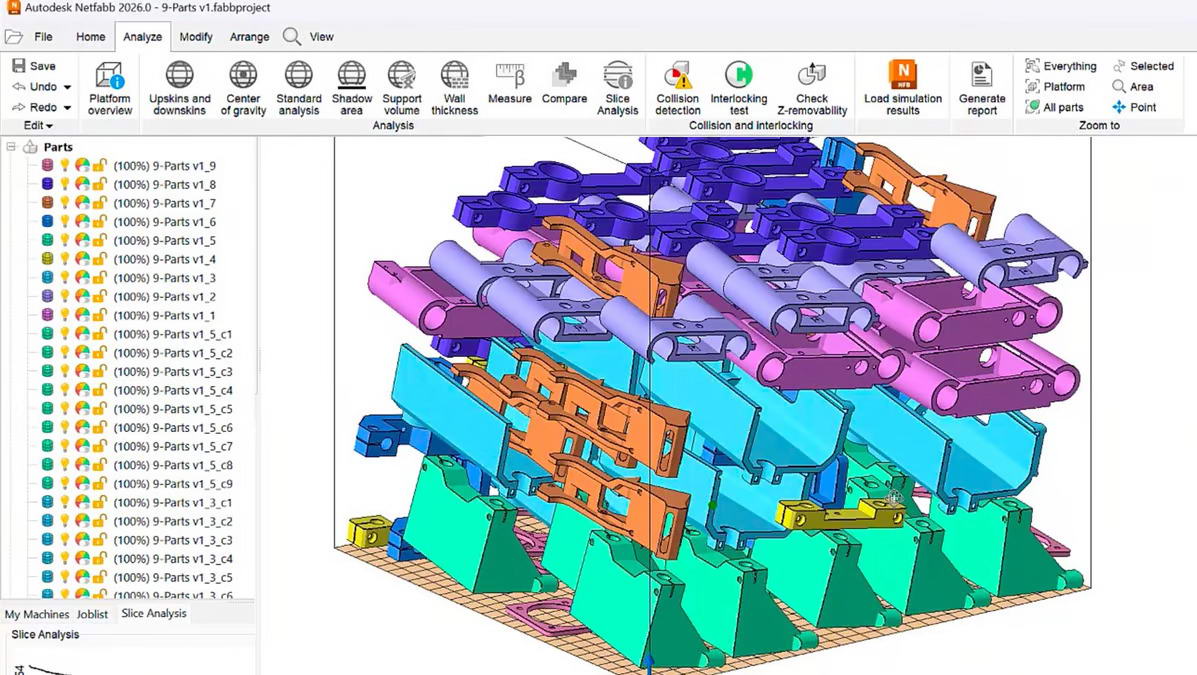
Netfabb é uma plataforma profissional de reparo e preparação de arquivos STL para impressão. Originalmente um aplicativo independente, foi integrada ao pacote de software pago da Autodesk. Oferece recursos avançados de reparo, geração de preenchimento e estruturas de suporte, sendo voltada para engenheiros que preparam arquivos para impressão 3D industrial. Uma licença educacional gratuita está disponível; o uso pessoal e comercial requer uma assinatura paga.
6.15 Método 15: Materializar Magias (Pago)
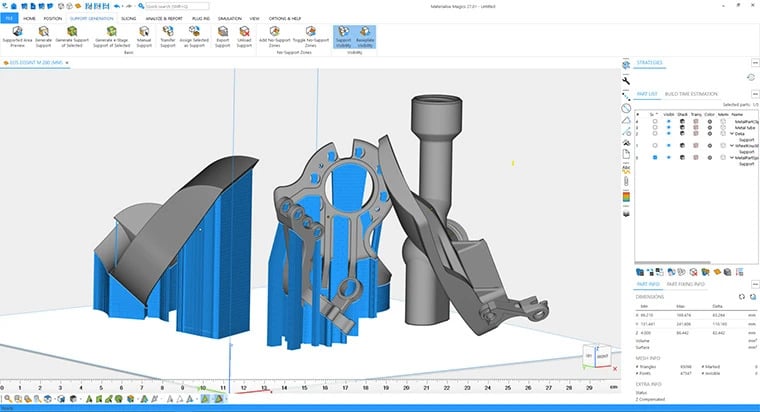
Mágica é um editor STL profissional da Materialise com a mais ampla gama de funções de reparo manual disponível em uma única ferramenta. Ele suporta geometrias complexas e oferece ampla compatibilidade de formatos. No entanto, muitas vezes requer mais trabalho manual de reparo do que ferramentas automatizadas, o que pode ser demorado para reparos simples. Sua significativa capacidade de processamento de dados é um grande diferencial.ost torna isso most Indicado para engenheiros de produção e gráficas profissionais que trabalham com modelos industriais complexos.
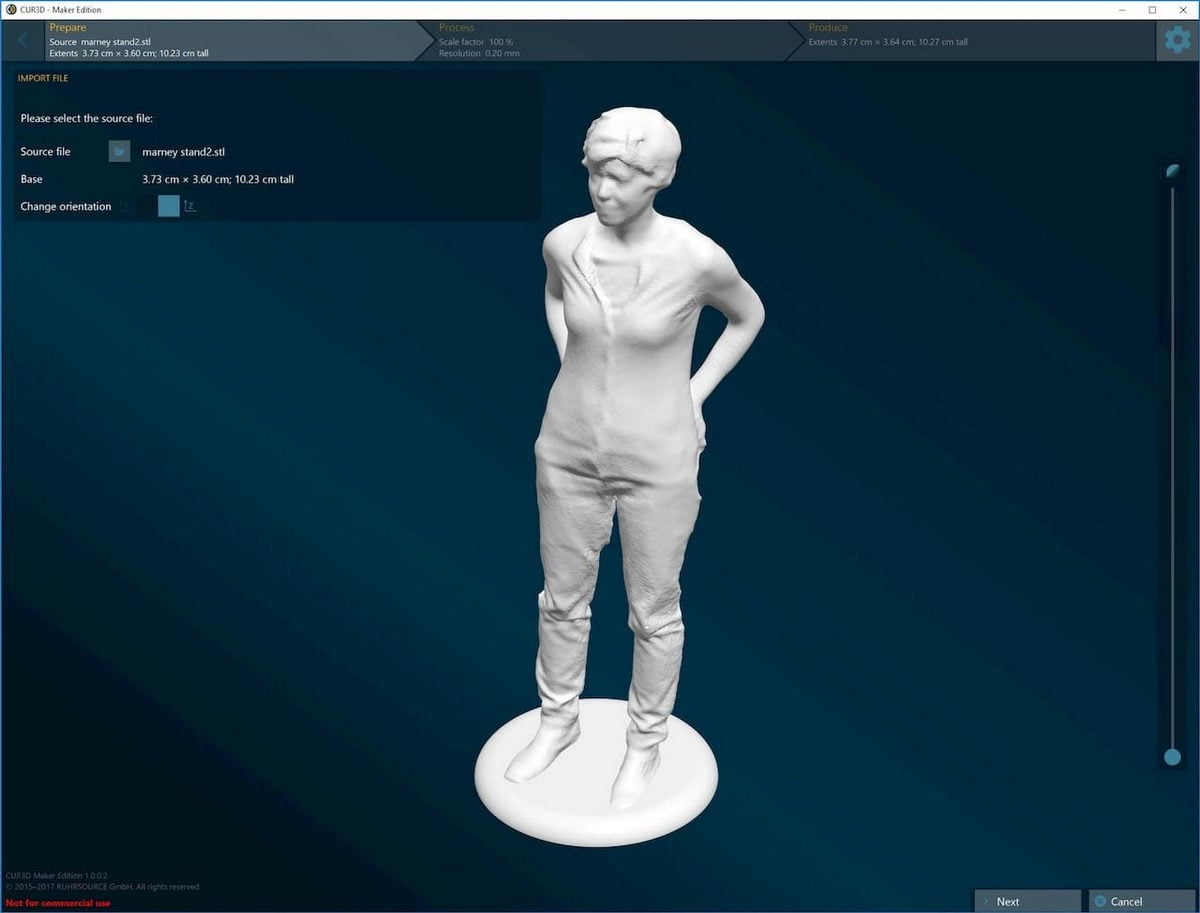
6.16 Método 16: CUR3D (Pago)
CUR3D é uma ferramenta dedicada ao reparo de arquivos STL, disponível no Steam por aproximadamente 80 dólares australianos. Ela processa um arquivo STL por vez, o que a torna tediosa para grandes tiragens com 10 ou mais peças. Usuários relataram problemas com a licença e a ausência de instruções integradas. A recepção da comunidade é mista em relação ao seu funcionamento.ostConsiderando o conjunto limitado de recursos da ferramenta em comparação com alternativas gratuitas, ela é mais indicada para usuários que precisam de uma ferramenta de reparo dedicada e estão preparados para essas limitações.
6.17 Método 17: Rinoceronte (Pago)
Rinoceronte (rinoceronte), desenvolvido pela Robert McNeel & Associates, é um aplicativo profissional para modelagem NURBS e poligonal. Seu ponto forte no reparo de arquivos STL reside no trabalho geométrico preciso: correção de bordas, preenchimento de lacunas mantendo a exatidão dimensional e correção de erros de topologia em modelos de nível técnico.
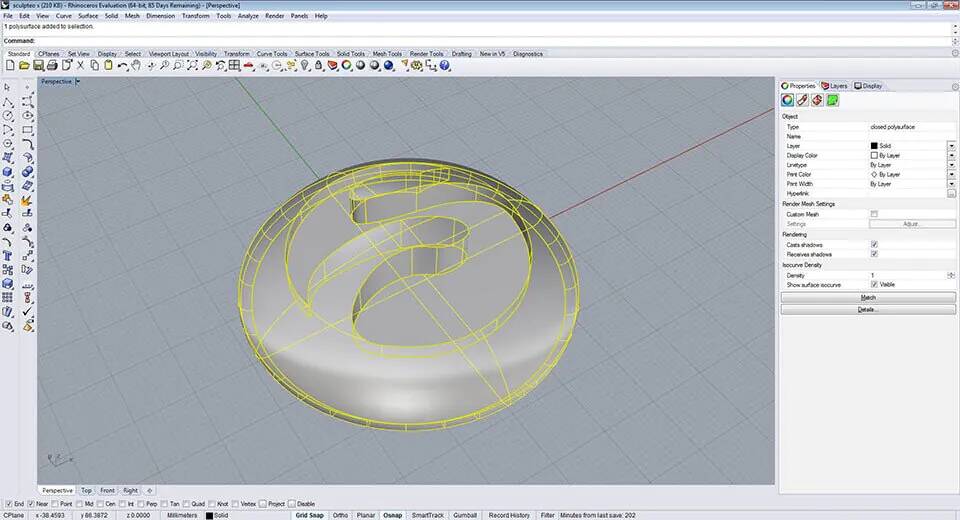
O Grasshopper, um plugin de programação visual integrado ao Rhinoceros, amplia ainda mais essa precisão. Ao definir a geometria de reparo parametricamente — usando relações matemáticas em vez de escultura manual — o Grasshopper consegue reconstruir superfícies faltantes com zero desvio geométrico em relação à intenção original do projeto. Isso torna o fluxo de trabalho Rhinoceros + Grasshopper o mais eficiente possível.ost Existe um método preciso de reparo de arquivos STL, embora também haja um most Exigente em termos de aprendizado. O Rhinoceros é mais adequado para engenheiros e designers industriais que já trabalham no ambiente Rhino e precisam reparar modelos com requisitos dimensionais rigorosos.
6.18 Método 18: ZBrush (Pago)
ZBrush, desenvolvido pela Maxon, é um aplicativo de escultura digital otimizado para trabalhos com malhas orgânicas de alta poligonalidade. No reparo de arquivos STL, ele se destaca na resolução de problemas most Comuns em resultados de digitalização 3D: preenchimento de buracos em superfícies irregulares, suavização das transições entre a geometria reparada e a original, e reconstrução de seções faltantes de formas orgânicas, como personagens, figuras ou modelos anatômicos.
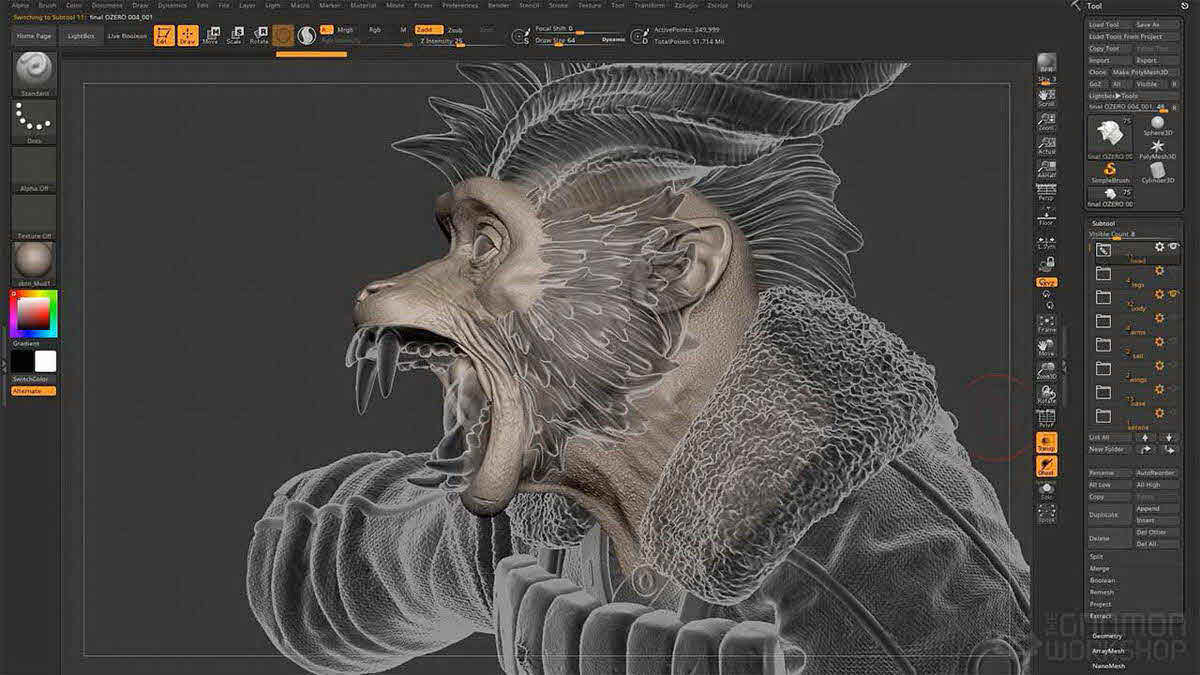
A perda geométrica com o ZBrush é mínima em comparação com ferramentas de reparo automatizadas, mas é menos precisa dimensionalmente do que o Rhinoceros — os reparos esculpidos seguem a forma visual em vez da definição matemática. O ZBrush é mais adequado para modelos digitalizados ou artísticos, onde restaurar a silhueta correta e o fluxo da superfície é mais importante do que medidas exatas.
6.19 Método 19: DataNumen Reparo STL (Pago)
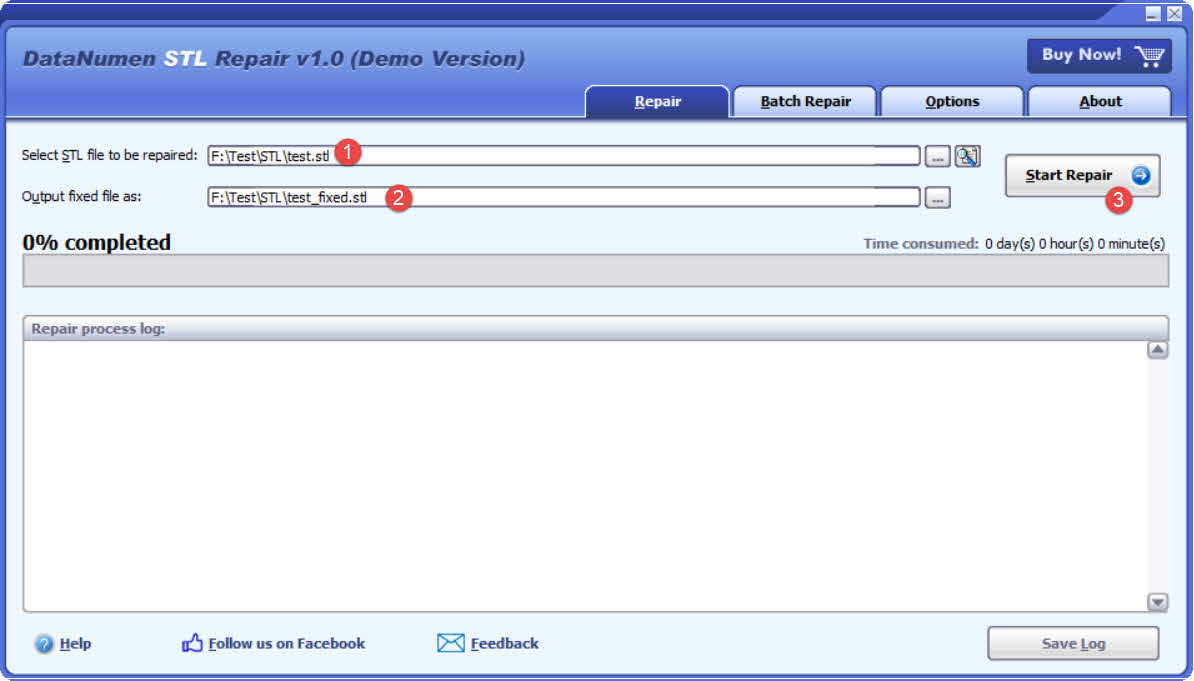
DataNumen Reparo STL é uma ferramenta profissional de recuperação de dados para arquivos STL tão corrompidos que nenhum outro software consegue abri-los. Quando fatiadores e ferramentas de edição de malha falham ao carregar um arquivo, DataNumen O STL Repair pode recuperar os dados subjacentes e gerar um arquivo STL legível. Veja os passos a seguir:
- Selecione o arquivo STL de origem corrompido.
- Defina o nome fixo do arquivo STL.
- Clique Start Consertar a start o processo de reparo.
- Após o reparo, o arquivo corrigido estará em conformidade com a especificação STL, mas ainda poderá conter erros na geometria da malha. Portanto, utilize uma das ferramentas de reparo de malha acima — como o Meshmixer ou o 3D Builder — para corrigir quaisquer problemas geométricos restantes antes da impressão.
7. Comparação de softwares de reparo de arquivos STL
| ferramenta | Custo | Plataforma | Reparo Automotivo | Reparo Manual | Remalhando | Mais Adequada Para |
|---|---|---|---|---|---|---|
| Microsoft 3D Builder | Gratuito | Windows | Sim | Não | Não (Simplificar) | Correções rápidas com um clique |
| PrusaSlicer / SuperSlicer / Orca Slicer | Gratuito | Win/Mac/Linux (Reparo Orca: somente para Windows) | Sim (na importação) | Arquivo -> Reparar | Não | Reparo de pré-impressão no fatiador |
| Estúdio Bambu | Gratuito | Windows (Mac: sem opção automática) | Sim (Vitória) | Não | Não | Fluxos de trabalho da impressora Bambu |
| Meshhixer | Gratuito | Win / Mac | Sim | Sim | Sim (avançado) | Most casos de uso; modelos digitalizados |
| liqüidificador | Gratuito | Win / Mac / Linux | Não | Sim | Sim | Usuários em fluxos de trabalho de CG/modelagem |
| MeshLab | Gratuito | Win / Mac / Linux | Não | Sim | Sim (avançado) | Profissionais; arquivos grandes |
| FreeCAD | Gratuito | Win / Mac / Linux | Parcial | Sim | Não | Design + reparo combinados |
| Fatiador Creality | Gratuito | Windows | Sim (na importação) | Não | Não | Usuários de impressoras Creality |
| Formware Online | Gratuito (limitado) | Navegador | Sim | Não | Não | Reparo online rápido, arquivos pequenos |
| caixa de isopor | Grátis / Pago | Win / Mac | Sim | Não | Não | Usuários de impressoras de resina |
| Fatiador de lichia | Grátis / Pago | Win / Mac | Sim | Não | Não | Usuários de impressoras de resina |
| Fusion 360 | Gratuito pessoal / Pago | Win / Mac | Sim | Sim | Não | Usuários que precisam de reparos + edição CAD |
| SketchUp | Grátis / Pago | Win / Mac | Não | Sim | Não | Pequenos reparos para usuários do SketchUp |
| Netfabb | Pago (educação gratuita) | Win / Mac | Sim | Sim | Sim | Engenheiros; preparação de impressão |
| Mágica | Pagos | Windows | Sim | Sim | Sim | Industrial/profissional |
| CUR3D | Pagos | Windows | Sim | Não | Não | Reparo independente; um único arquivo STL por vez. |
| Rinoceronte | Pagos | Win / Mac | Não | Sim | Não | Modelos de engenharia; geometria exata |
| ZBrush | Pagos | Win / Mac | Não | Sim | Não | Modelos orgânicos/escaneados; fidelidade de forma |
| DataNumen Reparo STL | Pagos | Windows | N/D | N/D | Não | Arquivos corrompidos que nenhuma outra ferramenta consegue abrir |
8. Dicas para prevenir problemas com reparos de arquivos STL
8.1 Garanta a espessura adequada da parede a partir do Start
Defina a espessura da parede durante a modelagem para um valor que suporte a estrutura geral e seja adequado ao projeto. tarObtenha o material. Valide a espessura mínima da parede imprimível em relação às capacidades da impressora antes de exportar — paredes muito finas serão omitidas pelo fatiador ou falharão durante a impressão.
8.2 Verificação de geometria não-manifold durante a modelagem
Execute verificações de topologia no aplicativo de modelagem antes de exportar. Evite extrudar faces ou arestas sem movê-las, pois isso cria paredes de espessura zero e arestas sobrepostas. No Blender, habilite e execute a ferramenta de verificação de topologia. Caixa de ferramentas para impressão 3D antes de exportar. No FreeCAD, use malhas -> Análise -> Avaliar e reparar a malha para detectar problemas precocemente.
8.3 Remover superfícies flutuantes antes da exportação
Limpe a saída da digitalização 3D antes da impressão. Remova artefatos do scanner — principalmente aqueles produzidos por cabelo, superfícies muito escuras e materiais reflexivos — usando as ferramentas de limpeza do MeshLab ou equivalente. A limpeza automatizada está disponível em most Ferramentas de reparo de arquivos STL.
8.4 Minimizar o tamanho do arquivo
Use ferramentas automáticas de redução de escala ou decimção — como MakePrintable, Materialise Cloud ou Meshmixer. Refazer função — para manter o tamanho do arquivo dentro dos limites de upload de 50 a 100 MB comuns em serviços de impressão 3D baseados em nuvem. Ao exportar, escolha o formato STL binário em vez de ASCII; o STL binário produz arquivos significativamente menores para o mesmo modelo.
8.5 Utilize a função de reparo integrada do fatiador em todas as importações.
Faça da corrida um hábito. Envie o -> Arquivo STL de reparo no PrusaSlicer, ou abra Análise -> Inspetor No Meshmixer, sempre que um novo arquivo STL é importado, detectar erros antes do fatiamento leva segundos; descobri-los após uma impressão com falha é muito mais demorado.osthoras.
8.6 Manutenção de Arquivos
Para reduzir o risco de corrupção de arquivos:
- Backups regulares. Agende backups diários e armazene cópias em um local físico separado ou em armazenamento na nuvem.
- Práticas adequadas de desligamento. Feche sempre o software STL antes de desligar o computador. Nunca encerre o aplicativo usando o comando `slctl set`. Gerenciador de tarefas enquanto um arquivo STL estiver aberto.
- UPS para proteção de energia. Utilize um sistema de alimentação ininterrupta (UPS) para evitar a perda de dados devido a falhas repentinas de energia durante o salvamento de arquivos.
- Mantenha o hardware de armazenamento em bom estado. Monitore a saúde da unidade com diagnósticoostUtilize ferramentas de circuitos integrados e substitua mídias de armazenamento antigas antes que ocorram falhas.
9. perguntas frequentes
P: Por que um fatiador sinaliza um erro de STL enquanto outro fatiador carrega o mesmo arquivo sem problemas?
A: Diferentes aplicativos aplicam diferentes limites de tolerância para o que constitui um erro. Alguns programas — como o Bambu Studio no Windows e o Chitubox — corrigem automaticamente pequenas falhas silenciosamente na importação. Outros, como o Voxeldance Tango, sinalizam a mesma falha como um erro que exige ação manual. Uma falha de 0.001 mm pode ser insignificante para um fatiador e fatal para outro.
P: O Microsoft 3D Builder está disponível no Windows 11?
A: O Windows 11 vem com o Visualizador 3D, não com o Construtor 3D. O Construtor 3D precisa ser baixado separadamente da Microsoft Store.
P: O Blender consegue reparar arquivos STL sem nenhum complemento?
R: Sim, parcialmente. O modificador Remesh do Blender pode regenerar uma malha manifold a partir de uma malha com falhas em muitos casos. No entanto, o complemento 3D Print Toolbox — incluído no Blender, mas que requer ativação manual — oferece detecção explícita de erros e é recomendado antes de qualquer exportação.
P: Qual é o limite de tamanho de arquivo para ferramentas online de reparo de arquivos STL?
A: A ferramenta online gratuita da Formware limita os uploads a 50 MB, com um limite de processamento de 4 minutos. Outros serviços em nuvem, como MakePrintable e Materialise Cloud, definem limites entre 64 MB e 100 MB.
P: Reparar um arquivo STL com uma ferramenta automatizada garante uma impressão perfeita?
R: Não. O reparo automático corrige erros geométricos para que o arquivo seja válido para fatiamento, mas problemas como espessura de parede insuficiente, interiores ocos ou requisitos de suporte excessivamente complexos estão fora do escopo do reparo da malha e devem ser tratados separadamente.
P: Qual formato devo usar ao salvar um arquivo STL reparado?
A: Salve no formato STL binário para obter o menor tamanho de arquivo. Alternativas como AMF, OBJ ou PLY oferecem recursos adicionais — dados de cor, material ou UV — quando necessário.
P: Qual é a melhor ferramenta gratuita para reparar arquivos STL?
A: O Meshmixer é a opção gratuita mais completa e robusta. Ele combina uma interface amigável com inspeção de erros codificada por cores, reparo automático e manual, remalhamento avançado e uma função "Tornar Sólido" para mesclar geometrias sobrepostas — tudo sem custo algum.ost.
P: Por que o tempo de impressão aumentou significativamente após o reparo de um arquivo STL?
A: Algumas ferramentas de reparo, principalmente aquelas que refazem a malha do modelo, podem aumentar a contagem de triângulos ou alterar a geometria de maneiras que fazem com que o fatiador adicione mais estruturas de suporte ou recalcule os percursos da ferramenta. Use as opções de simplificação ou decimção do fatiador após o reparo para reduzir a contagem de triângulos sem perder detalhes importantes.
P: Posso reparar um arquivo STL sem instalar nenhum software?
R: Sim. A ferramenta de reparo online da Formware funciona via navegador, não requer cadastro e aplica reparo automático após o upload. A versão gratuita suporta arquivos de até 50 MB com um limite de processamento de 4 minutos. Arquivos maiores exigem uma ferramenta para desktop.
P: Meu arquivo STL não abre em nenhum programa. Ainda é possível recuperá-lo?
A: Se a estrutura binária do arquivo estiver danificada — por uma falha de software, falha de hardware, interrupção de transferência ou malware — as ferramentas padrão de reparo de malha não conseguirão abri-lo. DataNumen O STL Repair foi projetado especificamente para esse cenário. Após a recuperação, o arquivo ainda pode conter erros na geometria da malha que exigem uma etapa de reparo separada com uma ferramenta como o Meshmixer ou o 3D Builder.
P: O que causa a presença de elementos flutuantes em um arquivo STL e eles sempre precisam ser removidos?
A: As conchas flutuantes são fragmentos de malha desconectados, não presos ao corpo principal. Elas most geralmente se originam da digitalização 3D, onde artefatos do scanner, como cabelos, superfícies reflexivas ou materiais escuros, produzem geometrias indesejadas. Eles devem ser removidos antes do fatiamento; most Os programas de fatiamento ignoram esses pontos ou geram trajetórias de ferramenta incorretas ao redor deles, o que resulta em impressões falhas ou desperdiçadas.
10. Conclusão
Corrigir arquivos STL é uma parte rotineira do fluxo de trabalho de impressão 3D. Para most Erros na geometria da malha — buracos, arestas não-manifold, cascas flutuantes e normais invertidas — são resolvidos com ferramentas gratuitas como o Meshmixer e o Microsoft 3D Builder, que minimizam a maioria dos problemas. Usuários que utilizam fatiadores podem contar com o PrusaSlicer, Orca Slicer, Bambu Studio ou Creality Slicer para detectar e corrigir pequenos erros na importação. Para uso profissional e industrial, o Netfabb e o Magics oferecem soluções mais robustas.ost Capacidade completa de reparo e preparação.
Quando um arquivo não pode ser aberto de forma alguma devido à corrupção em nível binário, DataNumen Reparo STL Resolve o problema que todas as outras ferramentas não conseguem: recuperar a estrutura do arquivo para que o reparo da malha possa prosseguir.
Independentemente da ferramenta que você usar, a melhor prática é validar e reparar os arquivos STL antes de cada impressão — e criar bons hábitos durante a modelagem e o gerenciamento de arquivos para minimizar a necessidade de reparos.
Sobre o autor
Tai Yi é um especialista em recuperação de imagens, arquivos CAD e STL com mais de 12 anos de experiência. Sua experiência prática abrange o trabalho com funções nativas de recuperação, ferramentas de análise de estrutura de arquivos e o desenvolvimento de abordagens sistemáticas para reparar imagens e desenhos complexos.
Com seu conhecimento técnico e abordagem prática, Tai cria guias abrangentes que ajudam tanto usuários iniciantes quanto designers experientes a resolver problemas de corrupção de arquivos com eficácia. Ele testa regularmente métodos de recuperação em diferentes versões, mantém-se atualizado com os formatos de arquivo e utilitários de reparo mais recentes e garante que suas recomendações reflitam técnicas comprovadas com taxas de sucesso documentadas em cenários reais.
Tem dúvidas sobre recuperação de imagens, arquivos CAD e arquivos STL, ou precisa de ajuda com outros desafios relacionados a imagens e arquivos CAD? Tai está à disposição. comentários e sugestões para melhorar esses recursos técnicos.