
Receber o erro "O arquivo de dados do Outlook não pode ser acessado" pode ser frustrante, especialmente quando você precisa enviar ou receber e-mails importantes. Este guia completo fornece 12 métodos comprovados para corrigir esse erro e fazer seu e-mail voltar a funcionar.
1. Compreendendo o erro “O arquivo de dados do Outlook não pode ser acessado”
1.1 O que esse erro significa?
O “Arquivo de dados do Outlook não pode ser acessado” é o erro do Outlook 0x8004010F, que indica que o Outlook não consegue localizar ou ler seus arquivos de dados (PST ou OST arquivos) que armazenam seus e-mails, contatos e informações de calendário.
1.2 Sintomas comuns do erro
Ao enfrentar esse problema, você pode experimentar:
- Não é possível enviar ou receber e-mails
- O Outlook congela ou trava durante o startubo
- Mensagens de erro aparecendo repetidamente
- Não é possível acessar pastas específicas no Outlook
- E-mails, contatos ou entradas de calendário ausentes
- O Outlook não responde
1.3 Causas raiz do erro
Vários fatores podem causar o erro:
- Perfil do Outlook corrompido: Danos no perfil impedem acesso adequado ao arquivo de dados
- Alterações no local do arquivo: Arquivos de dados movidos ou excluídos do local original
- Conflitos de sincronização do OneDrive: Sincronização em nuvem interferindo no acesso aos arquivos
- Interferência de antivírus: Software de segurança bloqueando operações do Outlook
- Problemas de conectividade de rede: Conexão de internet ruim afetando contas do Exchange
- PST/ danificadoOST arquivos: Corrupção de arquivo impedindo operação normal
- Configurações de conta incorretas: Configurações de servidor ou autenticação mal configuradas
2. Diagnóstico rápidoostEtapas importantes antes de consertar
2.1 Verifique sua conexão com a Internet
Antes de tentar correções complexas, verifique sua conectividade de rede:
- Teste sua conexão com a internet abrindo um navegador da web
- Tente acessar seu e-mail pelo webmail (Outlook.com, Gmail, etc.)
- Verifique se outros aplicativos dependentes da Internet funcionam corretamente
- Restart seu roteador se a conectividade parecer instável
2.2 Localize seus arquivos de dados do Outlook
Entender onde seus arquivos do Outlook estão localizados ajuda na solução de problemas:
- Arquivos PST (contas POP3): Geralmente em C:\Usuários\ \Documentos\Arquivos do Outlook
- OST arquivos (Exchange/IMAP): Normalmente em C:\Usuários\ \AppData\Local\Microsoft\Outlook
Para encontrar os locais exatos dos seus arquivos:
- Abra o Outlook
- Acesse Envie o -> Configurações da conta -> Configurações da conta
- Clique na Arquivos de Dados aba
- Observe o caminho de localização para cada arquivo de dados

3. Método 1: Restart Outlook e Computador
3.1 Maneira correta de fechar o Outlook
Às vezes, uma simples restart resolve o erro "o arquivo de dados do Outlook não pode ser acessado":
- Feche o Outlook completamente
- Imprensa Ctrl + Shift + Esc para abrir o Gerenciador de Tarefas
- Procure por qualquer Microsoft Outlook processos
- Clique com o botão direito e selecione Terminar Tarefa para cada processo do Outlook

3.2 Sistema Restart Procedimento
- Salvar todos os trabalhos abertos
- Clique Começar -> Energia -> Reiniciar
- Aguarde até que o computador reinicie completamentetart
- Inicie o Outlook e teste se o erro persiste
Restarting ajuda a limpar o ritmorary falhas e desbloqueia quaisquer arquivos de dados que possam estar em uso por processos em segundo plano.
4. Método 2: Criar um novo perfil do Outlook
Criar um novo perfil é uma das most soluções eficazes para o erro 0x8004010F do Outlook causado por corrupção de perfil.
4.1 Localize as configurações atuais do perfil
- Feche o Outlook completamente
- Abra Painel de controle
- Pesquise e clique Mail
- Na caixa de diálogo Configuração de e-mail, clique em Mostrar perfis
- Anote seu nome de perfil atual
4.2 Criar novo perfil passo a passo
- Na caixa de diálogo Correio, clique em Adicione
- Digite um nome para o seu novo perfil (por exemplo, “Outlook Novo”)
- Clique OK
- Escolha Conta de e-mail e digite seu endereço de e-mail e senha
- Deixe o Outlook configurar automaticamente as configurações da sua conta
- Clique Seguinte quando a configuração for concluída
- Selecionar Acabamento

4.3 Definir novo perfil como padrão
- Na caixa de diálogo Correio, selecione Sempre use esse perfil
- Escolha seu novo perfil no menu suspenso
- Clique OK
- Inicie o Outlook para testar o novo perfil
5. Método 3: Reparar arquivos de dados corrompidos
Arquivos de dados corrompidos também causarão o erro "O arquivo de dados do Outlook não pode ser acessado". Nesse caso, você pode usar ferramentas de reparo dedicadas para corrigir o problema.
5.1 Usando ScanPST (ferramenta de reparo da caixa de entrada)
ScanPST (Ferramenta de reparo da caixa de entrada) é a ferramenta interna do Outlook para corrigir arquivos de dados corrompidos. Nós escrevemos um guia abrangente sobre como usá-lo.
5.2 Usando ferramentas de terceiros
O ScanPST só consegue corrigir arquivos de dados com corrupções leves. Para aqueles com corrupções graves, você pode usar ferramentas de terceiros, como DataNumen'S Ferramenta de reparo do Outlook:
- Feche o Outlook e quaisquer outros aplicativos que possam acessar seu arquivo PST.
- Start DataNumen Outlook Repair
- Selecione o arquivo PST corrompido como arquivo de origem.
- Defina o nome do arquivo fixo.
- Clique "Start Consertar” botão
- Após o processo de reparação, DataNumen criará um novo arquivo PST corrigido.
- Abra o arquivo PST corrigido no Outlook para acessar os dados recuperados.

6. Método 4: Corrigir problemas de localização e permissão de arquivos
6.1 Verifique se o arquivo PST é somente leitura
Se o arquivo PST estiver definido como somente leitura, ele não poderá receber novos e-mails, o que pode causar o alerta "O arquivo de dados do Outlook não pode ser acessado" ou "O arquivo de dados do Outlook não pode ser aberto". Para corrigir esse problema, basta desativar o status somente leitura, conforme abaixo:
- Para comotart, é melhor sairmos do Outlook corretamente.
- Vá para start Menu do seu computador e clique Painel de controle no menu.
- Em seguida, na nova janela do “Painel de controle”, podemos ajustar a configuração do computador. A exibição por ícones é altamente sugerida aqui, de modo que será muito conveniente para nós localizar e clicar na opção “Correio”.
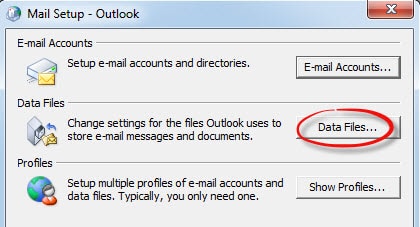
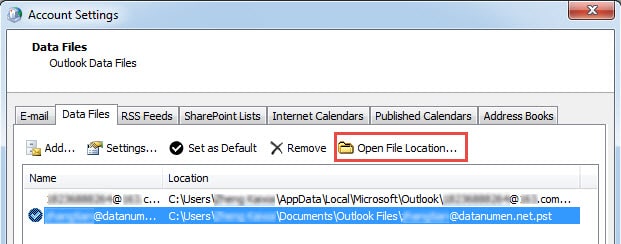
- Em seguida, na caixa de diálogo "Configuração de correio", podemos simplesmente clicar no botão "Arquivos de dados" para abrir a janela "Configurações da conta". Em “Configurações da conta”, devemos lançar no arquivo e clicar no botão “Abrir localização do arquivo”. A interface que contém o arquivo PST aparecerá.
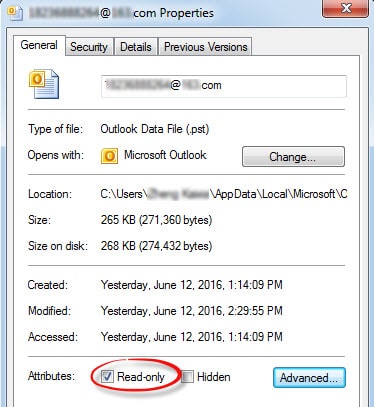
- Clique com o botão direito do mouse no arquivo e selecione "Propriedades" no menu de contexto. Na parte inferior da caixa de diálogo “Propriedades”, podemos ver o item “Somente leitura” na guia “Geral”. Desmarque a caixa de seleção ao lado de "Somente leitura". Por fim, clique em “OK” para salvar a configuração.
6.2 Verificar e alterar permissões de arquivo
Permissões de arquivo incorretas podem causar o erro “O arquivo de dados do Outlook não pode ser acessado”:
- Navegue até o local do arquivo de dados do Outlook
- Clique com o botão direito do mouse no OST ou arquivo PST
- Selecionar Propriedades Comparativas
- Clique na Total aba
- Clique Avançado
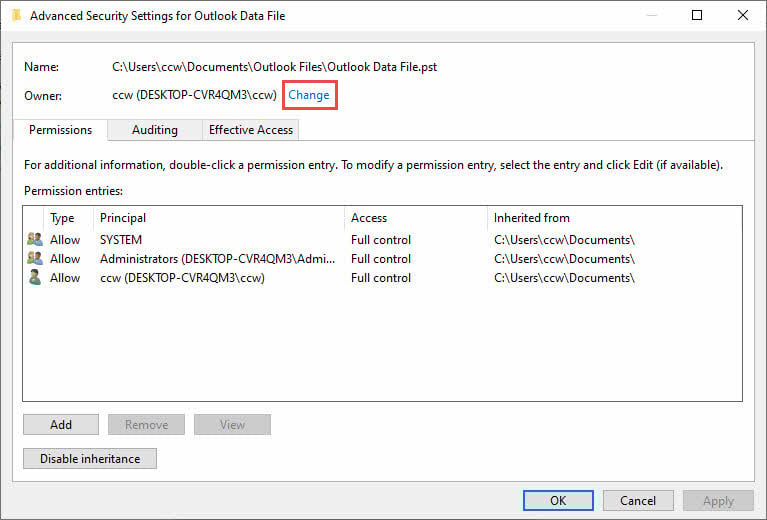
- Clique Mudar ao lado do nome do proprietário
- Digite seu nome de usuário e clique Verificar Nomes
- Clique OK e garantir Controle total é concedido
6.2 Mover arquivos do OneDrive
Se seus arquivos de dados estiverem no OneDrive, eles poderão ser bloqueados durante a sincronização:
- Feche o Outlook completamente
- Abra o File Explorer
- Navegue até a pasta OneDrive\Documentos\Arquivos do Outlook
- Copie seus arquivos PST para C:\Usuários\ \Documentos\Arquivos do Outlook
- Certifique-se de que a pasta local não esteja sincronizada com o OneDrive
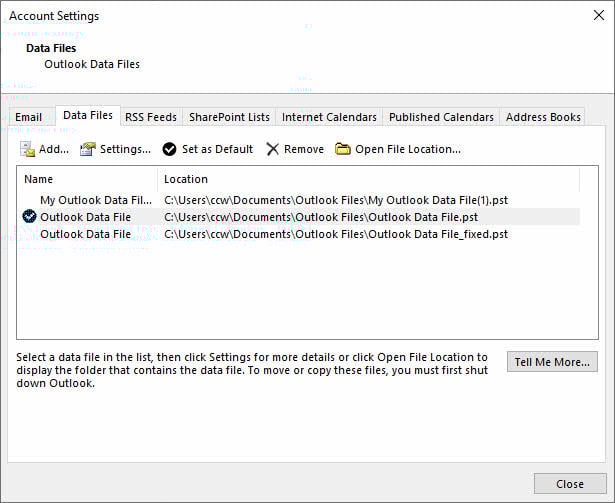
6.3 Atualizar caminhos de arquivo no Outlook
- Abra o Outlook
- Acesse Envie o -> Configurações da conta -> Configurações da conta
- Clique na Arquivos de Dados aba
- Selecione o arquivo de dados problemático
- Clique Abrir local do Arquivo
- Se o caminho estiver incorreto, remova o arquivo e adicione-o do novo local
7. Método 5: verificar e corrigir as configurações da conta
7.1 Configurações de acesso à conta
Configurações incorretas do servidor podem acionar o erro 0x8004010F do Outlook:
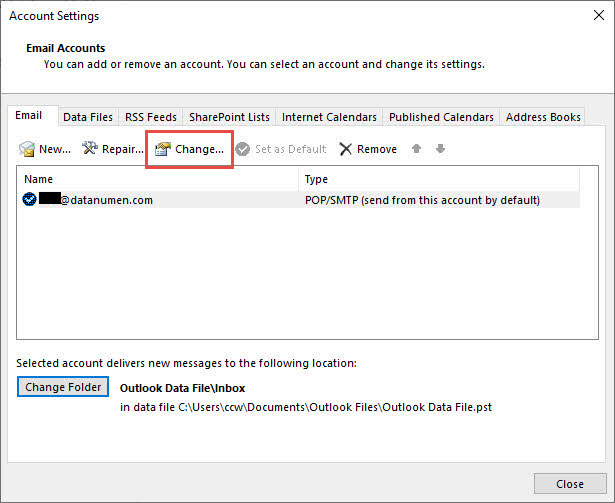
- Abra o Outlook
- Clique Envie o -> Configurações da conta -> Configurações da conta
- Selecione sua conta de e-mail na lista
- Clique Mudar
7.2 Testar conectividade da conta
- Na janela de configurações da conta, clique em Configurações da conta de teste
- Revise os resultados do teste para verificar se há erros
- Observe quaisquer testes de autenticação ou conexão de servidor com falha
- Clique Fechar quando o teste for concluído
7.3 Atualizar configurações de autenticação
- Na caixa de diálogo Alterar conta, clique em Mais Configurações
- Vou ao Avançado aba
- Verifique os números de porta do servidor e as configurações de criptografia
- Verifique Use o seguinte tipo de conexão criptografada
- Certifique-se de que o método de autenticação esteja definido corretamente
- Clique OK e depois Seguinte
8. Método 6: TemporarDesabilitar software antivírus
8.1 Identificar interferência de antivírus
Às vezes, softwares de segurança podem bloquear o acesso do Outlook aos arquivos de dados. Os sinais comuns incluem:
- Erro que aparece após atualizações de antivírus
- Recursos de verificação de e-mail interferindo com PST/OST arquivos
- Firewall bloqueando conexões do Outlook
8.2 Desabilitar o software de segurança com segurança
Para o Windows Defender:
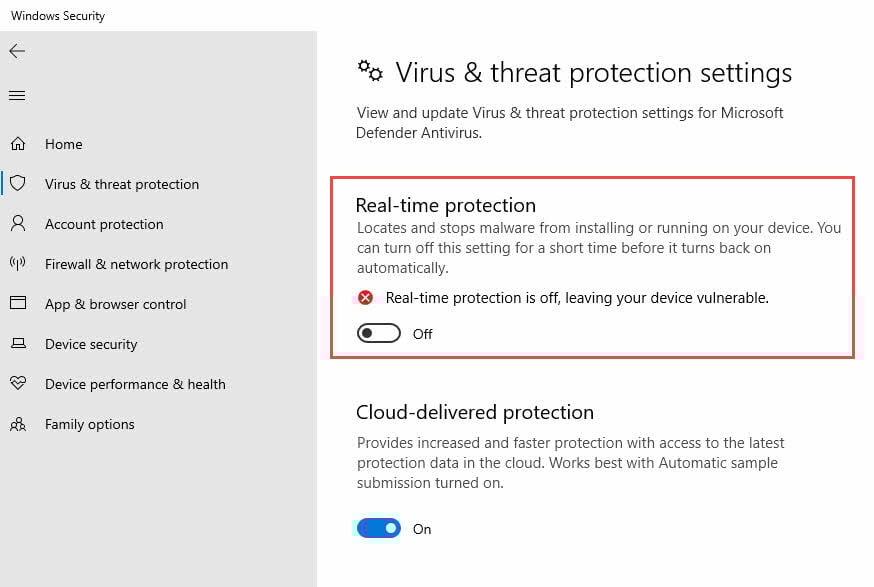
- Acesse Começar -> Configurações -> Atualizações e Segurança
- Clique Segurança do Windows
- Selecionar Proteção contra vírus e ameaças
- Clique Gerenciar Configurações em Configurações de proteção contra vírus e ameaças
- desligar Proteção em tempo real temporarily
Para software antivírus de terceiros, verifique a documentação do software para procedimentos de desativação.
8.3 Testar e reativar a proteção
- Inicie o Outlook e teste se o erro foi resolvido
- Se corrigido, adicione Outlook.exe às exclusões do antivírus
- Reative a proteção em tempo real
- Teste o Outlook novamente para garantir que ele ainda funciona
9. Método 7: Resolver conflitos de sincronização do OneDrive
9.1 Identificar problemas do OneDrive
O OneDrive pode causar o erro "O arquivo de dados do Outlook não pode ser aberto" ao tentar sincronizar arquivos PST:
- Arquivos localizados em OneDrive\Documentos\Arquivos do Outlook
- Erros de sincronização aparecendo nas notificações do OneDrive
- Erros de acesso a arquivos durante a sincronização do OneDrive
9.2 Configurar as configurações do OneDrive
- Clique com o botão direito do mouse no ícone do OneDrive na bandeja do sistema
- Clique Configurações (ícone de engrenagem)
- Vou ao Sincronização e Backup aba
- Clique Gerenciar backup
- Desmarcar Documentos dobrador
- Clique Salvar alterações
9.3 Mover arquivos de volta para o armazenamento local
- Feche o Outlook completamente
- Copie os arquivos PST do OneDrive para C:\Usuários\[Nome de usuário]\Documentos\Arquivos do Outlook
- Atualizar referências de arquivos de dados do Outlook para apontar para arquivos locais
- Restart Outlook e verificar funcionalidade
10. Método 8: Alterar local de entrega de correspondência
10.1 Configurações do arquivo de dados de acesso
Alterar onde o Outlook entrega novas mensagens pode resolver problemas de acesso:
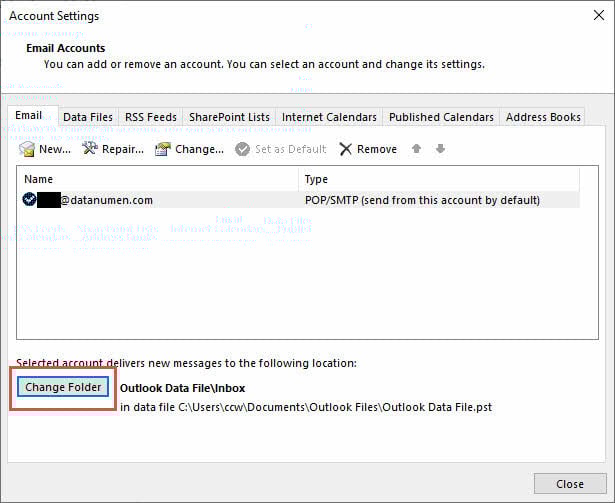
- Abra o Outlook
- Acesse Envie o -> Configurações da conta -> Configurações da conta
- Selecione sua conta de e-mail
- Clique Mudar pasta
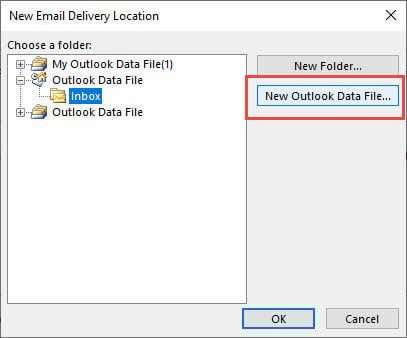
10.2 Criar novo arquivo de dados
- Clique Novo arquivo de dados do Outlook
- Digite um nome para o novo arquivo (por exemplo, “Novos dados de e-mail”)
- Clique OK
- Selecione os Caixa de entrada do novo arquivo de dados
- Clique OK
10.3 Importar e-mails existentes
- Acesse Envie o -> Abrir e exportar -> Import / Export
- Selecionar Importar de outro programa ou arquivo
- Escolha Arquivo de dados do Outlook (.pst)
- Navegue até seu arquivo PST antigo
- Selecione as opções de importação e clique em Acabamento

11. Método 9: Desabilitar o Modo de Troca em Cache
11.1 Compreendendo o Modo de Troca em Cache
O modo de troca em cache armazena uma cópia local da sua caixa de correio, mas às vezes pode causar OST Erro "arquivo não pode ser aberto". Desabilitá-lo força o Outlook a funcionar somente online.
11.2 Desabilitar o cache passo a passo
- Abra o Outlook
- Acesse Envie o -> Configurações da conta -> Configurações da conta
- Selecione sua conta do Exchange
- Clique Mudar
- Desmarcar Use o modo de transferência em cache
- Clique Seguinte e depois Acabamento
- RestarPerspectiva

11.3 Soluções alternativas para usuários do Exchange
Se desabilitar o modo em cache não for desejável:
- Excluir o OST arquivo para forçar a recreação
- Reduzir o período de sincronização da caixa de correio
- Use o Outlook Web App como alternativa
12. Método 10: Execute o Outlook no Modo de Segurança
12.1 Start Outlook no modo de segurança
- Imprensa Tecla Windows + R
- Formato outlook.exe / safe
- Clique OK
- Aguarde o Outlooktart no modo de segurança

12.2 Identificar conflitos de suplementos
Se o Outlook funcionar no Modo de Segurança, os complementos podem estar causando o problema:
- Acesse Envie o -> Opções -> Adicionar-ins
- Selecionar Complementos COM da lista suspensa
- Clique Go
- Desmarque todos os complementos
- Clique OK e restart Outlook normalmente

12.3 Gerenciar suplementos permanentemente
- Habilitar complementos um por um
- Teste o Outlook após habilitar cada suplemento
- Remova qualquer complemento que esteja causando o retorno do erro
- Mantenha apenas os complementos essenciais habilitados
13. Método 11: Reparar o Microsoft Office
13.1 Opções de reparo do Access Office
Arquivos de instalação corrompidos do Office podem causar erros persistentes do Outlook:
- Abra Painel de controle
- Clique Programas e Recursos
- Encontre sua instalação do Microsoft Office
- Clique com o botão direito e selecione Mudar
13.2 Executar reparos no escritório
- Selecionar Reparo Rápido primeiro
- Clique Reparar
- Aguarde a conclusão do processo de reparo
- Se o problema persistir, repita com Conserto Online
- O reparo online requer uma conexão com a Internet e leva mais tempo

13.3 Verificar o sucesso do reparo
- Restart seu computador após a conclusão do reparo
- Abra o Outlook
- Teste de envio e recebimento de e-mails
- Verifique se o erro "o arquivo de dados do Outlook não pode ser acessado" foi resolvido
14. Método 12: Soluções avançadas e ferramentas profissionais
14.1 Converter OST para PST
Ao OST os arquivos estiverem gravemente corrompidos, a conversão para o formato PST pode ajudar:
- Feche o Outlook completamente
- Localize seu OST lima
- Renomeie-o para criar um backup (por exemplo, adicione “.backup” ao nome do arquivo)
- Use um profissional OST para ferramenta de conversão PST
- Importe o arquivo PST convertido para o Outlook
14.2 Considere ajuda profissional
Entre em contato com serviços profissionais quando:
- Vários métodos falharam
- Dados empresariais críticos estão em risco
- Você não se sente confortável com procedimentos técnicos
- Suspeita-se de falha de hardware
15. Dicas de prevenção e melhores práticas
15.1 Estratégias de backup regulares
Evite a perda de dados e reduza o impacto de futuros incidentes de erro 0x8004010F do Outlook:
- Exportar arquivos PST mensalmente para armazenamento externo
- Use os recursos de backup integrados do Outlook
- Habilitar backup automático na nuvem para e-mails importantes
- Teste os procedimentos de restauração de backup regularmente
See nosso guia completo sobre como fazer backup de e-mails do Outlook.
15.2 Manutenção adequada do Outlook
- Arquivar e-mails antigos para reduzir o tamanho do arquivo PST
- vazio Itens deletados pasta regularmente
- Execute o SCANPST mensalmente como manutenção preventiva
- Mantenha o Outlook e o Office atualizados
- Feche o Outlook corretamente antes de desligar
15.3 Evitando armadilhas comuns
- One Drive: Não sincronize arquivos de dados do Outlook com a nuvem
- Antivírus: Adicionar o Outlook às listas de exclusão
- Unidades de rede: Armazene arquivos PST localmente, não em compartilhamentos de rede
- Várias instâncias: Não abra o mesmo arquivo PST em várias instâncias do Outlook
16. Solução de problemas em cenários específicos
16.1 Após atualizações do Windows
Às vezes, as atualizações do Windows podem interromper a funcionalidade do Outlook:
- Verifique o histórico do Windows Update para instalações recentes
- Restarseu computador completamente
- Execute o reparo do Office se o erro persistir
- Verifique a documentação de problemas conhecidos da Microsoft
16.2 Após a migração do Office 365
Migrações de locatários podem causar problemas de acesso a arquivos de dados:
- Excluir antigo OST arquivos para forçar a recreação
- Verifique se as novas configurações do servidor estão corretas
- Limpar cache de credenciais do Outlook
- Reautenticar com novas credenciais de locatário
Caixas de correio compartilhadas têm requisitos de configuração específicos:
- Verifique se você tem permissões adequadas na caixa de correio compartilhada
- Desabilitar Baixar pastas compartilhadas nas configurações da conta
- Acesse caixas de correio compartilhadas on-line em vez de localmente
- Verifique se há problemas de permissão no administrador do Exchange
17. Quando entrar em contato com o suporte
17.1 Reconhecendo problemas insolúveis
Alguns problemas exigem intervenção profissional:
- Indicadores de falha de hardware (erros no disco rígido)
- Corrupção grave do sistema de arquivos
- Problemas de infraestrutura de rede
- Problemas no servidor de troca
17.2 Preparando-se para contato de suporte
Reúna estas informações antes de entrar em contato com o suporte:
- Mensagens de erro e códigos exatos
- Versão e número de compilação do Outlook
- Quando o problema étarted
- Métodos já tentados
- Capturas de tela de diálogos de erro
17.3 Opções de Suporte da Microsoft
- Site de suporte da Microsoft
 : Artigos gratuitos para solução de problemas
 - Fóruns Comunitários: Apoio e soluções de pares
- Suporte pago: Assistência direta de técnicos da Microsoft
- Suporte de negócios: Opções de assistência em nível empresarial

18. perguntas frequentes
18.1 Perguntas gerais sobre erros
P: O que significa “O arquivo de dados do Outlook não pode ser acessado”?
R: Este erro indica que o Outlook não consegue ler ou localizar o PST ou OST arquivos contendo seus dados de e-mail, geralmente devido à corrupção de arquivos, problemas de permissão ou problemas de perfil.
P: Por que continuo recebendo o erro 0x8004010F?
R: Erros recorrentes geralmente indicam problemas contínuos, como conflitos de sincronização do OneDrive, interferência de antivírus ou corrupção persistente de arquivos que exigem uma solução de problemas mais completa.
P: Esse erro é perigoso para meus dados?
R: O erro em si não danifica seus dados, mas as causas subjacentes (como corrupção de arquivo) podem danificar. Sempre faça backup dos seus dados antes de tentar repará-los.
18.2 Perguntas específicas de arquivo
P: Qual é a diferença entre PST e OST arquivos?
R: Os arquivos PST armazenam dados de contas POP3 localmente, enquanto OST Os arquivos armazenam em cache dados do Exchange/IMAP para acesso offline. Ambos podem ser afetados por este erro.
P: Posso recuperar dados de um arquivo corrompido? OST Arquivo?
R: Sim, usando o SCANPST ou ferramentas profissionais de recuperação. Para contas do Exchange, os dados também podem ser ressincronizados a partir do servidor.
P: Por que o Outlook não consegue encontrar meu arquivo de dados após a atualização do Windows?
R: Às vezes, as atualizações do Windows podem alterar as permissões ou os locais dos arquivos. Verifique os caminhos e as permissões dos arquivos conforme descrito no Método 4.
18.3 Perguntas relacionadas à solução
P: Qual método devo tentar primeiro?
COMOtart com Método 1 (restart), depois Método 2 (novo perfil) e Método 3 (SCANPST). Estes resolvem most casos comuns.
P: Criar um novo perfil excluirá meus e-mails?
R: Não, desde que você direcione o novo perfil para seus arquivos de dados existentes. No entanto, sempre faça backup do seu PST/OST arquivos primeiro.
P: Quanto tempo o SCANPST leva para reparar arquivos?
R: O tempo de reparo depende do tamanho do arquivo e da extensão do dano. Arquivos pequenos levam minutos, enquanto arquivos grandes corrompidos podem levar horas.
18.4 Perguntas sobre prevenção e manutenção
P: Com que frequência devo fazer backup dos meus dados do Outlook?
R: Faça backup de dados críticos semanal ou mensalmente, dependendo do volume de e-mails. Backups mais frequentes para comunicações críticas da empresa.
P: O OneDrive pode causar esse erro?
R: Sim, a sincronização do OneDrive pode bloquear arquivos PST e causar erros de acesso. Mantenha os arquivos de dados do Outlook em pastas locais, não sincronizados com a nuvem.
P: Quais configurações de antivírus devo usar para o Outlook?
R: Adicione Outlook.exe e seu PST/OST locais de arquivos para listas de exclusão de antivírus para evitar interferências.
18.5 Perguntas avançadas de solução de problemas
P: Quando devo entrar em contato com o suporte da Microsoft?
R: Entre em contato com o suporte quando vários métodos falharem, houver suspeita de problemas no lado do servidor ou ao lidar com recuperação de dados essenciais aos negócios.
P: Ferramentas de reparo de terceiros são seguras de usar?
R: Ferramentas confiáveis de empresas estabelecidas geralmente são seguras, mas sempre faça backup dos seus dados primeiro e pesquise bem o fornecedor.
P: Posso evitar que esse erro aconteça novamente?
R: Sim, por meio de manutenção regular, desligamentos adequados, evitando conflitos de sincronização de arquivos e mantendo backups, conforme descrito em nossa seção de prevenção.
19. Conclusão e Resumo
19.1 Prioridade de correção de referência rápida
Para uma resolução mais rápida do erro "o arquivo de dados do Outlook não pode ser acessado", tente os métodos nesta ordem:
- Restart Outlook e computador (Método 1) – Corrige o temporarquestões y
- Crie um novo perfil do Outlook (Método 2) – Resolve corrupção de perfil
- Execute a ferramenta de reparo SCANPST (Método 3) – Corrige corrupção de arquivo
- Verifique as permissões e a localização do arquivo (Método 4) – Resolve problemas de acesso
- Desativar antivírusrarily (Método 6) – Identifica conflitos de software
Se os métodos básicos falharem, prossiga para soluções avançadas, como reparo do Office ou ferramentas profissionais de recuperação.
19.2 Recomendações Finais
Para minimizar ocorrências futuras do erro 0x8004010F do Outlook:
- Mantenha backups regulares de dados
- Mantenha o Outlook e o Windows atualizados
- Configure as exclusões de antivírus corretamente
- Evite armazenar arquivos de dados em pastas de sincronização na nuvem
- Realizar manutenção mensal com SCANPST
- Monitore o tamanho dos arquivos e arquive e-mails antigos
Lembre-se que most Problemas de acesso a arquivos de dados do Outlook podem ser resolvidos com a abordagem correta.tart com soluções simples antes de passar para reparos complexos e sempre priorize a segurança dos dados criando backups antes de fazer alterações.
Se você continuar tendo problemas depois de tentar esses métodos, o problema pode exigir assistência profissional ou indicar problemas de hardware subjacentes que precisam ser resolvidos.
Sobre o autor
Xiu Xing é um profissional de TI experiente com mais de 8 anos de experiência em sistemas de e-mail corporativo e solução de problemas do Microsoft Office. Ele já ajudou milhares de usuários a resolver problemas complexos do Outlook em diversos ambientes corporativos.
Xiu é especialista em migrações de sistemas de e-mail, recuperação de dados e otimização de softwares de produtividade. Sua experiência prática inclui gerenciamento de implantações do Exchange Server, solução de problemas de conectividade MAPI e implementação de estratégias robustas de backup para sistemas de e-mail de missão crítica.
Por meio de sua escrita técnica, Xiu se dedica a tornar soluções complexas de TI acessíveis ao usuário comum. Ele se mantém atualizado com os últimos desenvolvimentos do Office 365 e do Exchange Online, além das novas tecnologias de e-mail. Quando não está resolvendo mistérios de e-mail, Xiu gosta de compartilhar dicas práticas de tecnologia que ajudam as pessoas a trabalhar com mais eficiência.
Tem dúvidas sobre este guia ou precisa de ajuda adicional com problemas do Outlook? Xiu agradece comentários e sugestões para melhorar esses recursos de solução de problemas.